
Listes d’attente
Activez une liste d’attente et invitez des participants à s’inscrire lorsque des places deviennent disponibles.
Le module liste d’attente vous permet de collecter des inscriptions une fois qu’une compétition atteint sa capacité (ou une date d’activation spécifique). Vous pouvez ensuite inviter les participants à utiliser une place dans un délai configurable.
Chaque participant se voit attribuer une position dans la liste d’attente, et vous pouvez les inviter manuellement ou automatiquement à s’inscrire.
1. Installer le module
Allez dans le Store, recherchez Liste d’attente, puis cliquez sur Installer.
2. Créer les emails requis
Allez dans Communication → Emails et créez deux emails types.
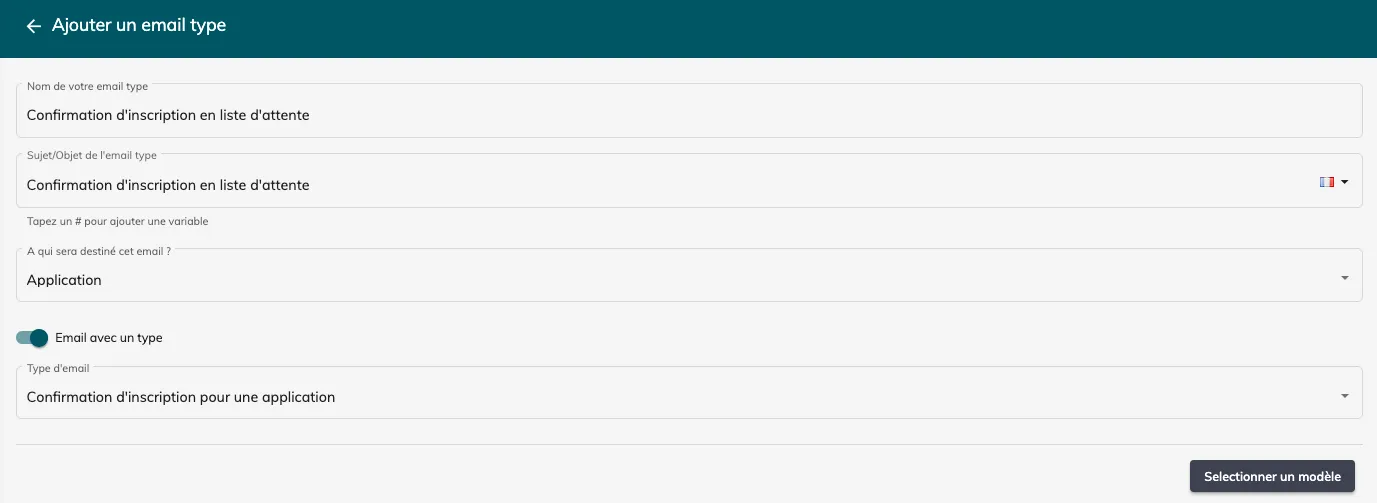
2.1 Email de confirmation liste d’attente
-
Destinataire : Application
-
Type : Confirmation d’inscription pour une application
Cet email est envoyé lorsque les participants rejoignent la liste d’attente.
Variables utiles :
-
Position sur la liste d’attente → affiche la position du participant au moment de l’envoi
-
Lien vers le tableau de bord application → si vous créez un tableau de bord Applications, vous pouvez ajouter un bouton vers celui-ci
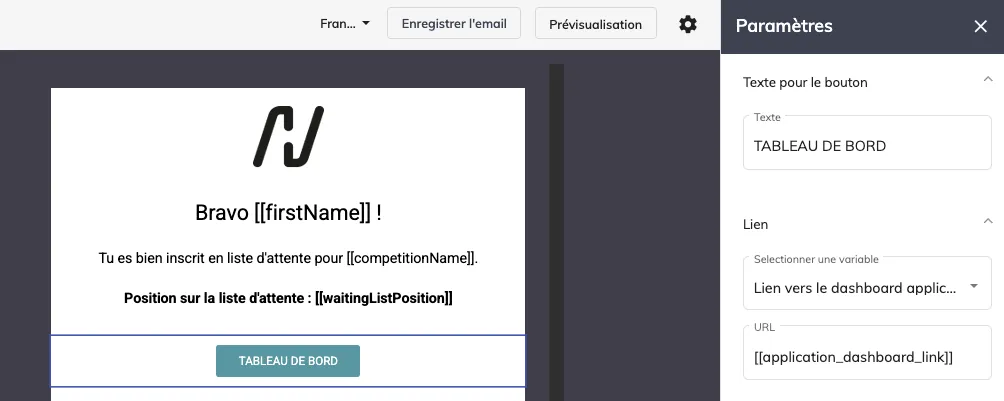
4.2 Email d’invitation liste d’attente
-
Destinataire : Application
-
Type : Invitation à s’inscrire (depuis liste d’attente)
Cet email est envoyé lorsque les participants sont invités à s’inscrire.
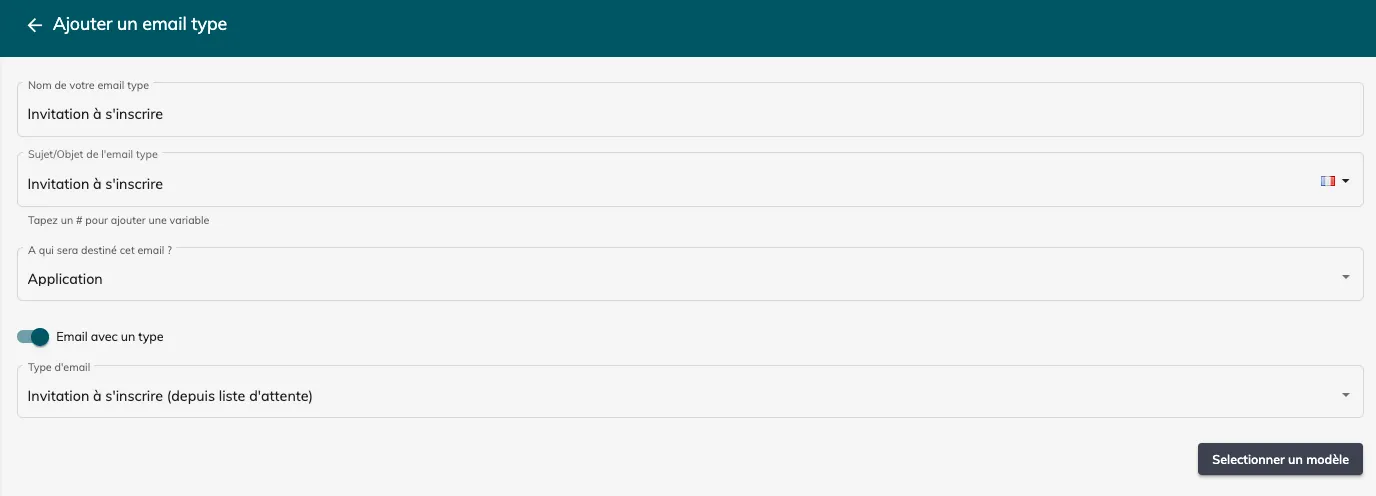
Dans l’email, ajoutez :
- Un bouton avec le lien Liste d’attente : invitation à convertir
Variables optionnelles :
-
Date d’expiration de l’invitation
-
Invitation à convertir
3. Activer la liste d’attente sur une compétition
Allez dans Configuration → Compétitions
Modifiez votre compétition
Dans Paramètres avancés → Liste d’attente, activez la liste d’attente
Cliquez sur Configurer la liste d’attente
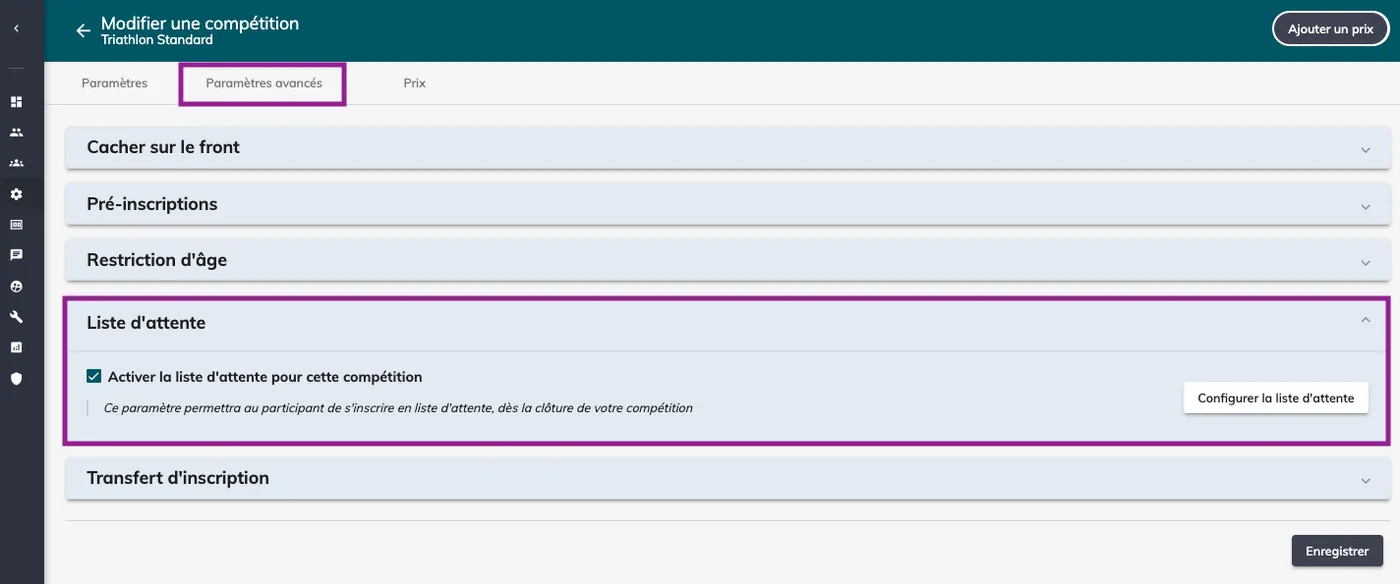
4. Configurer les règles de la liste d’attente
4.1 Type d’activation
Choisissez quand la liste d’attente devient disponible :
-
Lorsque la capacité de la compétition est atteinte
-
À une date d’activation spécifique
⚠️ Important :
La liste d’attente ne sera active que si une capacité est définie sur la compétition, même si vous choisissez une activation par date. Sans capacité configurée, la liste d’attente ne s’activera jamais.
Vous pouvez également définir une date de clôture (optionnelle).
4.2 Prix de la liste d’attente
Les participants peuvent :
-
Rejoindre gratuitement (le plus courant)
-
Payer pour rejoindre la liste d’attente
Si la liste d’attente est gratuite, définissez le prix à 0 (le prix doit exister au préalable dans la liste des Prix de votre compétition).
Les participants paieront par la suite le prix de la compétition lorsqu’ils confirmeront leur inscription.
4.3 Délai d’expiration de l’invitation
Définissez combien de temps les participants ont pour réclamer leur place après avoir été invités :
-
X heures
-
X jours
-
X mois
Après ce délai, le lien d’invitation devient invalide et une nouvelle place se libère.
4.4 Déclenchement des invitations
-
Manuel : vous sélectionnez manuellement les participants à inviter et envoyez l’invitation.
-
Automatique : les invitations sont envoyées automatiquement dès qu’une place devient disponible dans la compétition.
Les invitations automatiques peuvent être déclenchées lorsque :
-
Un participant annule son inscription
-
La capacité de la compétition est augmentée
-
Un participant est transféré vers une autre édition
-
Un participant change de compétition
Cela permet d’informer rapidement les participants de la liste d’attente lorsqu’une place se libère, et de garder un processus d’inscription fluide et équitable.
4.5 Email de notification de remplacement
Objectif :
Cet email est envoyé à un participant ayant annulé son inscription, une fois qu’une personne de la liste d’attente a pris sa place. Il l’informe que sa place a été attribuée et confirme qu’un remboursement automatique a été déclenché (si activé).
Prérequis :
-
Cette fonctionnalité s’applique si vous utilisez les remboursements automatiques.
-
Le module Remboursement automatique est nécessaire pour utiliser cette fonctionnalité.
-
Le module Widget participant - Annuler son inscription est nécessaire pour que les participants puissent annuler leur inscription depuis leur tableau de bord.
Fonctionnement :
-
Les remboursements automatiques doivent être activés pour les annulations lorsque la place libérée est reprise par quelqu’un d’autre.
-
Le participant est inscrit à une compétition.
-
Il annule son inscription depuis son tableau de bord.
-
Un participant de la liste d’attente est automatiquement invité à prendre cette place via l’email d’invitation.
-
Ce participant s’inscrit à la compétition.
-
Le participant initial ayant annulé reçoit l’email de notification de remplacement indiquant que sa place a été prise et que le remboursement est déclenché si applicable.
Remarques :
-
Cet email est envoyé uniquement lorsque la place annulée est effectivement reprise par quelqu’un de la liste d’attente.
-
Il garantit que les participants sont informés et que les remboursements sont traités automatiquement.
5. Mettre à jour le workflow d’inscription
Allez dans Configuration → Workflows et modifiez votre workflow d’inscription.
Dans le bloc Sélection des compétitions, vous verrez une nouvelle ligne Liste d’attente.
Connectez : Liste d’attente → Inscription participant
Cliquez sur Sauvegarder.

6. Masquer des champs pour les inscriptions en liste d’attente
Les inscriptions en liste d’attente utilisent le formulaire inscription participant ainsi que les autres formulaires du workflow.
Vous pouvez masquer certains champs :
-
Allez dans Configuration → Formulaires
-
Modifiez les formulaire et les champs en question
-
Ouvrez l’onglet Visibilité
-
Activez Cacher ce champ pour les listes d’attente
-
Enregistrez
Cela permet de raccourcir le formulaire de liste d’attente.
💡 Conseil :
Il est plus simple de configurer cela lors de la création des formulaires dès le début, mais vous pouvez aussi le faire après.
7. Gérer vos listes d’attente
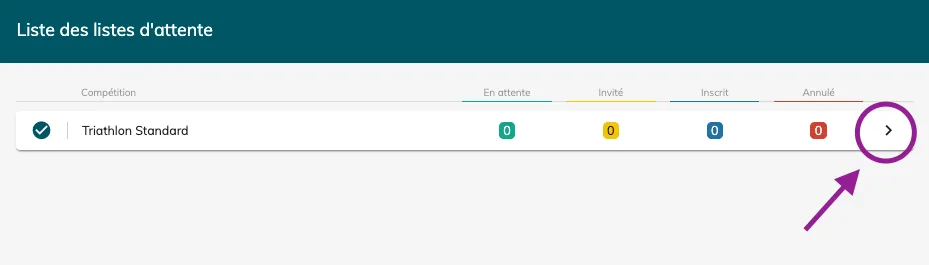
Allez dans Inscriptions → Listes d’attente
Vous verrez toutes les compétitions avec une liste d’attente active.
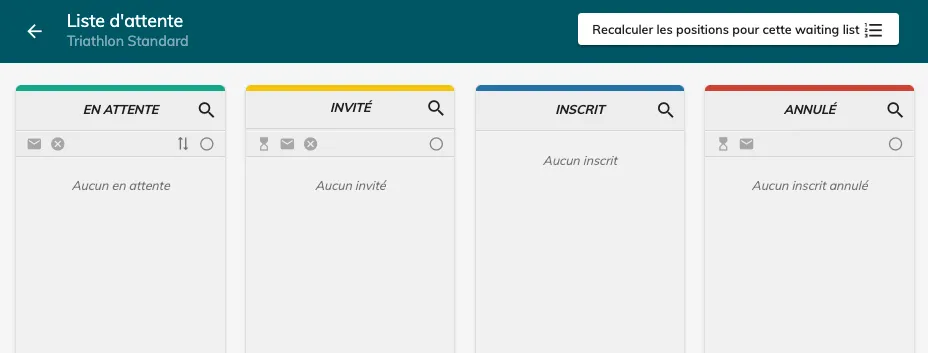
Cliquez sur la flèche à côté d’une compétition pour accéder à l’interface de gestion, où les participants sont organisés en :
-
En attente
-
Invité
-
Inscrit
-
Annulé
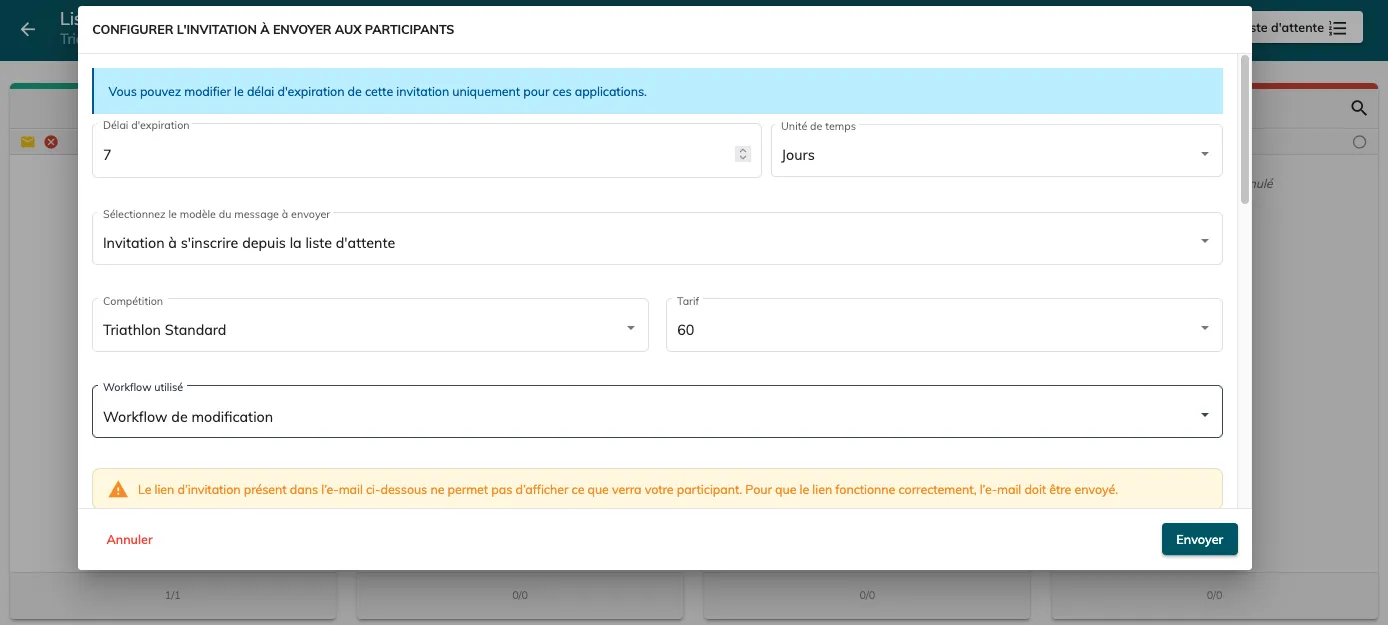
8. Inviter des participants depuis la liste d’attente
-
Sélectionnez un ou plusieurs participants
-
Cliquez sur Inviter
-
Configurez :
-
Délai d’expiration
-
Email à envoyer
-
Compétition
-
Prix d’inscription
-
Workflow de modification à utiliser
-
-
Cliquez sur Envoyer
Les participants recevront un email et pourront réclamer leur place.
⚠️ Important:
Les participants invités s’inscrivent via un workflow de modification, et non le workflow d’inscription standard.
9. Expérience participant
Lorsque la compétition est complète :
-
Le bouton S’inscrire en liste d’attente apparaît
-
Les participants remplissent le formulaire
-
Ils rejoignent la liste d’attente
-
Ils reçoivent l’email de confirmation (avec leur position si ajoutée)
-
Lorsqu’ils sont invités, ils reçoivent un lien pour s’inscrire
Vous pouvez également créer un message de confirmation spécifique dans
Communication → Messages.
10. Guide vidéo
Notes importantes
-
Les listes d’attente sont disponibles uniquement pour les compétitions individuelles
-
L’activation peut être basée sur la capacité ou une date
-
Vous pouvez inviter plusieurs participants en même temps
-
Vous pouvez annuler manuellement des participants
Optionnel : module Pré-inscriptions
Si vous installez le module Pré-inscriptions, vous pouvez :
-
Voir les participants en liste d’attente dans Inscriptions → Applications
-
Créer un tableau de bord dédié (Outils → Tableaux de bord → Applications)
-
Y afficher des widgets comme la position dans la liste ou la date d’expiration
Si vous avez besoin d’aide pour configurer votre liste d’attente, notre équipe se fera un plaisir de vous accompagner.