
Configurer le module Inscrire quelqu’un d’autre
Comment configurer et utiliser le module “Inscrire quelqu’un d’autre” : explications sur le champ du formulaire, les règlements et consentements, les emails, la configuration des workflows, et plus encore.
1. Pourquoi utiliser ce module
Vos participants ont-ils tendance à inscrire des amis ou des membres de leur famille ?
Si vous souhaitez distinguer les inscriptions pour soi-même ou pour quelqu’un d’autre, ce module est fait pour vous aider.
Il permet d’ajouter un champ dans votre formulaire individuel pour demander pour qui se fait l’inscription, et ainsi créer des parcours personnalisés selon la réponse.
Si l’inscription concerne une personne majeure, votre participant n’aura pas besoin de signer les dérogations et consentements à sa place. À la place, un email automatique pourra être configuré pour inviter cette personne à les signer plus tard.
2. Fonctionnement
Installation du module
Installez ce module depuis le Store :
Le module vous permettra de :
-
Ajouter un nouveau champ “inscrire quelqu’un d’autre” dans votre formulaire individuel
-
Créer un ou plusieurs règlements et/ou consentements
-
Créer des expériences différentes pour les participants s’inscrivant eux-mêmes, quelqu’un d’autre ou une personne mineure, en affichant différents champs, règlements et consentements selon la situation.
Le champ peut être utilisé indépendamment, tout comme les règlements et consentements.
2.1 Nouveau champ dans le formulaire inscription participant
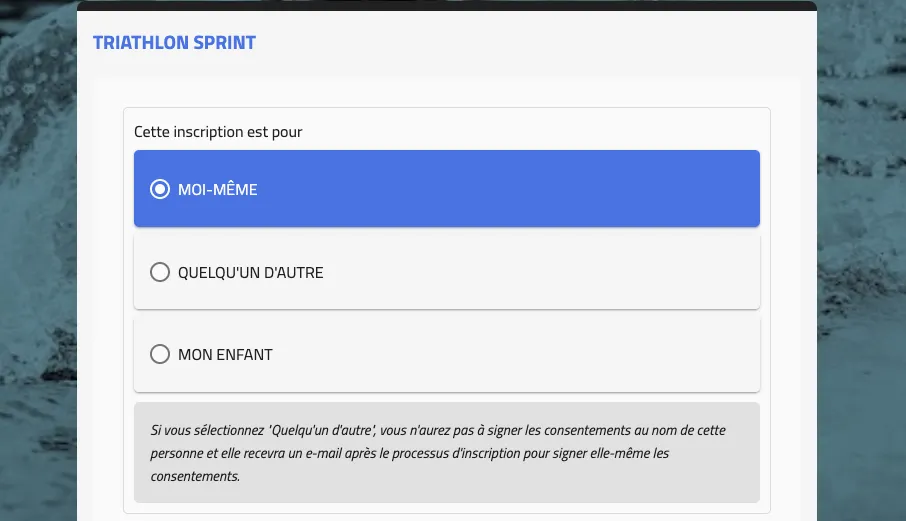
Le module ajoute un champ appelé “Inscrire quelqu’un d’autre” dans le formulaire inscription participant.
Ce champ permet de demander pour qui se fait l’inscription et propose jusqu’à trois options :
-
MOI-MÊME : le participant s’inscrit lui-même et devra compléter l’étape règlements et consentements.
-
QUELQU’UN D’AUTRE : le participant inscrit quelqu’un d’autre et n’a pas besoin de passer par l’étape règlements et consentements.
-
QUELQU’UN D’AUTRE (MINEUR) : le participant inscrit un enfant et devra compléter les règlements et consentements pour le compte de l’enfant.
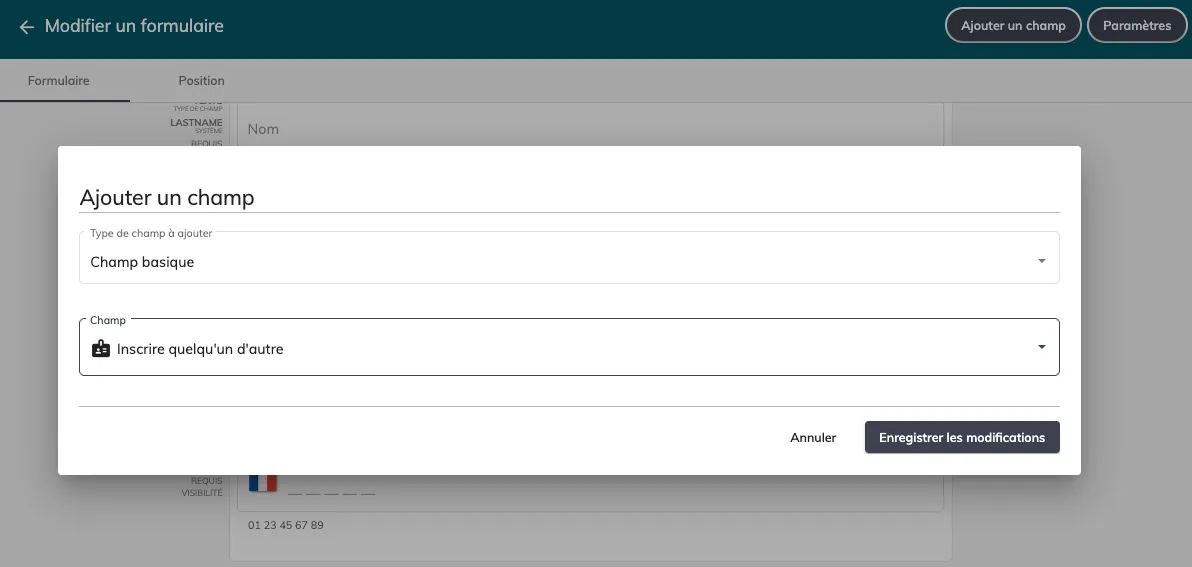
Pour ajouter ce champ au formulaire :
Configuration > Formulaires > Formulaire inscription participant > Ajouter un champ > Champ basique > Inscrire quelqu’un d’autre
2.2 Paramètres des règlements et consentements
Le module ajoute également une section “Règlements et Consentements” dans :
Outils > Règlements et Consentements
Onglet Options
-
Signature : choisir si vous demandez une signature à la fin de l’étape pour valider les choix.
-
Options : définir si le participant doit faire défiler tous les règlements et consentements avant de les accepter.
-
Utilisation du champ “Inscrire quelqu’un d’autre” : définir si ce champ est utilisé dans le formulaire et si oui, quelles options afficher (moi-même / quelqu’un d’autre / quelqu’un d’autre mineur).
-
Mapping : mapper le champ date de naissance et définir l’âge légal pour votre édition.
Onglet Règlements
-
Ajouter tous les règlements pour l’édition.
-
Définir pour quelles compétitions ils s’affichent et ajouter des conditions basées sur les champs du formulaire, métadonnées, etc.
Onglet Consentements
-
Ajouter tous les consentements pour l’édition.
-
Définir si un consentement est obligatoire et ses critères d’affichage selon la compétition ou via logique conditionnelle.
Onglet Positions
- Déterminer l’ordre d’affichage des règlements et consentements.
2.3 Ajouter les règlements et consentements aux workflows
Une fois créés, ajoutez les règlements et consentements aux workflows concernés pour qu’ils soient visibles par les participants.
Configuration > Workflows > Éditer le workflow d’inscription > Ajouter l’étape Règlements et Consentements
Répétez le processus pour le.s workflow.s de modification.
2.4 Créer l’email de validation des consentements
Pour les participants majeurs inscrits par quelqu’un d’autre, ils devront retourner sur le formulaire pour accepter les règlements et consentements et éventuellement compléter d’autres informations.
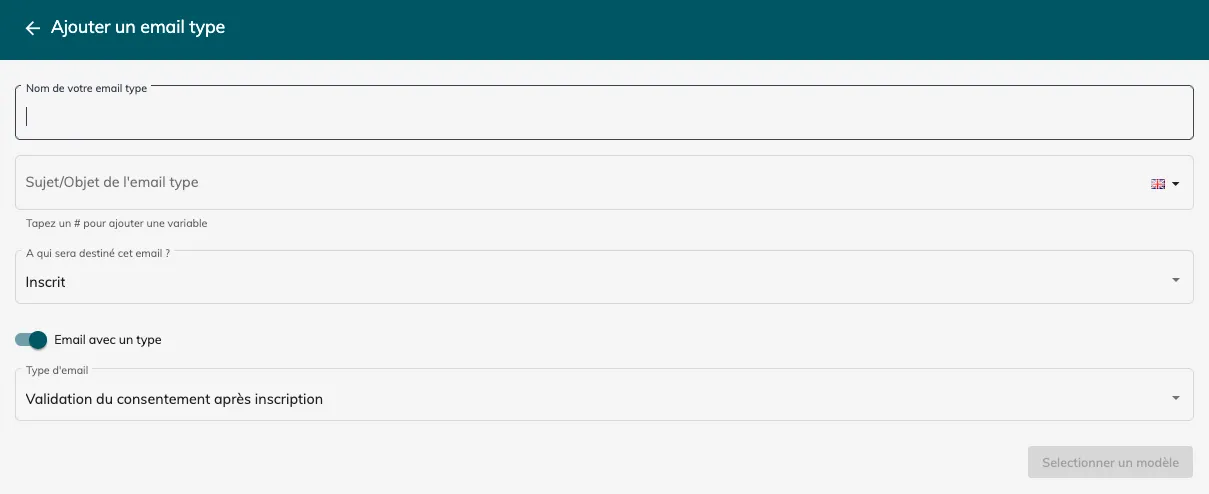
Pour cela, créez un nouvel email :
Communication > Emails > Ajouter un email type
-
Destinataire : Inscrit
-
Type d’email : Validation du consentement après inscription
Dans le contenu du mail, vous pouvez inclure une de ces variables :
-
[[consent_validation_link]]→ lien direct vers l’étape Règlements et Consentements -
[[claim_registration_link]]→ lien vers le workflow de modification par défaut
2.5 Règles d’envoi pour les emails de confirmation d’inscription
Si vous avez un email type “Confirmation d’inscription”, il sera envoyé automatiquement à tous les nouveaux inscrits, y compris ceux inscrits par quelqu’un d’autre.
Recommandation : créer un deuxième email avec ce même type, qui sera dédié aux participants inscrits par quelqu’un d’autre.
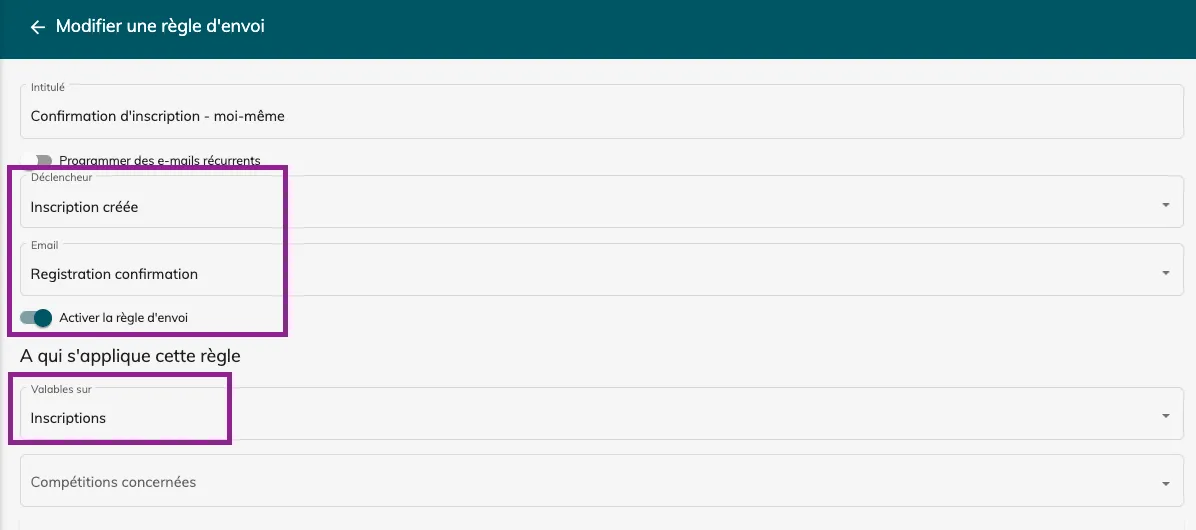
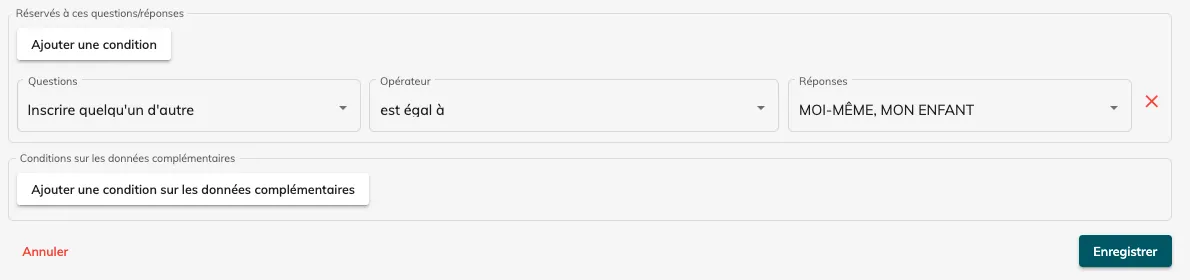
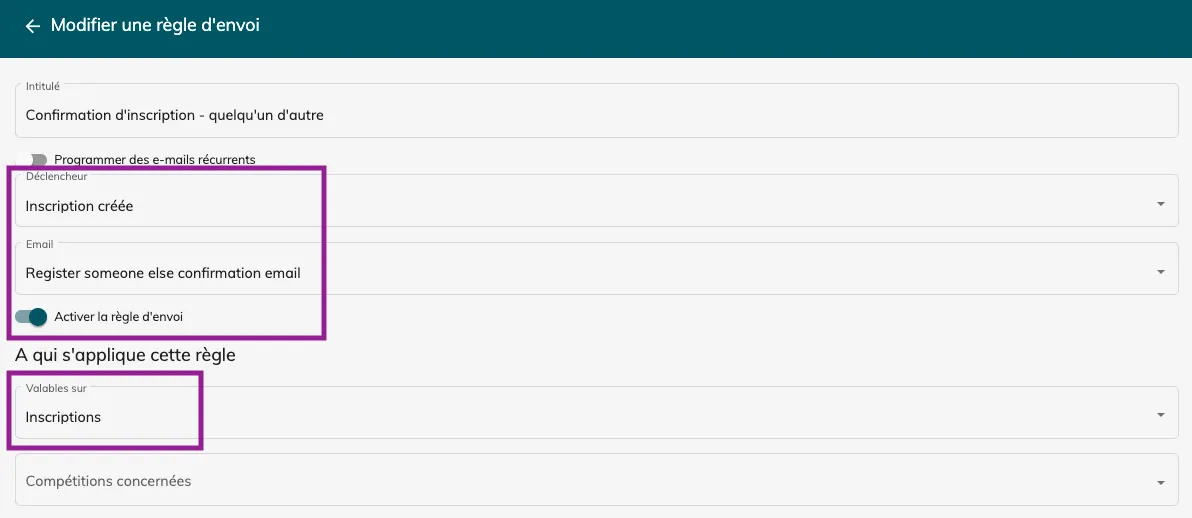
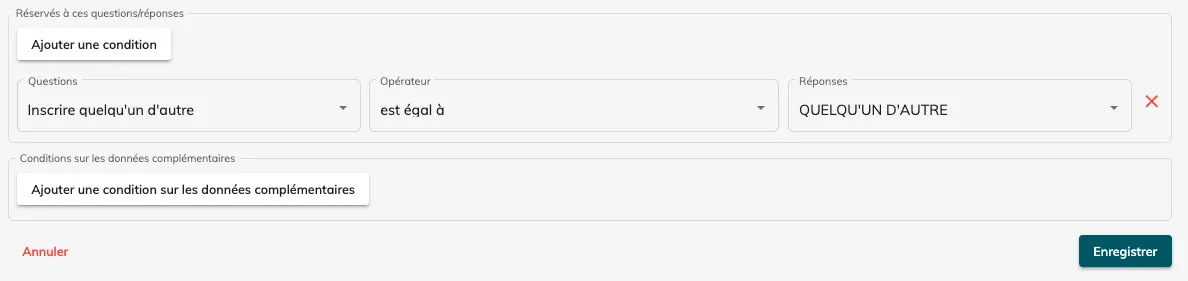
Créez ensuite les règles d’envoi :
- Règle #1 : pour envoyer l’email de confirmation standard aux participants qui s’inscrivent eux-mêmes ou leurs enfants.
- Règle #2 : pour envoyer l’email dédié aux participants inscrits par quelqu’un d’autre.
3. Vos questions
3.1 Ce module fonctionne-t-il avec SSO ?
Oui, si le SSO (Single Sign-On) est activé et requis :
-
Le participant inscrit comme “quelqu’un d’autre” devra se connecter ou créer un compte pour compléter le formulaire et valider l’étape Règlements et Consentements.
-
Les prénoms et noms doivent correspondre à ceux du compte. Sinon, le participant sera bloqué.
-
Si un nouveau compte est créé avec une adresse email différente, cela bloque également la validation.
-
Les informations du formulaire ne sont pas remplacées par celles du compte.
-
Les champs non remplis seront complétés avec les données du compte.
3.2 Un participant peut-il valider les règlements et consentements pour quelqu’un d’autre ?
Non. La personne inscrite recevra un email pour valider elle-même les règlements et consentements.
3.3 Le statut d’inscription apparaît-il comme “complet” si les règlements ne sont pas validées ?
Cela dépend du tag de statut d’inscription. Vous pouvez ajouter un critère : waivers and consents complete = yes.
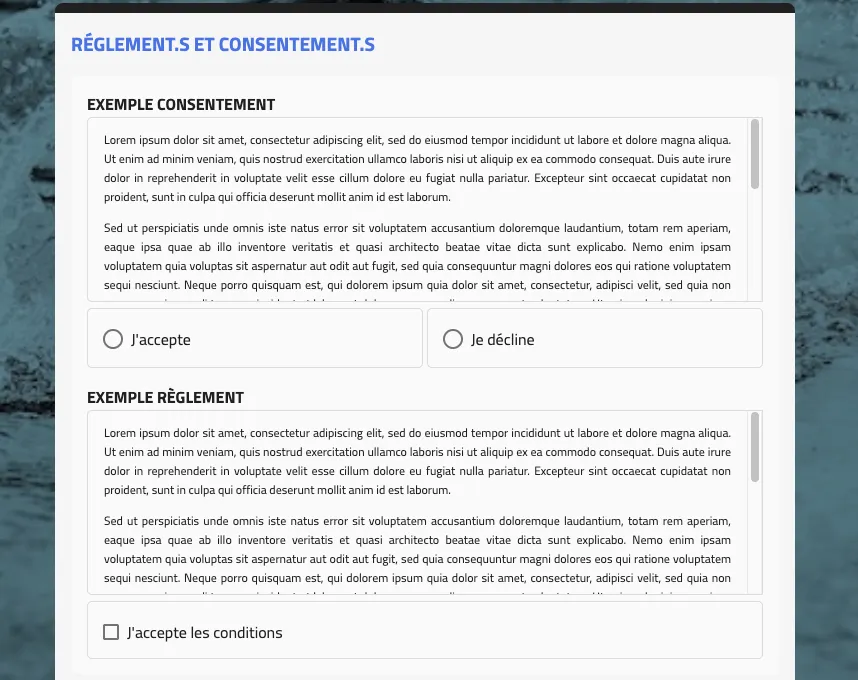
3.4 Différence entre règlement et consentement ?
-
Règlement : case à cocher obligatoire pour valider et passer à l’étape suivante.
-
Consentement : peut être accepté ou refusé.
3.5 Puis-je utiliser les règlements et consentement sans le champ “Inscrire quelqu’un d’autre” ?
Oui. Dans ce cas, cochez NON à la question “J’utilise le champ ‘Inscrire quelqu’un d’autre’” et ajoutez juste l’étape Règlements et Consentements au workflow.
3.6 Puis-je utiliser le champ “Inscrire quelqu’un d’autre” sans les règlements et consentements ?
Oui. Il suffit d’ignorer la section Règlements et Consentements et de ne pas l’inclure dans vos workflows.