Comprendre les workflows
Comment gérer votre workflow basique pour les parcours d'inscription individuels et de modification des inscriptions.
1. Que sont les workflows ?
Les workflows sont un outil essentiel pour définir le parcours de vos participants : ils vous permettent de décider précisément combien de formulaires et d’étapes vous souhaitez afficher, lesquels, et dans quel ordre.
Ils constituent un moyen simple d’indiquer au système par quel formulaire commencer le parcours d’inscription, d’ajouter des formulaires comme étapes supplémentaires, d’intégrer une décharge de responsabilité, une assurance, des intégrations SSO, et bien plus encore.
2. Comment créer un workflow
Installez le module Gestionnaire de workflow.
Dans votre édition, rendez-vous dans Configuration > Workflows.
Par défaut, vous disposerez d’un Workflow d’inscription et d’un Workflow de modification.
2.1 Workflows d’inscription
Les workflows d’inscription sont ceux que vos participants, équipes et groupes suivent lors de leur première inscription.
Pour en créer un nouveau :
Cliquez sur Ajouter un workflow > donnez un nom à votre workflow > sélectionnez Workflow d’inscription.
Modifiez le workflow que vous venez de créer et cliquez sur Générer le workflow par défaut.
Vous pouvez ensuite cliquer sur Organiser pour aligner les blocs.
Dans la palette située à droite, vous verrez toutes les étapes et formulaires supplémentaires pouvant être ajoutés à votre workflow. Il vous suffit de faire un glisser-déposer pour les intégrer.
Choisissez l’emplacement souhaité et créez les flèches de liaison :
-
Supprimez la flèche “suivant” du formulaire qui doit précéder la nouvelle étape (cliquez sur la flèche puis appuyez sur la touche Suppr/Backspace de votre clavier).
-
Cliquez sur le point vert de ce même formulaire et faites glisser la nouvelle flèche verte vers le formulaire ajouté.
-
Cliquez sur le point vert de votre nouveau formulaire et reliez-le à l’étape suivante souhaitée.
-
Reliez les boutons “précédent” aux étapes précédentes en cliquant sur le point rouge et en faisant glisser la flèche vers le bloc précédent.
2.2 Workflows de modification
Les workflows de modification sont ceux que vos participants, équipes et groupes suivent lorsqu’ils modifient une inscription.
Ils fonctionnent exactement de la même manière que les workflows d’inscription. La seule différence est qu’à la création d’un nouveau workflow, vous devrez sélectionner l’une des trois options suivantes :
-
Workflow de modification d’inscription
-
Modification d’un groupe
-
Modification d’une équipe
3. Comment faire des sauts d’étapes dans un workflow
Si vous souhaitez sauter des étapes en fonction des compétitions, vous pouvez utiliser le module Workflow : Saut d’étapes en fonction des compétitions.
Dans votre édition, rendez-vous dans :
Configuration > Workflows > Modifiez le workflow en question
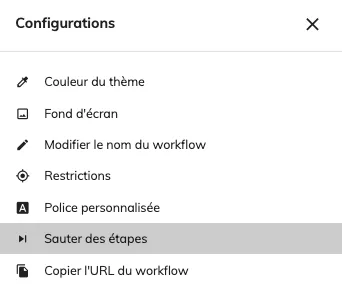
Cliquez sur le menu Centre des actions (en haut à droite) > Sauter des étapes > Ajouter un saut > Sélectionnez une compétition et les étapes à sauter > Sauvegarder.
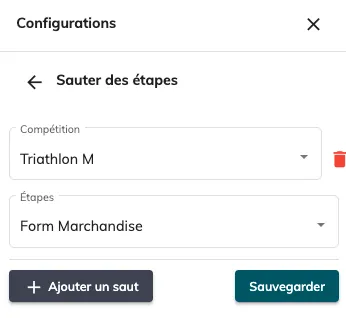
4. Comment créer des étapes conditionnelles dans un workflow
Allez dans :
Configuration > Workflows > Paramètres (en haut à droite) > Étapes conditionnées
Cliquez sur le bouton “+” pour créer une condition.
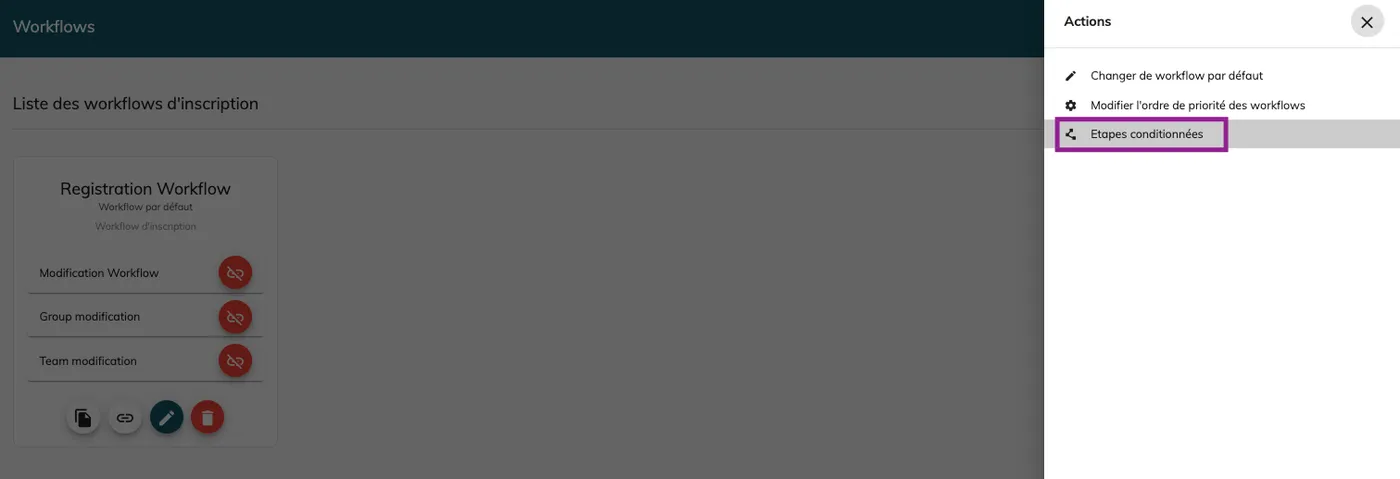
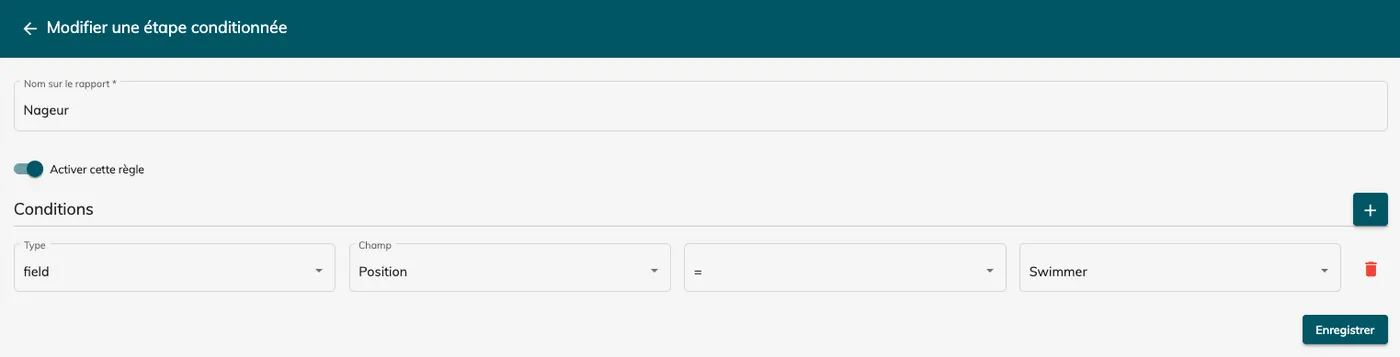
Ajoutez le nom sur le rapport, activez la règle et définissez votre ou vos condition(s).
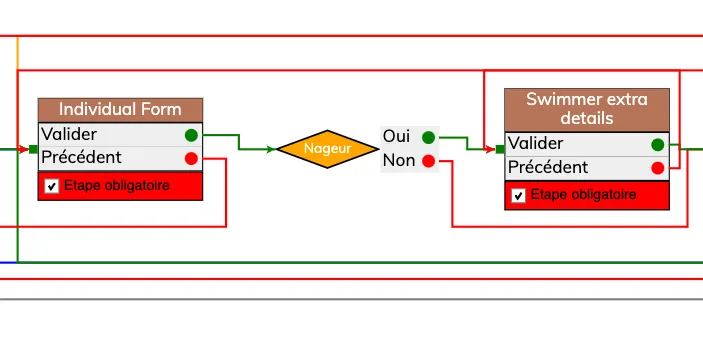
Modifiez ensuite votre workflow : vous verrez apparaître un nouveau losange dans la palette correspondant à votre condition.
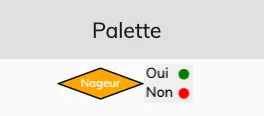
Faites glisser cette condition dans votre workflow et placez-la avant l’étape que vous souhaitez conditionner.