
Comment configurer le formulaire d'inscription participant
Découvrez ce qu'est un formulaire inscription participant et comment le personnaliser.
1. Qu’est-ce qu’un formulaire Inscription participant ?
Le formulaire Inscription participant sera présent par défaut dans votre édition lorsque vous commencerez à partir de zéro. Il s’agit du formulaire principal d’inscription des participants. Ce formulaire est nécessaire pour collecter les données essentielles à la création d’une inscription dans le système : prénom, nom et adresse e-mail. Ces trois champs sont appelés champs système et ne peuvent pas être supprimés. En revanche, vous pouvez personnaliser votre formulaire individuel en ajoutant des champs supplémentaires et en modifiant leur ordre.
2. Comment personnaliser le formulaire Inscription participant
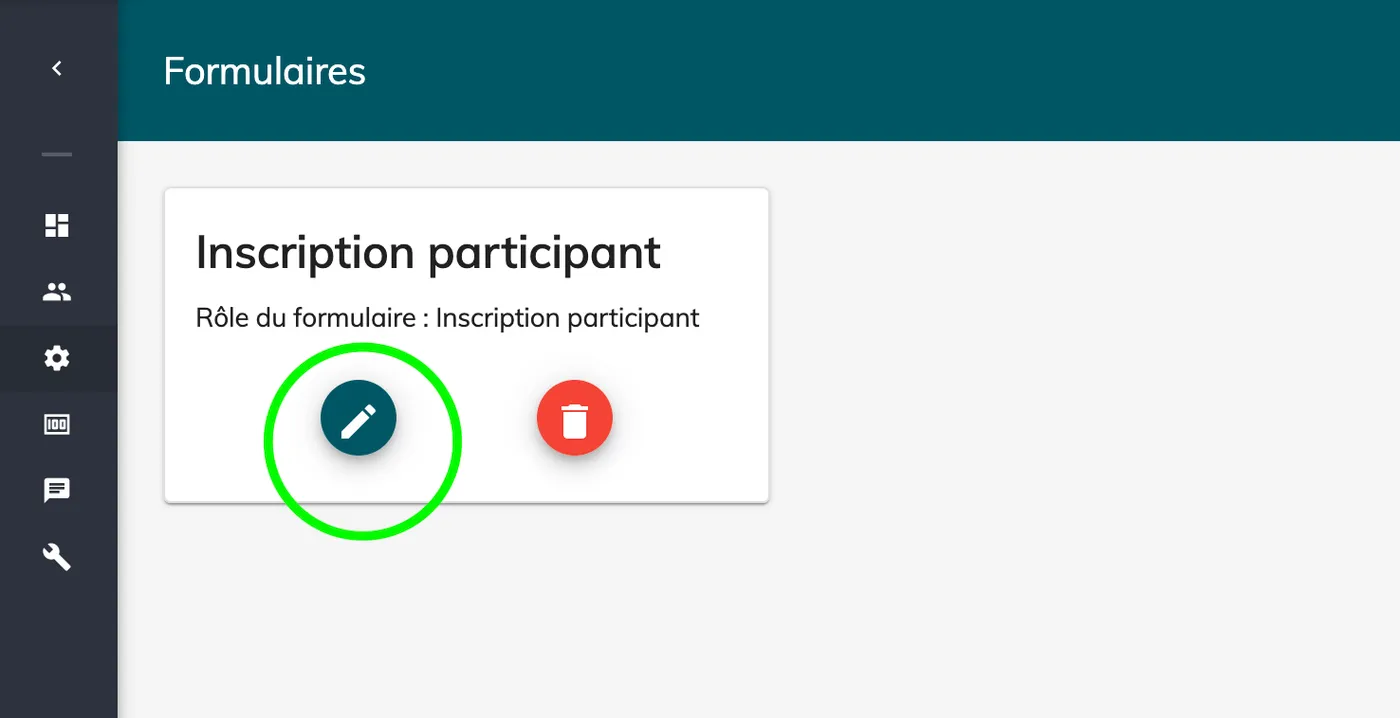
Pour configurer le formulaire d’inscription participant, allez dans Configuration > Formulaires > Modifier le formulaire avec le rôle “Inscription participant”.
2.1 Installer les modules nécessaires
En plus des champs basiques que vous trouverez dans les formulaires de votre édition lorsque vous commencez de zéro, nous proposons de nombreux types de champs différents que vous pouvez découvrir dans le Store.
Pour cela, rendez-vous dans le Store, filtrez par édition et utilisez la barre de recherche pour chercher « champ ». Vous pouvez également consulter les listes ci-dessous (section 4) pour voir quels champs supplémentaires existent. Si vous n’êtes pas sûr de la fonction d’un module, vous pouvez cliquer dessus pour afficher sa description complète.
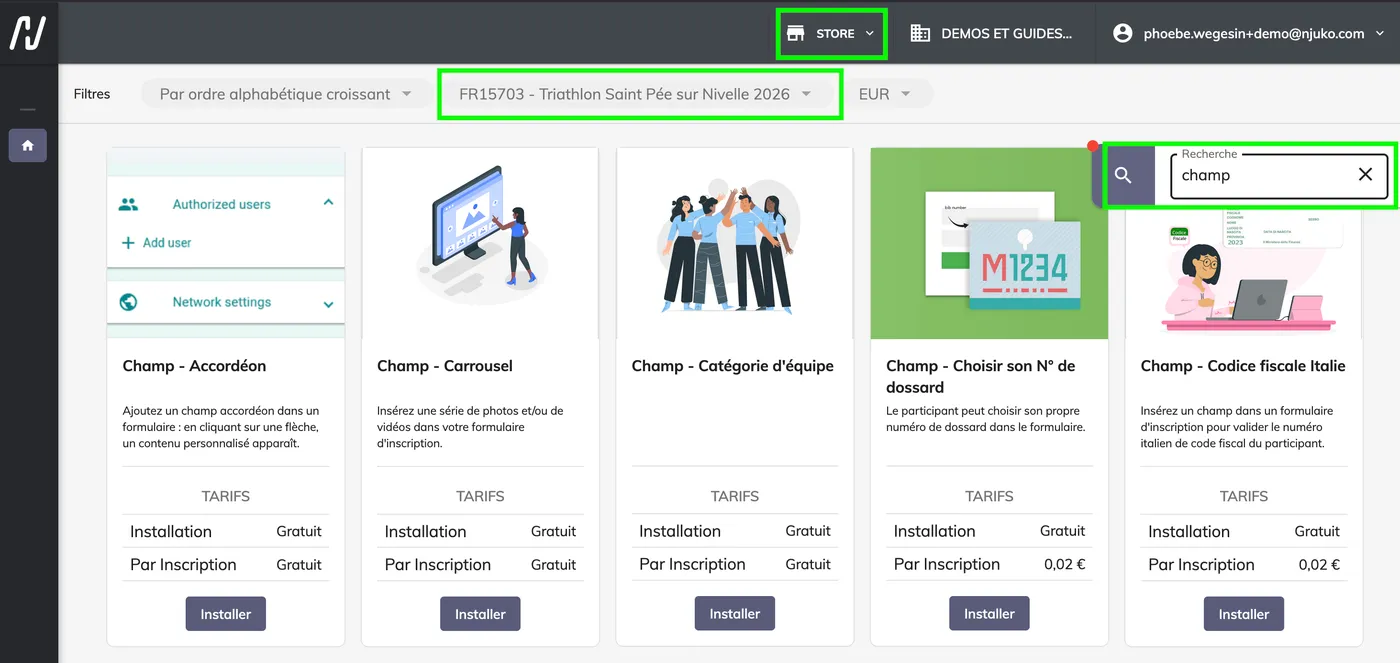
Une fois vos modules installés, vous pouvez commencer à personnaliser votre formulaire. Revenez à votre édition, modifiez le formulaire inscription participant et commencez à le construire !
2.2 Ajouter un champ
Cliquez sur “Ajouter un champ” pour ajouter autant de champs que nécessaire :
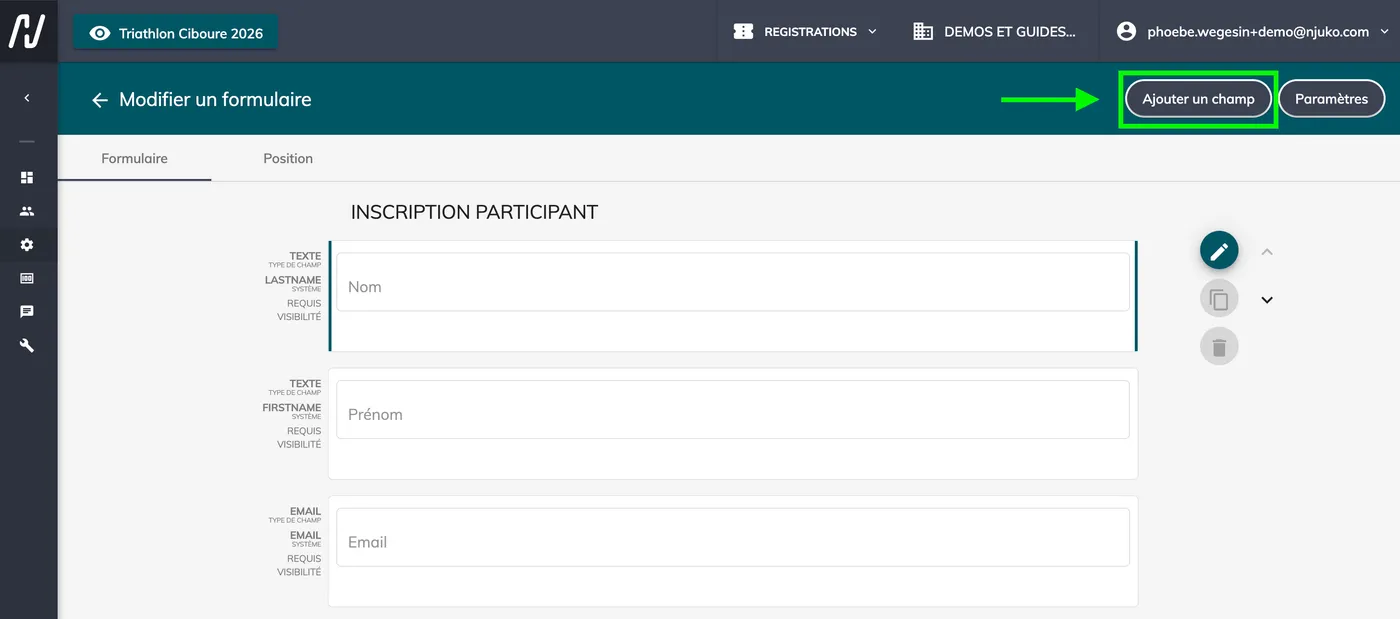
Lorsque vous ajoutez un champ, sélectionnez « champ basique », puis choisissez le champ que vous souhaitez ajouter.
2.3 Organiser vos champs
Utilisez l’onglet Position pour modifier l’ordre de vos champs.
2.4 Modifier un champ
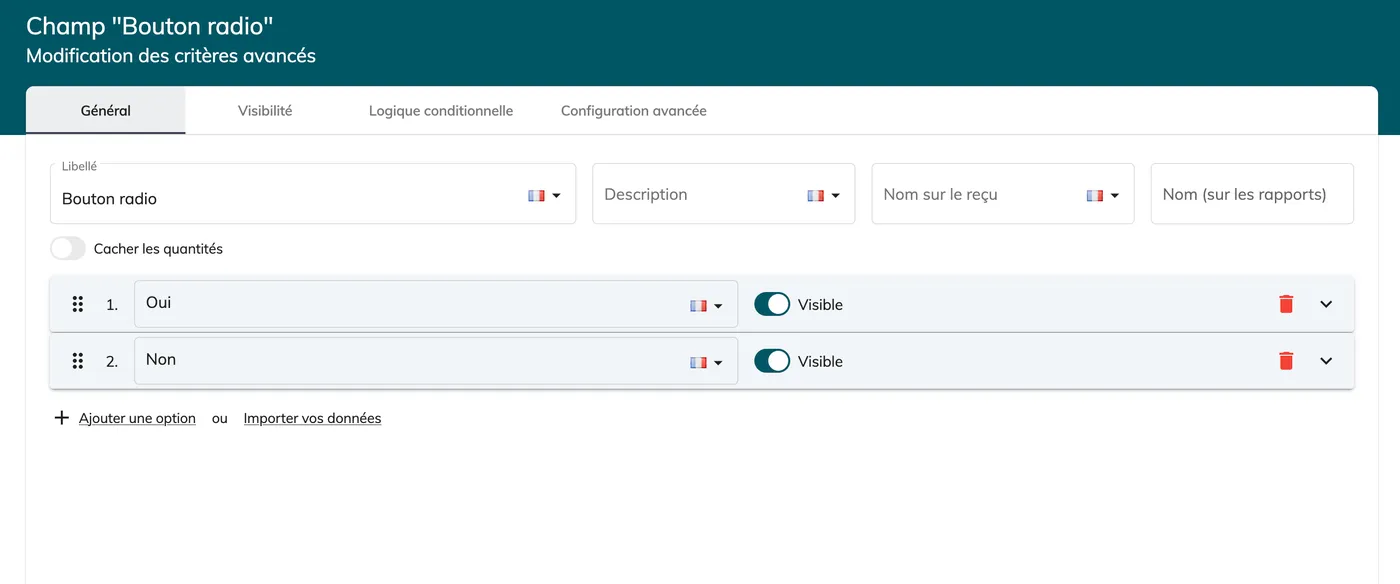
Une fois vos champs ajoutés, vous pouvez les modifier en cliquant sur l’icône avec le crayon situé à droite des champs. Vous disposerez de différentes options de modification en fonction du type de champ.
-
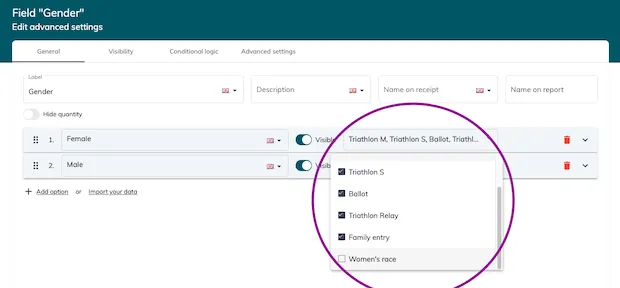
Dans l’onglet Général, vous pouvez modifier le libellé, la description, le nom sur le reçu, le nom sur le rapport et vous aurez parfois plus d’options, telles que la définition de vos options.
Si vous êtes dans un champ de type options, vous pourrez gérer les prix de chaque option, les quantités disponibles, les noms sur les rapports, et vous pourrez ajouter des filtres basés sur les compétitions, afin de montrer les bons choix aux bonnes compétitions.
-
Dans l**’onglet Visibilité**, vous pouvez définir pour quelles compétitions ce champ est visible, s’il est obligatoire, modifiable, seulement pour l’organisateur, unique, et vous pouvez même définir une plage de dates pendant laquelle le champ sera visible.
-
Dans l’onglet Logique conditionnelle, vous pouvez créer une logique à suivre pour définir quand un champ est affiché.
-
Dans l**’onglet Configuration avancée**, vous pouvez définir des règles de validation, ajouter un message informatif à votre champ, et il peut y avoir d’autres options ici.
3. Guide video
3. Modules champs à installer
Voici les champs supplémentaires disponibles dans le Store :
-
Champ - Accordéon
-
Champ - Carrousel
-
Champ - Catégorie d’équipe
-
Champ - Choisir son N° de dossard
-
Champ - Commerce (ajouter une option payante)
-
Champ - Don
-
Champ - Multi-sélections avancé
-
Champ - Nationalité
-
Champ - N° de téléphone
-
Champ - Pays
-
Champ - Personnaliser la liste des pays
-
Champ - questions et choix multiples
-
Champ - Recherche Organisme
-
Champ - Saisir une équipe pour les inscriptions individuelles
-
Champ - Sélecteur de temps
-
Champ - Temps estimé
-
Champ - Vagues de départ
-
Champ - Validation d’un adhérent
Voici les champs liés à des intégrations disponibles dans le Store :
-
Champ - Codice fiscale Italie
-
Champ - Google adresse (avec les clés njuko)
-
Champ - Google adresse (avec vos clés)
-
Champ - iDonate
-
Champ - JustGiving (SSO ou sans authentification)
-
Champ - Licence FFA (Fédération Française d’Athlétisme)
-
Champ - Licence FFCT
-
Champ - Licence FFSki
-
Champ - Liste des clubs UKA
-
Champ - Loqate Address Unlock (clés API njuko)
-
Champ - Loqate Address Unlock (vos clés)
-
Champ - Sélecteur adresse Postcode.nl
-
Champ - Validateur numéro de licence Britih Athletics
Voici les champs supplémentaires disponibles dans le Store pour les formulaires de type groupe :
-
Champ - Groupe facturable
-
Champ - Places réservées pour les groupes
-
Champ - Type de groupe