
Comment créer un formulaire options ou boutique
Découvrez comment créer un formulaire dédié à vos options et champs commerciaux, et comment le partager avec vos participants.
Vous souhaitez vendre des t-shirts, casquettes, sweats ou autres éléments liés à votre course ? Cet article vous expliquera comment créer un formulaire dédié à votre boutique et/ou vos options.
1. Quels types de champs utiliser
Dans un formulaire options, vous pouvez utiliser plusieurs types de champ, tels que :
-
Champ bouton radio ou menu déroulant : le participant pourra sélectionner une seule option
-
Champ case à cocher ou multi-sélections avancé: le participant pourra sélectionner une ou plusieurs options
-
Champ questions et choix multiples : ajoutez un champ avec plusieurs questions et plusieurs choix de réponse
-
Champ commerce : ajoutez une option payante
-
Champ don : ajoutez une option pour faire un don
-
Champ texte ou zone de texte : le participant pourra écrire une réponse à une question
-
Champ contenu ou accordéon : affichez un contenu personnalisé et/ou des images
-
Champ carrousel : montrez des images ou vidéos
2. Créer mon formulaire
Dans le cadre du parcours d’inscription, ou après l’inscription via des emails et les tableaux de bord, vous pouvez proposer vos produits à vos participants :
-
soit en utilisant des champs intégrés dans un formulaire existant
-
soit en créant un formulaire boutique dédié à vos produits
Pour créer un nouveau formulaire, allez dans Configuration > Formulaires > cliquez sur Ajouter un formulaire > nommez le formulaire et choisissez “sans rôle”.
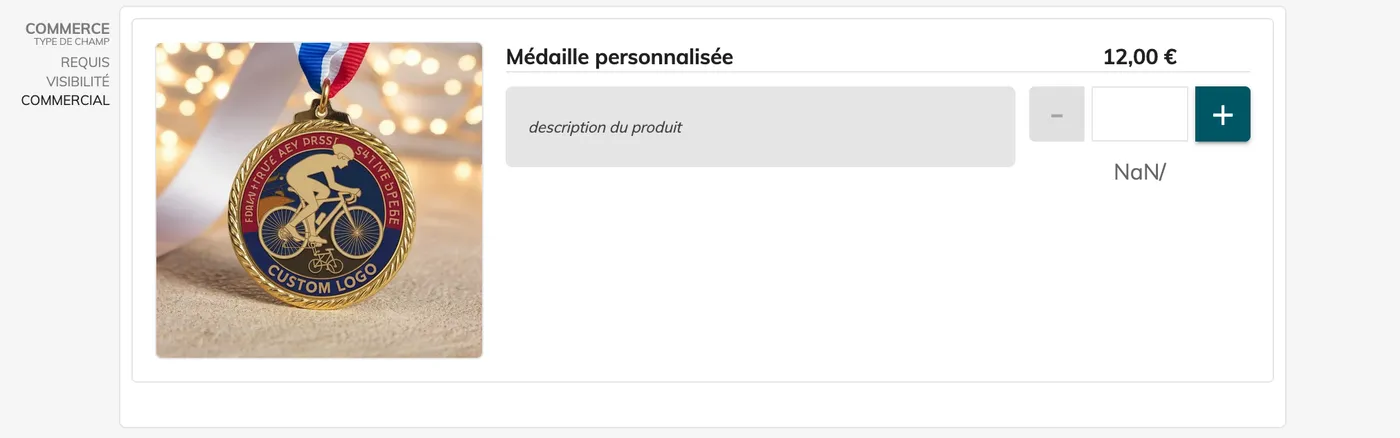
2.1 Ajouter un champ commerce
-
Dans le formulaire, ajoutez un nouveau champ > champ basique > commerce.
-
Modifier ce champ et ajoutez le libellé dans l’onglet “général”
-
Configurez le prix et les quantités dans l’onglet “paramètres”
-
Activez le mode commercial dans l’onglet “configuration avancée” et ajoutez la description du produit + une image (optionnel)
2.2 Ajouter un champ bouton radio
-
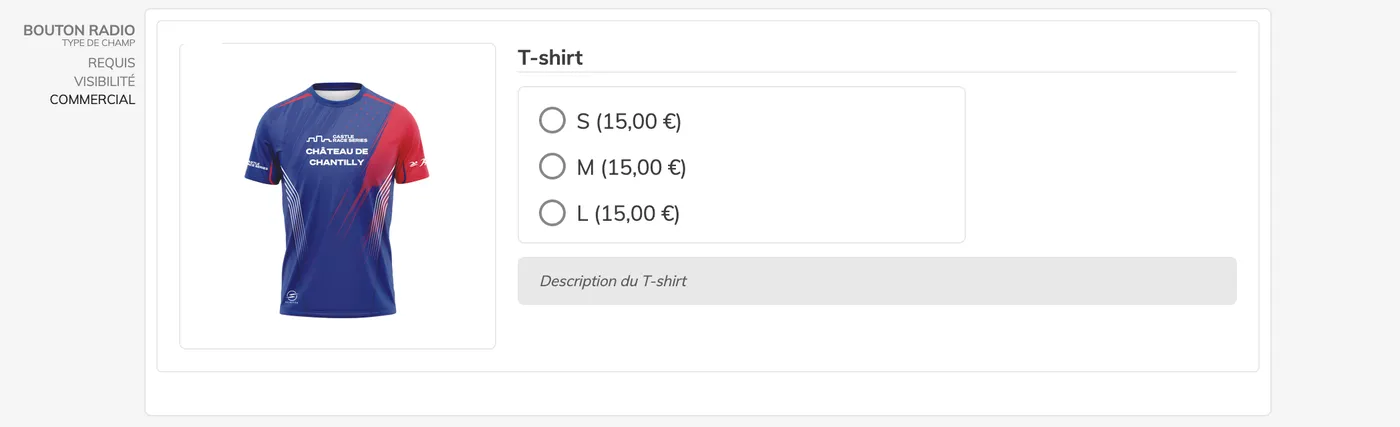
Dans le formulaire, ajoutez un nouveau champ > champ basique > bouton radio.
-
Modifier ce champ et ajoutez le libellé dans l’onglet “général”
-
Ajoutez les options avec leurs prix et quantités dans l’onglet “général”
-
Activez le mode commercial dans l’onglet “configuration avancée” et ajoutez la description du produit + une image (optionnel)
3. Partager mon formulaire post-inscription
Si vous souhaitez envoyer vos participants vers votre formulaire boutique après leur inscription, via un mail et/ou le tableau de bord participant, vous pouvez le faire facilement.
3.1 Créer un workflow de modification qui renvoi au formulaire boutique
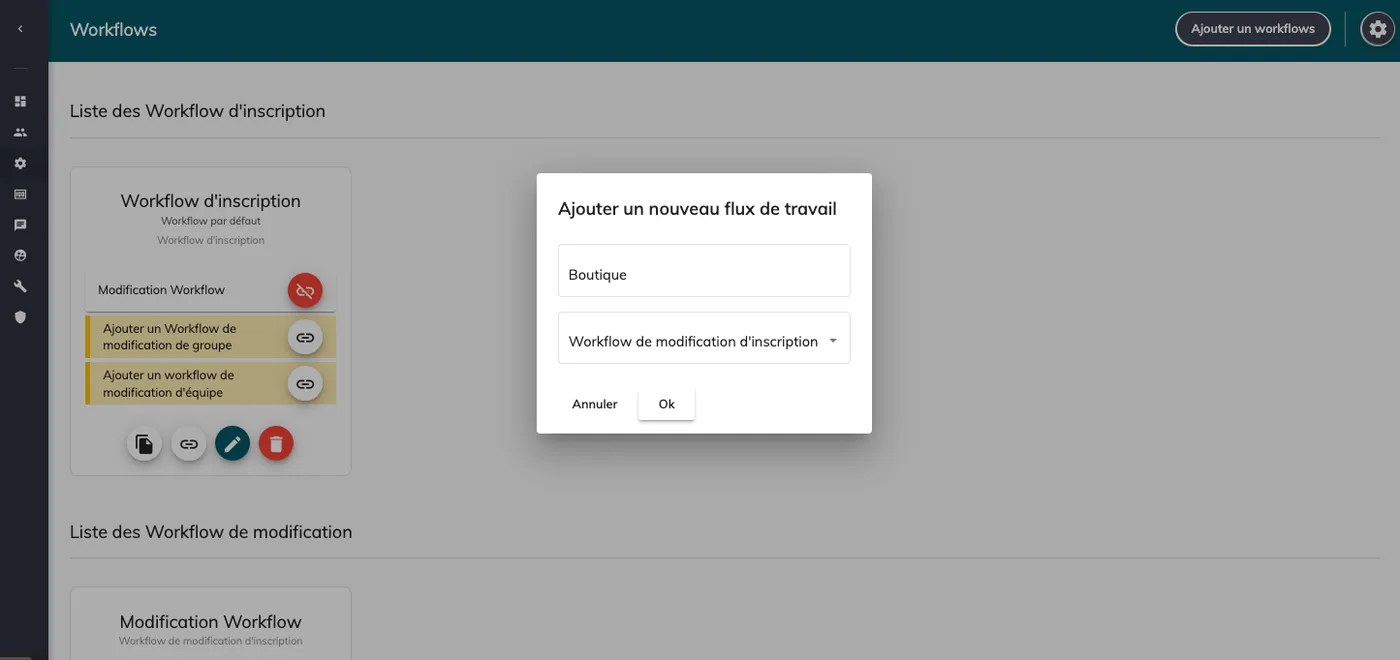
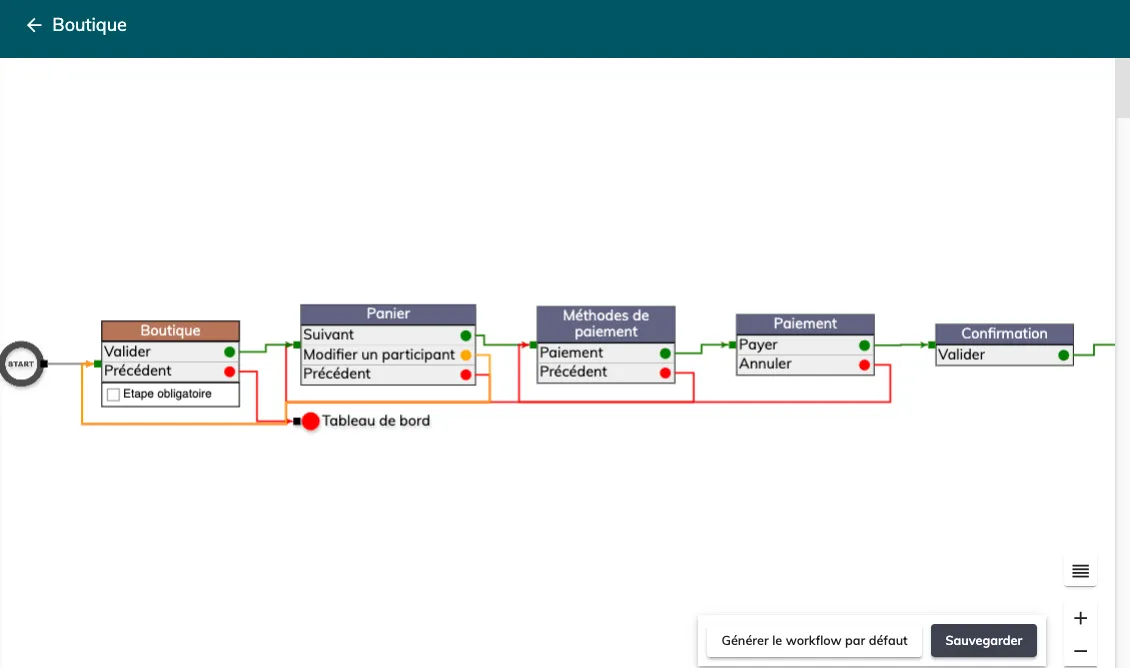
Allez dans Configuration > Workflow > Ajouter un workflow > nommez le workflow et sélectionnez Workflow de modification d’inscription :
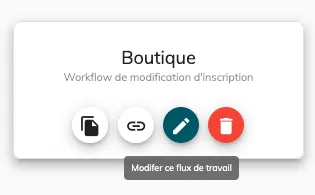
Modifiez ce workflow en cliquant sur l’icon du crayon :
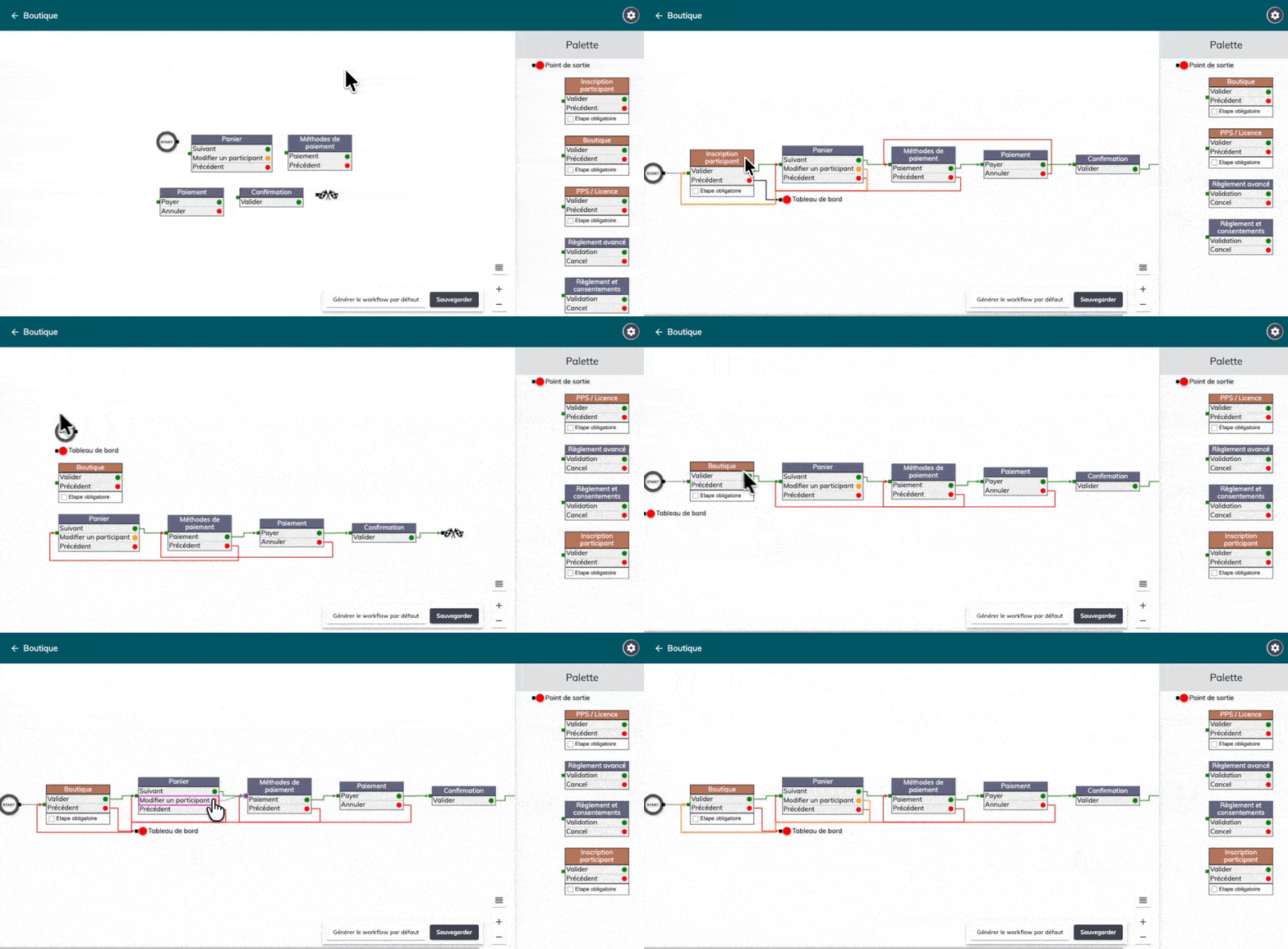
Ajoutez-y le formulaire Boutique comme ceci :
3.2 Envoyer vos participants vers le formulaire boutique depuis un email
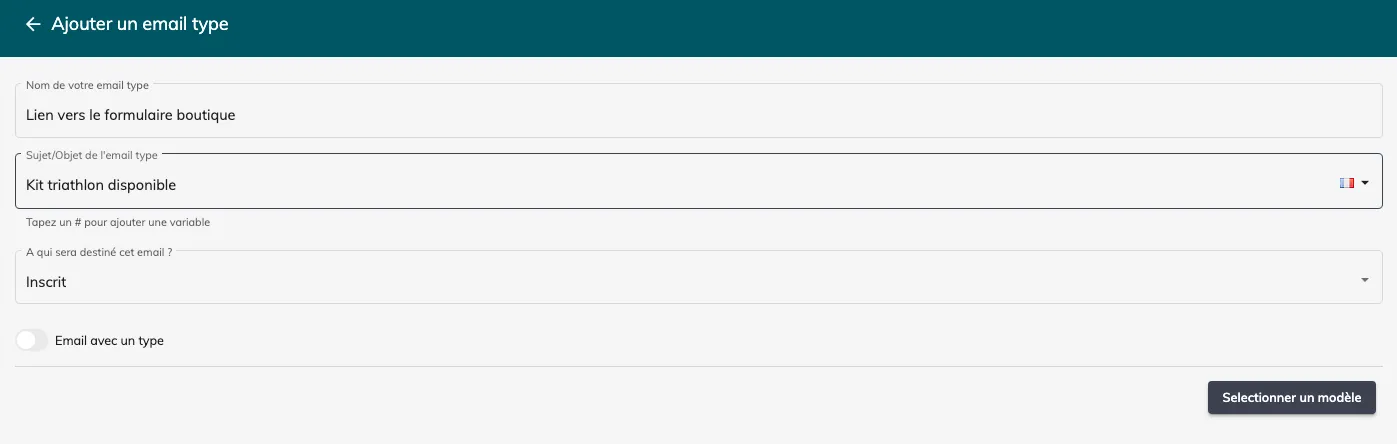
Allez dans Communication > Emails > Ajouter un email type sans rôle :
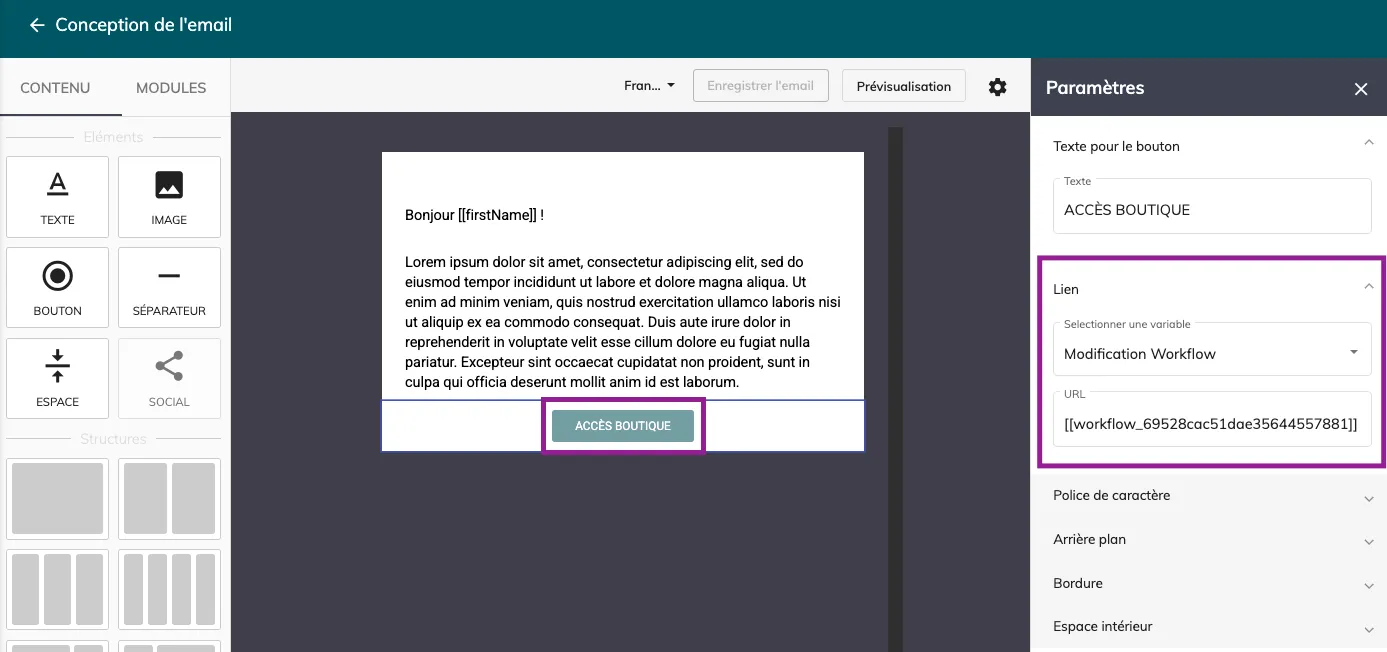
Dans cet email, ajoutez un bouton avec un lien vers le workflow que vous venez de créer :
Il ne vous restera plus qu’à envoyer le mail à vos participants !
3.3 Envoyer vos participants vers le formulaire boutique depuis un tableau de bord
Copiez le lien du workflow que vous avez créé :
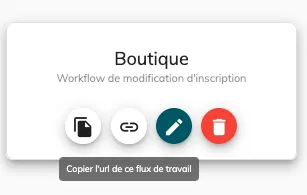
Allez dans Outils > Tableaux de bord > Participant > Modifier le tableau de bord > Ajoutez un “widget libre”.
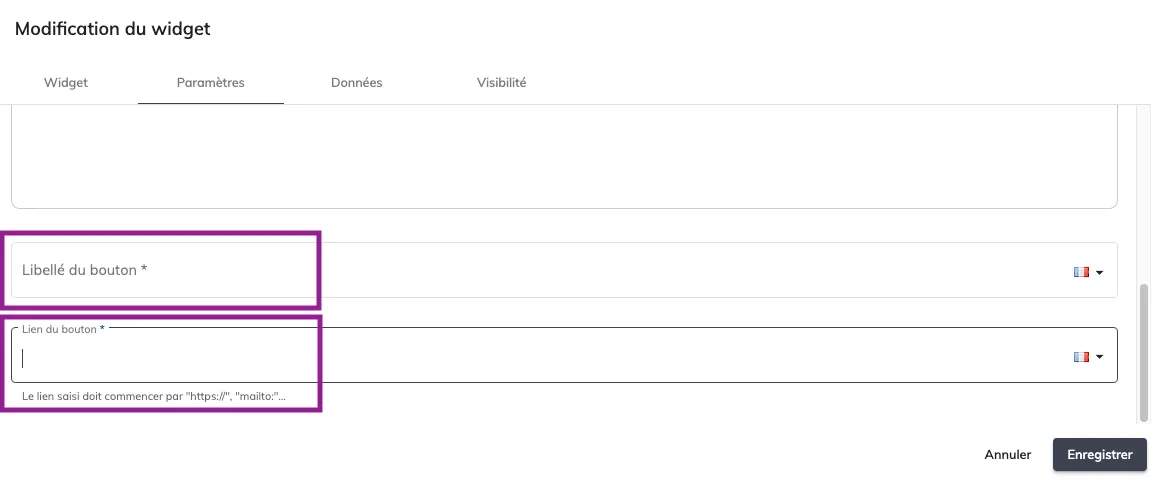
Dans l’onglet paramètres ajoutez le titre, le contenu, le libellé du bouton et collez le lien du workflow dans la case “lien du bouton” :
4. Guide vidéo
Regardez la vidéo ci-dessous pour voir en live comment créer un formulaire et y ajouter un champ commerce et un champ bouton radio.