
Comment créer vos emails
Concevez, personnalisez et organisez vos emails pour vos participants.
1. Créer un nouvel email
Allez dans :
Communication → Emails → Ajouter un email type
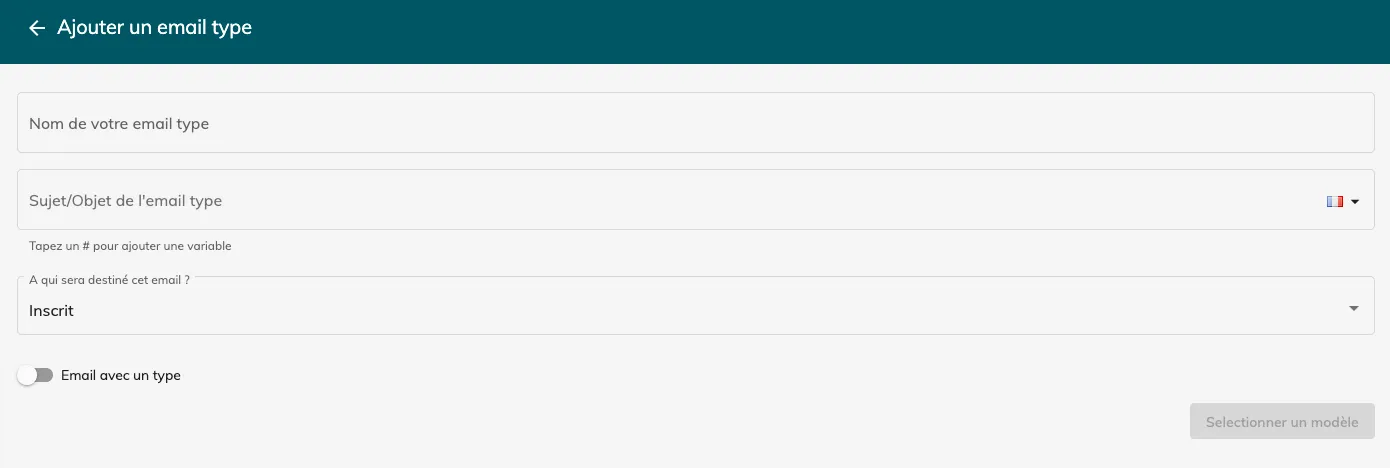
Renseignez les informations suivantes :
-
Nom de l’email (référence interne uniquement)
-
Objet
-
Destinataire (qui recevra l’email)
-
Type d’email (optionnel)
2. Comprendre les types d’emails
Les types d’emails définissent quand un email est envoyé automatiquement.
Exemple :
Un email de confirmation d’inscription est envoyé automatiquement lorsqu’une inscription est créée.
Principe clé :
-
Avec un type → envoi automatique basé sur un déclencheur
-
Sans type → envoi manuel ou via une règle d’email / campagne
Types d’emails courants
Emails principaux :
-
Email de confirmation d’inscription
-
Email de justificatif de paiement
Emails de groupe :
-
Confirmation de création de groupe
-
Invitation à rejoindre un groupe
Emails d’équipe :
-
Confirmation de création d’équipe
-
Équipe complète
Emails liés aux modules (visibles uniquement si le module est installé) :
Destinataire = Inscrit
-
Ajout / modification d’un temps
-
Email d’information d’une demande d’annulation acceptée
-
Email d’information d’une demande d’annulation refusée
-
Email de confirmation pour changement de compétition
-
Confirmation de transfert d’inscription
-
Validation du consentement après inscription
-
RunMotion email
Destinataire = Responsable de la commande
-
Email d’enregistrement d’un paiement hors-ligne
-
Email de remboursement
Destinataire = Application
-
Invitation à une liste d’attente
-
Confirmation d’inscription pour une application
-
Email d’invitation d’une pré-inscription
-
Email à destination d’une application
-
Conversion en inscription
Destinataire = Inscrits futurs
-
Invitation à une campagne
-
Email de transfert d’inscription
-
Paniers abandonnés
Destinataire = Acheteur inscription cadeau
- Email de confirmation d’achat d’une inscription cadeau
3. Créer le contenu de votre email
Utilisez l’éditeur en glisser-déposer pour structurer votre email.
Blocs disponibles :
-
Texte
-
Image
-
Bouton
-
Séparateur / espace
Pour chaque bloc, vous pouvez :
-
Modifier le style
-
Déplacer ou dupliquer
-
Insérer des variables
-
Supprimer
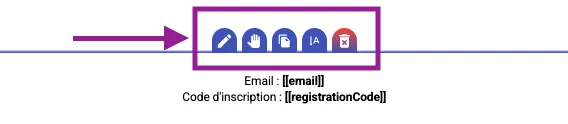
Lorsque vous modifiez un bloc de texte, une fenêtre de paramètres s’ouvre avec de nombreuses options de configuration.
4. Utiliser des variables
Les variables permettent de personnaliser vos emails avec les données des participants.
Vous pouvez insérer :
-
Les réponses aux formulaires
-
Les champs système (nom, email, etc.)
-
Les données d’inscription
-
Les métadonnées
Cela garantit que chaque email est adapté à son destinataire.
5. Enregistrer un email comme modèle
Pour réutiliser une mise en page sur plusieurs éditions :
-
Ouvrez votre email
-
Cliquez sur Paramètres (en haut à droite)
-
Sélectionnez Sauvegarder comme modèle
-
Donnez un nom au modèle et ajoutez une image d’aperçu
-
Enregistrez
Les modèles permettent de garder une cohérence dans vos communications.