
4. Comment créer une édition
Créez votre première édition et commencez à configurer votre expérience d’inscription.
Créer une édition est la première étape opérationnelle pour construire votre événement dans njuko.
Une édition contient tout ce qui est lié à une occurrence spécifique de votre événement, notamment les compétitions, formulaires, inscriptions participants, emails, workflows et paramètres.
Ce guide vous accompagne à travers les principales étapes pour créer votre première édition et la préparer à son ouverture.
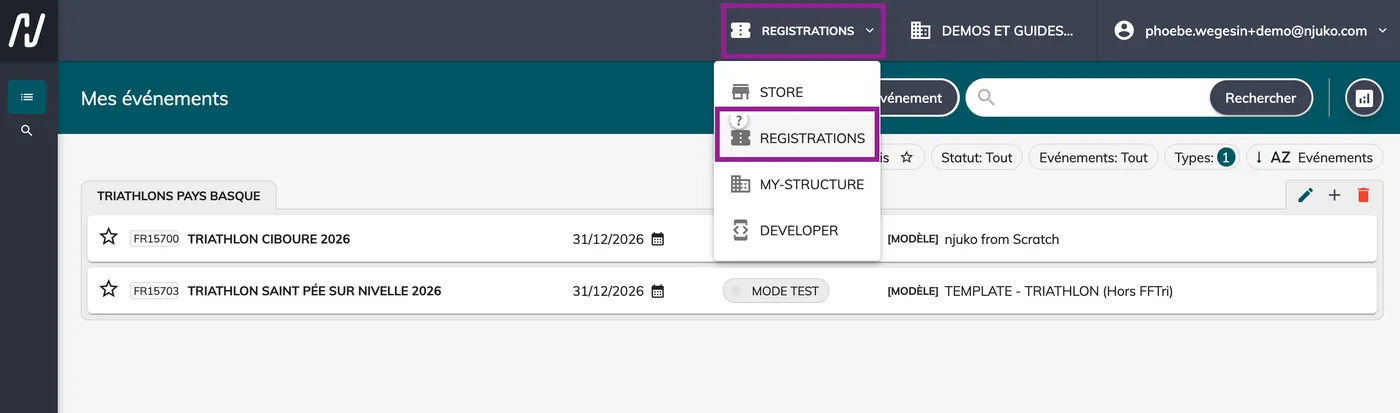
1. Accéder à l’application Registrations
Depuis le menu de navigation principal, cliquez sur :
Registrations
C’est dans cette application que tous vos événements et éditions sont créés et gérés.
2. Créer un événement ou ajouter une édition
Deux options s’offrent à vous.
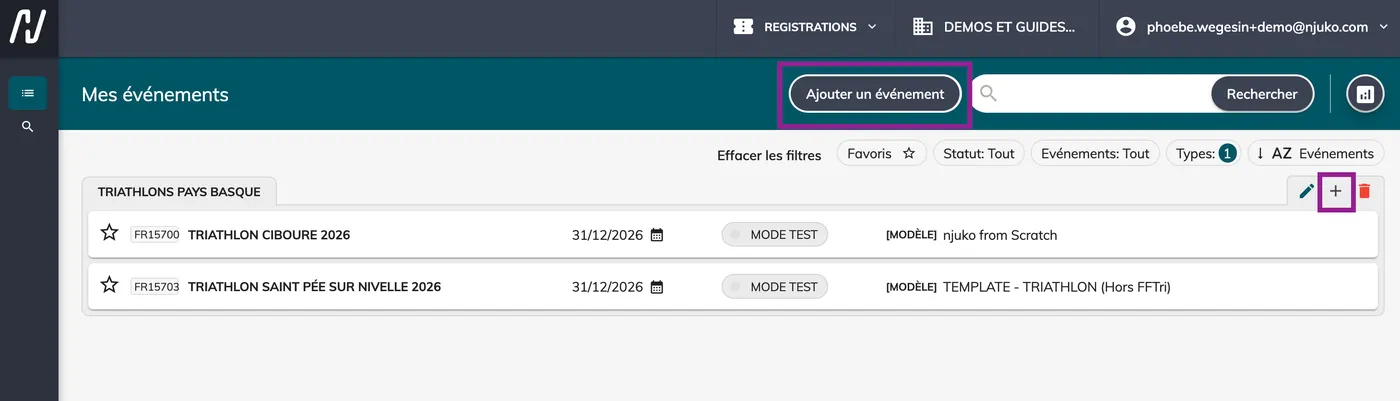
2.1 Créer un nouvel événement
Cliquez sur :
Ajouter un événement
Cela crée un nouveau conteneur d’événement dans lequel vous pourrez créer votre première édition.
Exemples :
-
Semi-marathon de Copenhague
-
Mountain Trail Series
-
Course caritative
Comprendre la différence entre un événement et une édition.
2.2 Ajouter une édition à un événement existant
Si votre événement existe déjà, cliquez sur le :
bouton +
à l’intérieur de l’événement concerné.
Cela vous permet de créer une nouvelle édition dans cet événement.
Exemple :
Événement : Semi-marathon de Copenhague
Éditions :
-
Semi-marathon de Copenhague 2025
-
Semi-marathon de Copenhague 2026
💡 Conseil
Les événements servent de conteneurs, tandis que les éditions représentent généralement une occurrence annuelle ou datée.
3. Compléter les informations de configuration de l’édition
Aux étapes 1 et 2, vous devrez renseigner les informations de base de votre événement et de votre édition.
Cela inclut notamment :
-
Nom de l’événement
-
Langue de l’édition
-
Nom de l’édition
-
Pays
-
Date
-
Fuseau horaire
-
Devise
-
Sport
Ces paramètres constituent la base de votre édition.
4. Choisir un modèle ou partir de zéro
Selon la configuration de votre structure, des modèles peuvent être disponibles.
À l’étape 3, vous pouvez :
4.1 Utiliser un modèle
Les modèles permettent d’accélérer la configuration en pré-paramétrant certains éléments de votre édition.
Cela peut inclure :
-
Compétitions
-
Formulaires
-
Workflows
-
Branding
-
Paramètres courants
4.2 Partir de zéro
Si aucun modèle n’est disponible — ou si vous préférez une configuration entièrement personnalisée — vous pouvez créer votre édition depuis zéro.
Cela est souvent utile pour :
-
De nouveaux concepts d’événements
-
Des tunnels d’inscription spécifiques
-
Des expériences participants personnalisées
5. Créer votre première compétition
Chaque édition doit contenir au moins une compétition et un prix.
Les compétitions permettent de structurer les différentes expériences proposées dans votre événement.
Exemples :
-
5 km
-
10 km
-
Marathon
-
Relais
-
Course enfants
-
Challenge équipe
Une édition peut contenir plusieurs compétitions, chacune avec sa propre configuration, tarification et logique d’inscription.
Lors de la création de votre première compétition à l’étape 4, plusieurs paramètres essentiels devront être renseignés.
5.1 Informations de la compétition
Pour chaque compétition, configurez :
Nom de la compétition
Le nom visible par les participants.
Date de départ
La date et l’heure de la compétition.
Date limite de modification
La date après laquelle les participants ne peuvent plus modifier leur inscription (si les workflows de modification sont activés).
Date d’ouverture des inscriptions
Le moment à partir duquel les inscriptions deviennent accessibles.
Date de clôture des inscriptions
La date à laquelle les inscriptions ferment.
Type de compétition
Choisissez :
-
Individuel
-
Équipe
Prix
Ajoutez au moins un prix d’inscription.
Des options tarifaires complémentaires pourront être ajoutées ultérieurement si nécessaire.
💡 Conseil
De nombreux organisateurs commencent avec une configuration simple puis affinent ensuite les restrictions, prix et workflows.
6. Explorer le Store et installer des modules
Si vous créez votre édition depuis zéro, nous vous recommandons de visiter le Store avant de commencer la configuration détaillée.
Accédez à :
Menu Applications → Store
Le Store vous permet de découvrir et d’installer des fonctionnalités complémentaires appelées modules.
Les modules permettent d’étendre votre édition selon les besoins spécifiques de votre événement.
Exemples :
-
Équipes et groupes
-
Listes d’attente
-
Branding personnalisé
-
Transferts
-
Workflows avancés
-
Outils sur site
-
Intégrations partenaires
Certains modules sont gratuits, tandis que d’autres peuvent engendrer un coût supplémentaire.
💡 Conseil
En cliquant sur un module, vous pourrez consulter :
-
Sa description
-
Son guide de configuration
-
Son tarif (si applicable)
-
Le bouton d’installation
👉 Article associé :
Comprendre le Store
7. Commencer la configuration de votre édition
Une fois votre édition et vos modules prêts, vous pouvez commencer la configuration.
Les zones de paramétrage les plus courantes incluent :
-
Compétitions
-
Groupes (si utilisés)
-
Formulaires et champs
-
Workflows participants
-
Emails et communications
-
Tableaux de bord participants
-
Décharges et informations légales
Ce centre d’aide contient des guides dédiés pour chacune de ces étapes.
7.1 Configurer les compétitions
Les compétitions constituent la base de votre édition.
Exemples :
-
5 km
-
Marathon
-
Course enfants
-
Relais
Vous pouvez notamment configurer :
-
Capacités
-
Prix
-
Restrictions
-
Type de compétition
-
et plus encore
7.2 Construire vos formulaires d’inscription
Les formulaires permettent de collecter les informations participants.
Vous pouvez :
-
Ajouter des champs
-
Créer des questions conditionnelles
-
Collecter des documents
-
Ajouter des produits ou achats optionnels
7.3 Configurer les workflows
Les workflows définissent le parcours participant.
Cela inclut :
-
Les étapes d’inscription
-
Les parcours de modification
7.4 Configurer emails et tableaux de bord
Vous pouvez également :
-
Créer des emails de confirmation
-
Configurer des rappels
-
Construire des tableaux de bord participants
-
Ajouter des outils d’autonomie
Ces fonctionnalités améliorent la communication et l’autonomie des participants.
8. Tester votre édition de manière approfondie
Avant d’ouvrir les inscriptions, testez soigneusement votre configuration.
Nous recommandons fortement d’effectuer plusieurs inscriptions de test.
Tant que votre édition reste en brouillon, les tests sont gratuits.
Profitez-en pour vérifier :
-
Le tunnel d’inscription
-
La logique des compétitions
-
Les prix
-
Les emails
-
Les formulaires
-
L’expérience participant
-
Le comportement des paiements
⚠️ Important
Les tests sont une étape essentielle de préparation et restent sous la responsabilité de l’organisateur.
9. Mettre votre édition en ligne
Une fois les tests terminés, vous pouvez mettre votre édition en ligne.
Accédez à :
Configuration → Statut de l’édition
et modifiez le statut.
Lorsqu’une édition est mise en mode réel :
-
Les inscriptions s’ouvrent
-
Les participants peuvent commencer à s’inscrire
-
Le mode test prend fin
⚠️ Important
Lorsqu’une édition passe en ligne, toutes les données de test sont définitivement supprimées.
Cela inclut :
-
Inscriptions de test
-
Candidatures
-
Équipes
-
Groupes
Assurez-vous que vos tests sont terminés avant de continuer.
9.1 Vérification du paiement
Si vous utilisez :
-
Une nouvelle plateforme de paiement
-
Une nouvelle devise
-
Un moyen de paiement récemment intégré
nous recommandons fortement d’effectuer un paiement réel de vérification une fois l’édition en ligne.
Vous pouvez utiliser :
-
Des codes promotionnels
-
Un prix faible
afin de réaliser un paiement test à faible montant.
Cela permet de confirmer que :
-
Les fonds sont correctement collectés
-
Le routage des paiements fonctionne
-
Votre compte reçoit bien les transactions
⚠️ Important
Cette vérification est particulièrement recommandée lors du lancement d’une nouvelle configuration de paiement.
Articles associés
👉 Checklist avant mise en ligne
Créer votre première édition constitue la base de votre configuration événementielle et le point de départ de l’expérience participant.
Si vous avez besoin d’aide pour configurer votre édition ou choisir la meilleure approche, notre équipe sera ravie de vous accompagner.