
3. Comprendre le Store
Explorez le Store, découvrez les modules et apprenez à installer ou désinstaller des fonctionnalités dans votre édition.
Le Store est l’espace où vous pouvez parcourir, installer et gérer des fonctionnalités supplémentaires pour vos éditions.
Lorsque vous créez une édition depuis zéro dans njuko, celle-ci inclut déjà toutes les fonctionnalités essentielles nécessaires pour construire un parcours d’inscription simple. Pour les événements les plus simples, ces outils intégrés peuvent être suffisants.
Cependant, njuko fonctionne selon un système modulaire. Cela signifie que vous pouvez enrichir votre édition avec des fonctionnalités supplémentaires appelées modules.
Les modules vous permettent de personnaliser et d’améliorer votre édition selon les besoins spécifiques de votre événement.
Certains modules sont gratuits, tandis que d’autres impliquent un coût supplémentaire.
Pour faire simple : vous ne payez que pour les fonctionnalités dont vous avez besoin.
1. Qu’est-ce que le Store ?
Le Store est la bibliothèque de fonctionnalités de njuko.
Il vous permet de :
-
Explorer les modules disponibles
-
Consulter les guides de configuration et d’installation
-
Installer de nouvelles fonctionnalités dans votre édition
-
Gérer les modules déjà installés
Il existe actuellement plus de 600 modules, avec de nouveaux ajouts réguliers.
Les modules couvrent un large éventail de fonctionnalités, notamment :
-
Outils de parcours d’inscription
-
Fonctionnalités équipes et groupes
-
Listes d’attente
-
Transferts de participants
-
Outils on-site
-
Paramètres avancés des compétitions
-
Intégrations et outils partenaires
-
Options de personnalisation et de branding
Cette approche modulaire permet de garder les éditions légères et flexibles.
💡 Conseil
Il n’est pas nécessaire d’installer tous les modules. Commencez par les fonctionnalités essentielles et ajoutez-en au fur et à mesure de l’évolution de votre configuration.
2. Comment accéder au Store
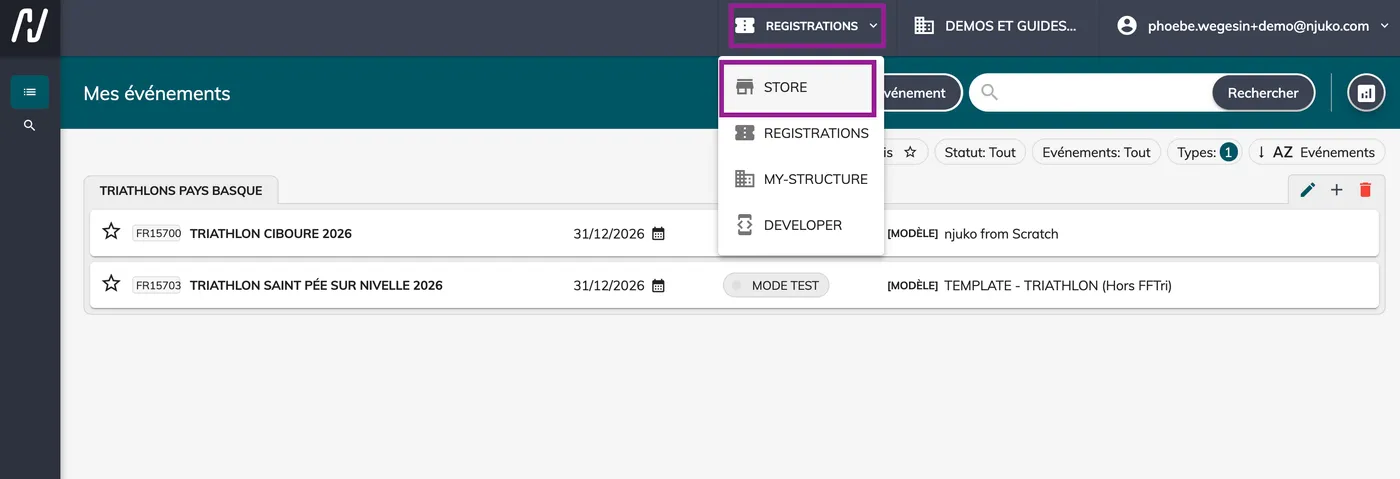
Pour accéder au Store :
Utilisez le menu Applications dans la barre de navigation supérieure puis cliquez sur :
Store
Vous arriverez alors dans l’application Store.
C’est ici que vous pourrez parcourir tous les modules disponibles.
3. Naviguer dans le Store
Le Store comprend plusieurs outils pour vous aider à trouver les modules adaptés.
Cela inclut :
-
Les filtres
-
La barre de recherche
-
Les fiches modules
3.1 Utiliser les filtres
Les filtres se trouvent en haut à gauche du Store.
Ils vous permettent de trier les modules selon différents critères, notamment :
-
Édition
-
Devise
-
Autres filtres disponibles
Le filtre par édition est souvent le plus utile.
Lorsque vous sélectionnez une édition :
-
Le Store charge automatiquement la devise de l’édition et le prix de chaque module
-
Vous pouvez immédiatement voir quels modules sont déjà installés
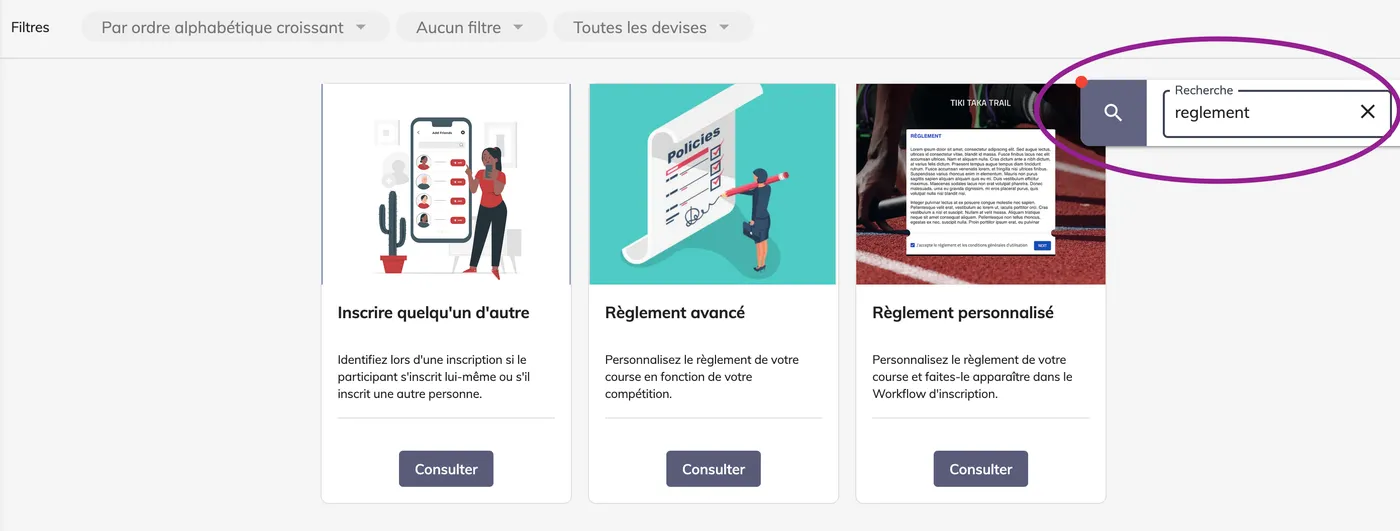
3.2 Utiliser la barre de recherche
La barre de recherche se trouve en haut à droite du Store.
Utilisez-la pour rechercher :
-
Des mots-clés
-
Des types de fonctionnalités
-
Des noms précis de modules
Exemples :
-
Equipe
-
Email
-
Formulaire
-
Transfer
C’est souvent la méthode la plus rapide pour trouver un module.
4. Comprendre les fiches modules
Une fois que vous avez trouvé un module, cliquez sur :
-
L’image du module
ou -
Le titre du module
Cela ouvre la fiche du module.
Chaque fiche comprend :
-
Une description de la fonctionnalité
-
Un guide pas à pas de configuration
-
Les informations tarifaires (si applicable)
-
Parfois des notes ou documentations complémentaires
-
Souvent un lien vers un article du centre d’aide avec des guides vidéo
Prenez le temps de consulter la description avant d’installer un module.
Cela vous permettra de comprendre :
-
Ce que fait le module
-
S’il correspond à votre besoin
-
Les étapes de configuration à prévoir ensuite
5. Installer un module
Une fois la fiche du module consultée :
Cliquez sur :
Instaler
Si le module est payant, son tarif sera affiché avant l’installation.
Il pourra vous être demandé de confirmer l’acceptation des frais avant de continuer.
Une fois installé :
-
Le module devient disponible dans votre édition
-
Les options de configuration associées apparaîtront dans les zones de paramétrage concernées
⚠️ Important
Installer un module ne signifie pas toujours qu’il est immédiatement actif.
La plupart des modules nécessitent une configuration après installation. Suivez toujours les instructions fournies sur la fiche du module.
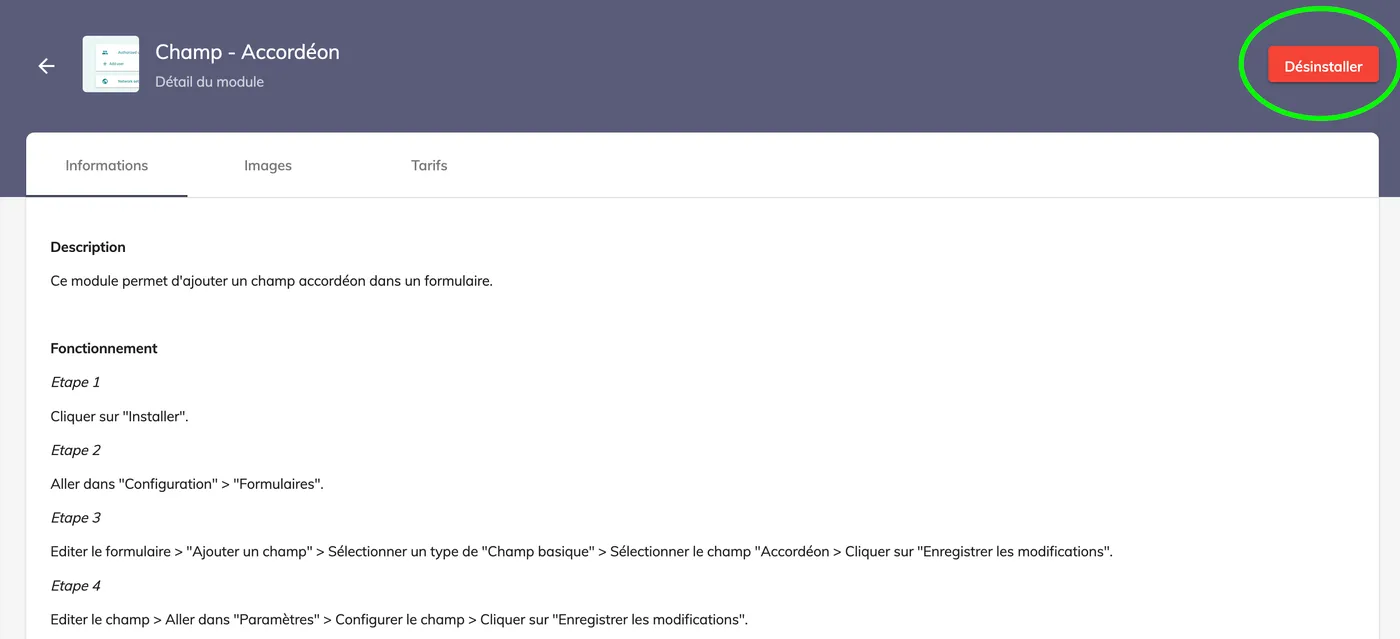
6. Désinstaller un module
Si vous n’avez plus besoin d’un module :
-
Filtrez le Store par édition
-
Ouvrez la fiche du module
-
Cliquez sur :
Désinstaller
Le module sera alors supprimé de l’édition.
⚠️ Important
Les modules peuvent uniquement être désinstallés lorsque l’édition est encore en mode test.
Une fois l’édition mise en ligne :
-
Les modules peuvent toujours être ajoutés
-
Mais ils ne peuvent plus être supprimés
Cela permet de protéger les configurations actives et les inscriptions participants.
7. Bonnes pratiques
Pour gérer efficacement vos modules, nous recommandons de :
-
Filtrer par édition avant toute modification
-
Lire la documentation avant installation
-
Tester les nouveaux modules avant l’ouverture des inscriptions
-
Installer uniquement les fonctionnalités nécessaires
-
Vérifier les éventuels coûts associés
-
Garder les éditions tests propres et organisées
Grâce au fonctionnement modulaire de njuko, votre configuration peut évoluer progressivement sans complexité inutile.
Articles associés
👉 Introduction à l’écosystème njuko
Le Store est l’un des outils les plus puissants de njuko, vous permettant de construire une édition parfaitement adaptée aux besoins opérationnels et à l’expérience participant de votre événement.
Si vous ne savez pas quels modules choisir pour votre événement, notre équipe sera ravie de vous accompagner.