Usar la herramienta de campañas de email
Cómo usar la herramienta de campañas de email.
1. Por qué usar las campañas de emailing masivo
Las campañas de emailing masivo te permiten enviar un email a todos tus participantes, o a un grupo seleccionado, y consultar las tasas de apertura después del envío.
Si tu edición cuenta con más de 500 participantes, es el método recomendado para enviarles emails.
2. Cómo crear una campaña de emailing
Instala el módulo Herramienta de campañas de email.
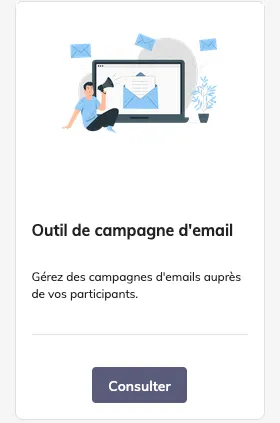
En tu edición, ve a:
Comunicación > Herramienta de campañas de email > Haz clic en Añadir una campaña
Completa los 4 pasos de configuración de la campaña.
2.1 Paso 1: Ajustes
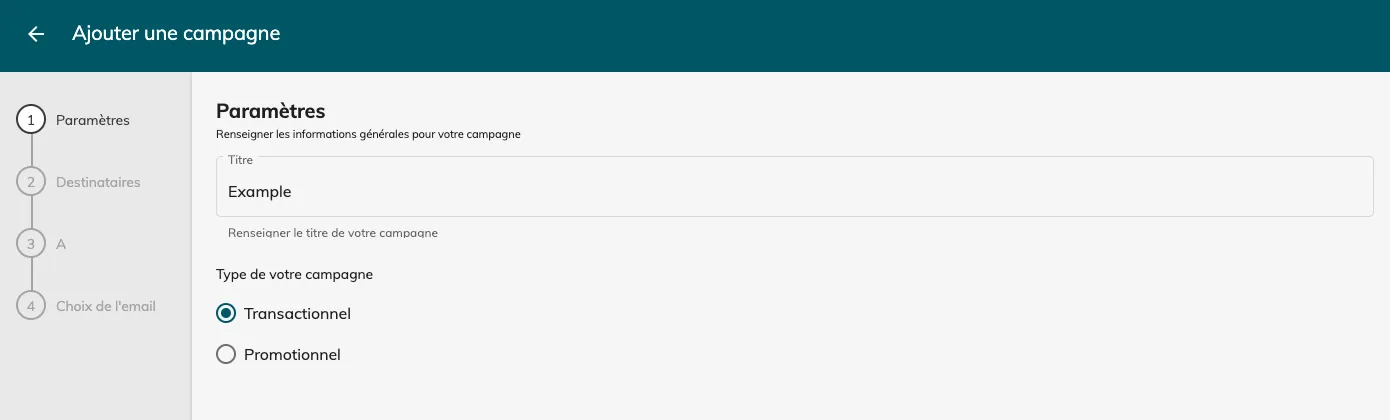
Añade el título de tu campaña y elige el tipo:
-
Transaccional: el email contiene información relativa al evento y no incluye enlace para darse de baja.
-
Promocional: el email contiene contenido promocional. Se añadirá automáticamente un enlace para darse de baja al final del email para que el participante pueda darse de baja. Si se da de baja, dejará de recibir campañas promocionales de esta edición.
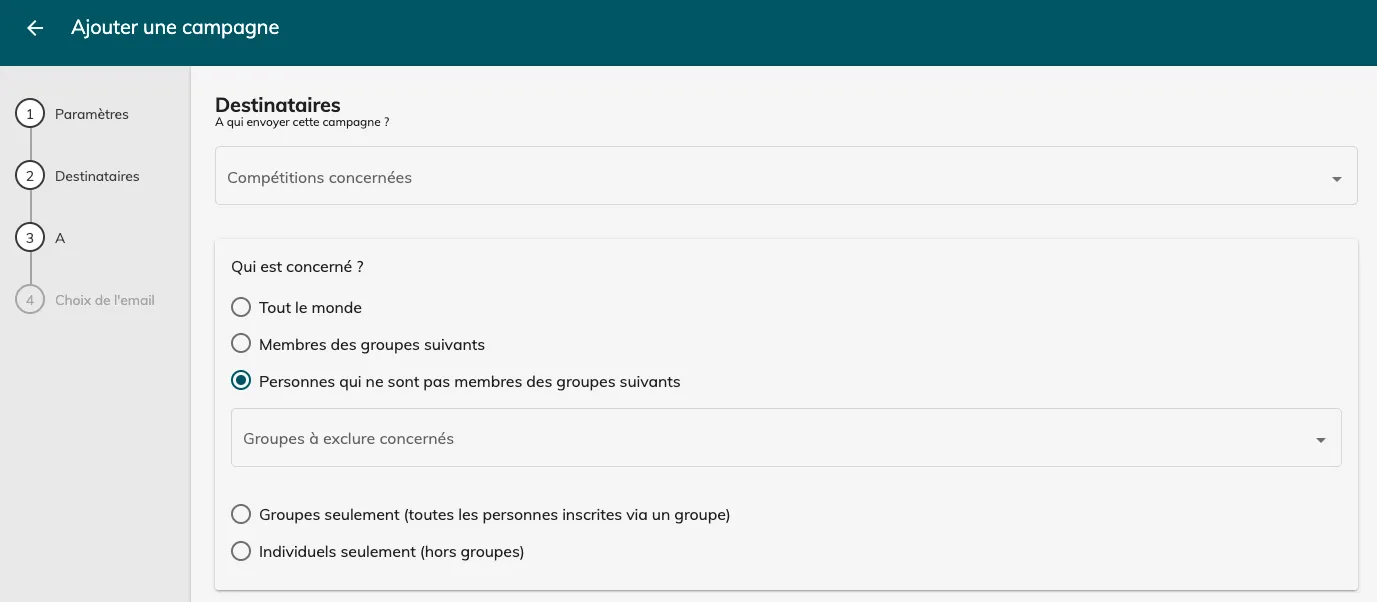
2.2 Paso 2: Destinatarios
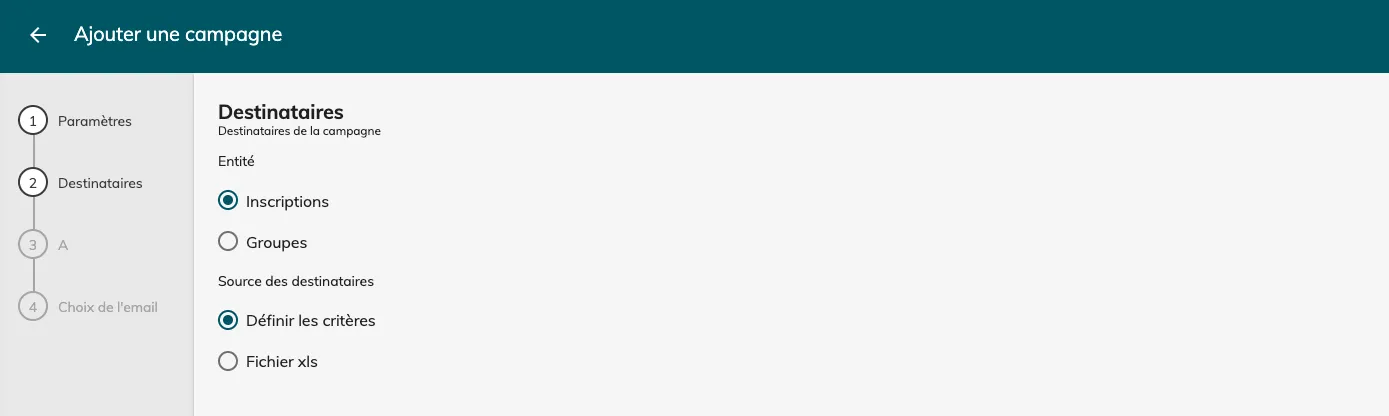
Elige si quieres enviar la campaña a las inscripciones o a los grupos.
Si envías la campaña a las inscripciones, puedes:
-
definir los criterios de un conjunto de inscripciones directamente en la configuración de la campaña
-
importar un archivo Excel con la lista de los ID de los participantes
2.3 Paso 3: Para
Define a quién se enviará la campaña.
Puedes añadir reglas basadas en las respuestas a los campos del formulario.
Los emails se enviarán únicamente a los participantes:
- inscritos con el estado = SÍ
No se enviarán a los:
-
participantes inscritos con el estado = NO
-
participantes eliminados
-
participantes cancelados
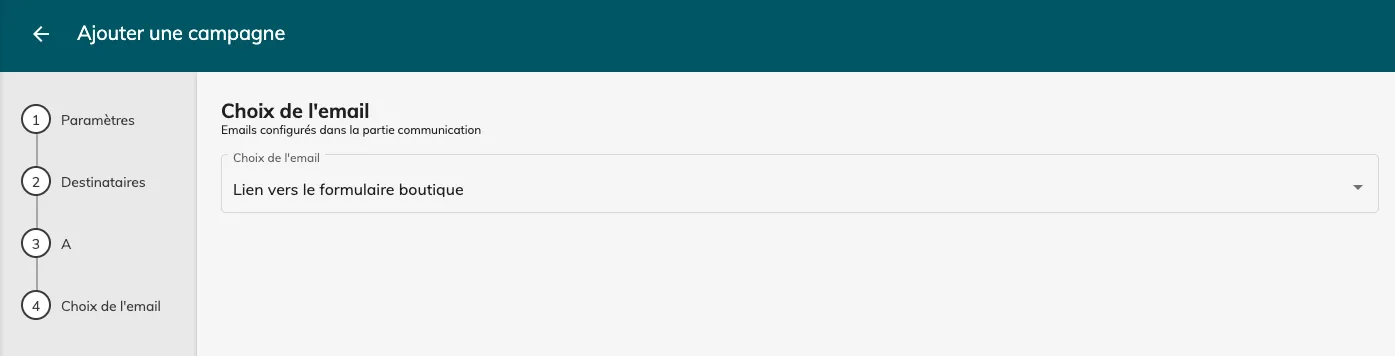
2.4 Paso 4: Elección del email
Selecciona el email que quieres enviar para esta campaña.
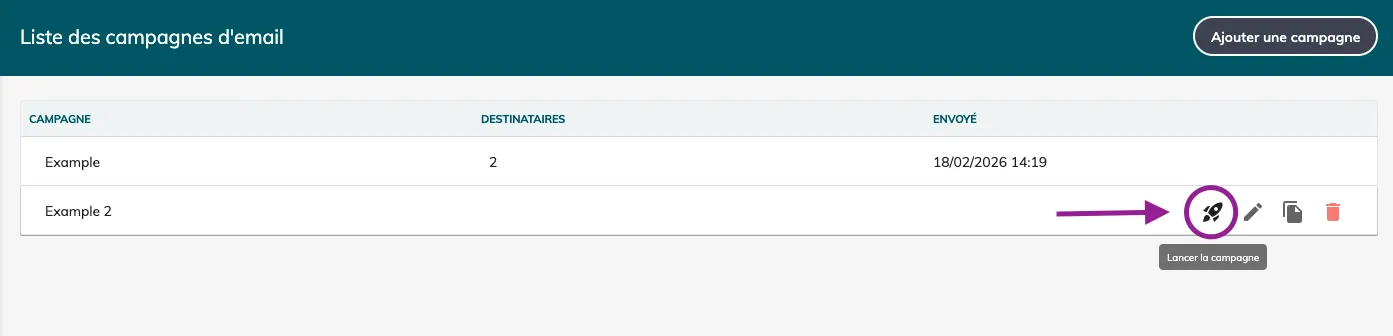
3. Enviar una campaña y consultar las estadísticas
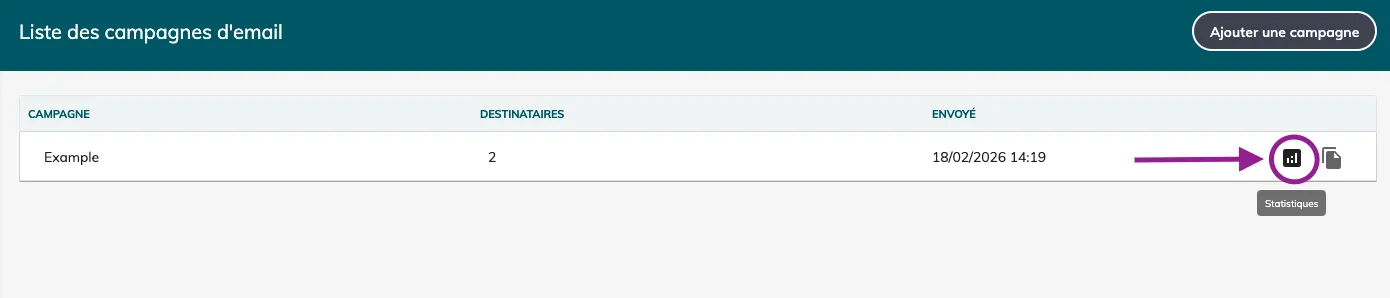
Para lanzar la campaña, haz clic en «Lanzar la campaña» en la lista de campañas.
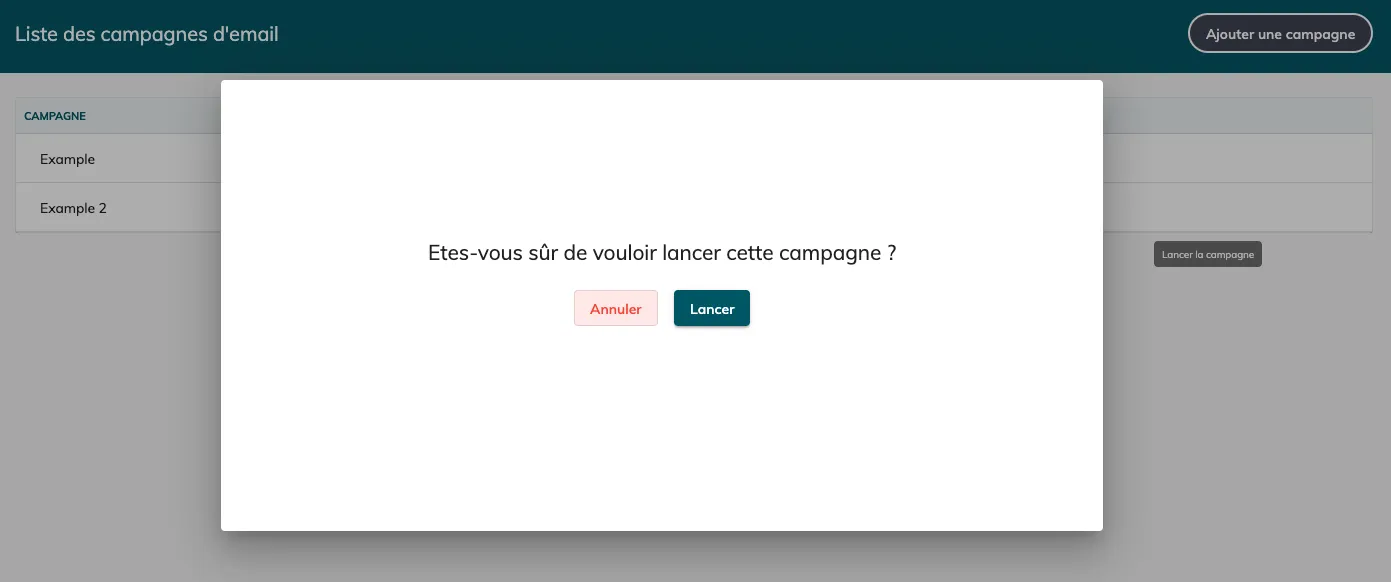
Aparecerá una ventana de confirmación para validar tu elección.
Para consultar las estadísticas de la campaña, haz clic en «Estadísticas».