
Cómo crear tus emails
Diseña, personaliza y organiza tus emails para tus participantes.
1. Crear un nuevo email
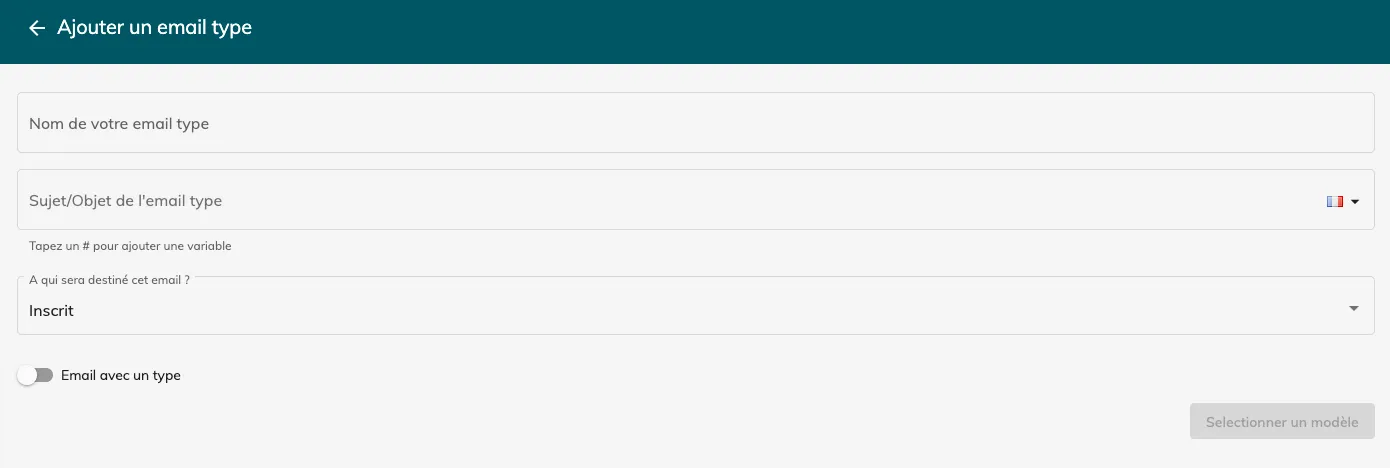
Ve a:
Comunicación → Emails → Añadir un email tipo
Rellena la siguiente información:
-
Nombre del email (solo como referencia interna)
-
Asunto
-
Destinatario (quién recibirá el email)
-
Tipo de email (opcional)
2. Entender los tipos de email
Los tipos de email definen cuándo se envía un email automáticamente.
Ejemplo:
Un email de confirmación de inscripción se envía automáticamente cuando se crea una inscripción.
Principio clave:
-
Con un tipo → envío automático basado en un desencadenante
-
Sin tipo → envío manual o mediante una regla de email / campaña
Tipos de email habituales
Emails principales:
-
Email de confirmación de inscripción
-
Email de justificante de pago
Emails de grupo:
-
Confirmación de creación de grupo
-
Invitación a unirse a un grupo
Emails de equipo:
-
Confirmación de creación de equipo
-
Equipo completo
Emails vinculados a los módulos (visibles solo si el módulo está instalado):
Destinatario = Inscrito
-
Adición / modificación de un tiempo
-
Email informativo de una solicitud de anulación aceptada
-
Email informativo de una solicitud de anulación rechazada
-
Email de confirmación de cambio de competición
-
Confirmación de transferencia de inscripción
-
Validación del consentimiento después de la inscripción
-
RunMotion email
Destinatario = Responsable del pedido
-
Email de registro de un pago offline
-
Email de reembolso
Destinatario = Solicitud
-
Invitación a una lista de espera
-
Confirmación de inscripción para una solicitud
-
Email de invitación de una preinscripción
-
Email dirigido a una solicitud
-
Conversión en inscripción
Destinatario = Futuros inscritos
-
Invitación a una campaña
-
Email de transferencia de inscripción
-
Carritos abandonados
Destinatario = Comprador de inscripción regalo
- Email de confirmación de compra de una inscripción regalo
3. Crear el contenido de tu email
Utiliza el editor de arrastrar y soltar para estructurar tu email.
Bloques disponibles:
-
Texto
-
Imagen
-
Botón
-
Separador / espacio
Para cada bloque, puedes:
-
Modificar el estilo
-
Mover o duplicar
-
Insertar variables
-
Eliminar
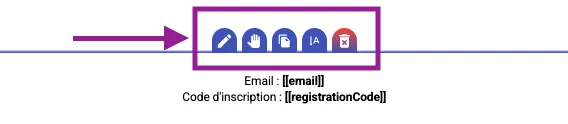
Cuando modificas un bloque de texto, se abre una ventana de parámetros con numerosas opciones de configuración.
4. Usar variables
Las variables permiten personalizar tus emails con los datos de los participantes.
Puedes insertar:
-
Las respuestas a los formularios
-
Los campos del sistema (nombre, email, etc.)
-
Los datos de inscripción
-
Los metadatos
Esto garantiza que cada email esté adaptado a su destinatario.
5. Guardar un email como plantilla
Para reutilizar un diseño en varias ediciones:
-
Abre tu email
-
Haz clic en Ajustes (arriba a la derecha)
-
Selecciona Guardar como plantilla
-
Dale un nombre a la plantilla y añade una imagen de vista previa
-
Guarda
Las plantillas permiten mantener la coherencia en tus comunicaciones.