
Listas de espera
Activa una lista de espera e invita a los participantes a inscribirse cuando queden plazas disponibles.
El módulo lista de espera te permite recoger inscripciones una vez que una competición alcanza su capacidad (o en una fecha de activación concreta). Después puedes invitar a los participantes a ocupar una plaza dentro de un plazo configurable.
A cada participante se le asigna una posición en la lista de espera, y puedes invitarlos a inscribirse de forma manual o automática.
1. Instalar el módulo
Ve al Store, busca Lista de espera y haz clic en Instalar.
2. Crear los emails necesarios
Ve a Comunicación → Emails y crea dos plantillas de email.
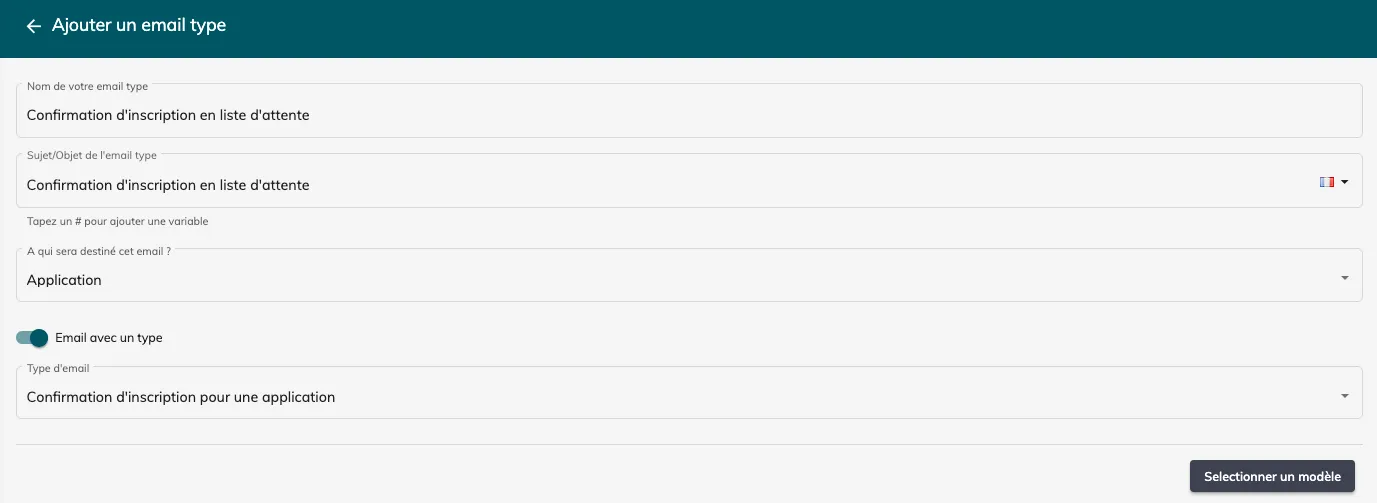
2.1 Email de confirmación de lista de espera
-
Destinatario: Solicitud
-
Tipo: Confirmación de inscripción para una solicitud
Este email se envía cuando los participantes se unen a la lista de espera.
Variables útiles:
-
Posición en la lista de espera → muestra la posición del participante en el momento del envío
-
Enlace al panel de solicitudes → si creas un panel de Solicitudes, puedes añadir un botón que lleve a él
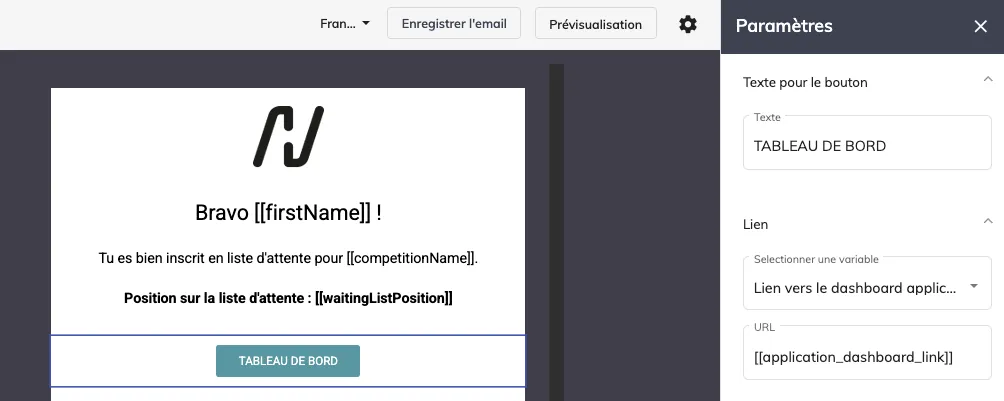
4.2 Email de invitación de lista de espera
-
Destinatario: Solicitud
-
Tipo: Invitación a inscribirse (desde lista de espera)
Este email se envía cuando se invita a los participantes a inscribirse.
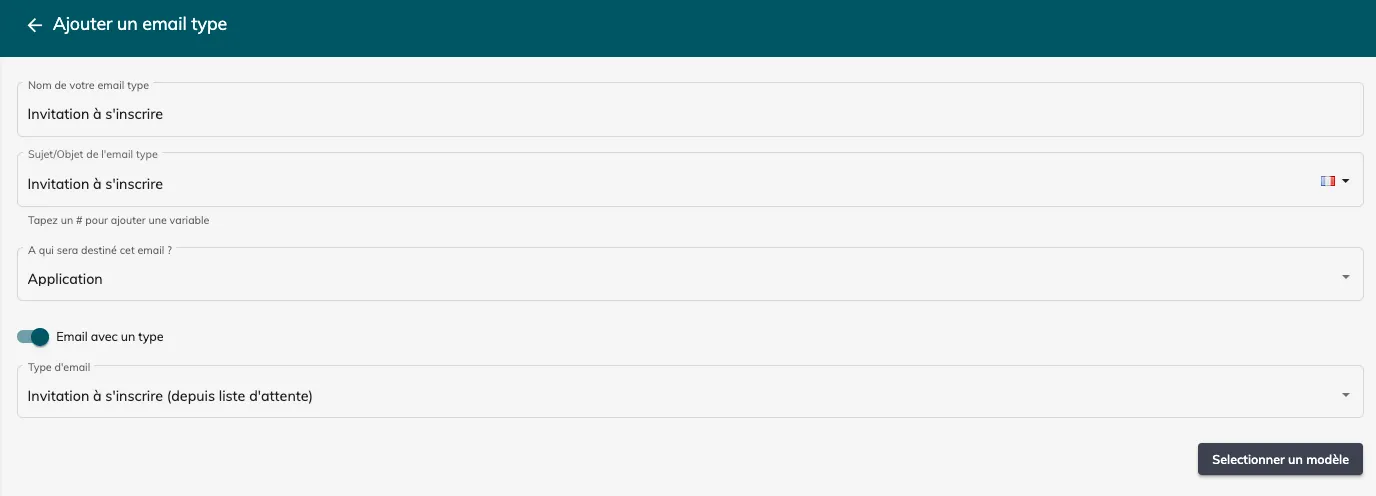
En el email, añade:
- Un botón con el enlace Lista de espera: invitación a convertir
Variables opcionales:
-
Fecha de caducidad de la invitación
-
Invitación a convertir
3. Activar la lista de espera en una competición
Ve a Configuración → Competiciones
Edita tu competición
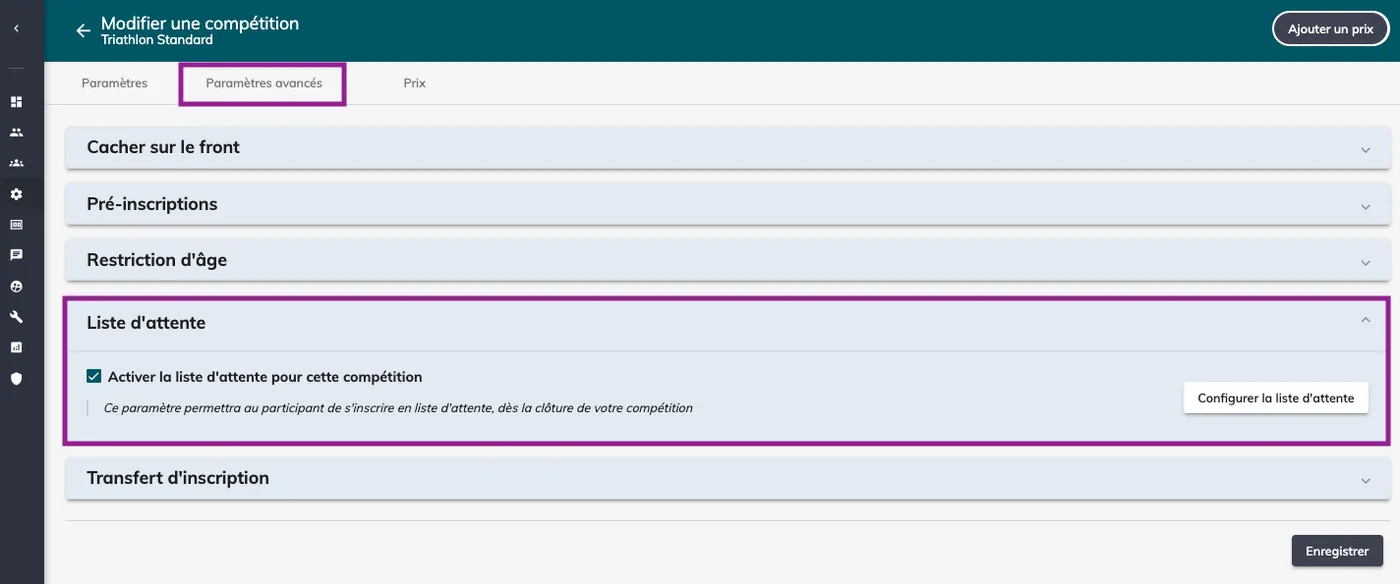
En Ajustes avanzados → Lista de espera, activa la lista de espera
Haz clic en Configurar la lista de espera
4. Configurar las reglas de la lista de espera
4.1 Tipo de activación
Elige cuándo estará disponible la lista de espera:
-
Cuando se alcance la capacidad de la competición
-
En una fecha de activación concreta
⚠️ Importante:
La lista de espera solo estará activa si hay una capacidad definida en la competición, incluso si eliges la activación por fecha. Sin una capacidad configurada, la lista de espera nunca se activará.
También puedes definir una fecha de cierre (opcional).
4.2 Precio de la lista de espera
Los participantes pueden:
-
Unirse gratis (lo más habitual)
-
Pagar para unirse a la lista de espera
Si la lista de espera es gratuita, define el precio en 0 (el precio debe existir previamente en la lista de Precios de tu competición).
Los participantes pagarán después el precio de la competición cuando confirmen su inscripción.
4.3 Plazo de caducidad de la invitación
Define cuánto tiempo tienen los participantes para reclamar su plaza después de haber sido invitados:
-
X horas
-
X días
-
X meses
Pasado este plazo, el enlace de invitación deja de ser válido y se libera una nueva plaza.
4.4 Envío de las invitaciones
-
Manual: seleccionas manualmente a los participantes que quieres invitar y envías la invitación.
-
Automático: las invitaciones se envían automáticamente en cuanto queda una plaza disponible en la competición.
Las invitaciones automáticas pueden activarse cuando:
-
Un participante cancela su inscripción
-
Se aumenta la capacidad de la competición
-
Un participante es transferido a otra edición
-
Un participante cambia de competición
Esto permite informar rápidamente a los participantes de la lista de espera cuando se libera una plaza, y mantener un proceso de inscripción fluido y justo.
4.5 Email de notificación de sustitución
Objetivo:
Este email se envía a un participante que ha cancelado su inscripción, una vez que una persona de la lista de espera ha ocupado su plaza. Le informa de que su plaza ha sido asignada y confirma que se ha iniciado un reembolso automático (si está activado).
Requisitos previos:
-
Esta funcionalidad se aplica si utilizas los reembolsos automáticos.
-
El módulo Reembolso automático es necesario para utilizar esta funcionalidad.
-
El módulo Widget participante - Cancelar su inscripción es necesario para que los participantes puedan cancelar su inscripción desde su panel.
Funcionamiento:
-
Los reembolsos automáticos deben estar activados para las cancelaciones cuando la plaza liberada la ocupa otra persona.
-
El participante está inscrito en una competición.
-
Cancela su inscripción desde su panel.
-
Un participante de la lista de espera es invitado automáticamente a ocupar esa plaza mediante el email de invitación.
-
Ese participante se inscribe en la competición.
-
El participante inicial que canceló recibe el email de notificación de sustitución indicando que su plaza ha sido ocupada y que se ha iniciado el reembolso, si procede.
Observaciones:
-
Este email solo se envía cuando la plaza cancelada la ocupa efectivamente alguien de la lista de espera.
-
Garantiza que los participantes estén informados y que los reembolsos se procesen automáticamente.
5. Actualizar el flujo de trabajo de inscripción

Ve a Configuración → Flujos de trabajo y edita tu flujo de trabajo (workflow) de inscripción.
En el bloque Selección de competiciones, verás una nueva línea Lista de espera.
Conecta: Lista de espera → Inscripción participante
Haz clic en Guardar.
6. Ocultar campos para las inscripciones en lista de espera
Las inscripciones en lista de espera utilizan el formulario de inscripción del participante y los demás formularios del flujo de trabajo.
Puedes ocultar algunos campos:
-
Ve a Configuración → Formularios
-
Edita los formularios y los campos correspondientes
-
Abre la pestaña Visibilidad
-
Activa Ocultar este campo para las listas de espera
-
Guarda
Esto permite acortar el formulario de la lista de espera.
💡 Consejo:
Es más sencillo configurarlo al crear los formularios desde el principio, pero también puedes hacerlo después.
7. Gestionar tus listas de espera
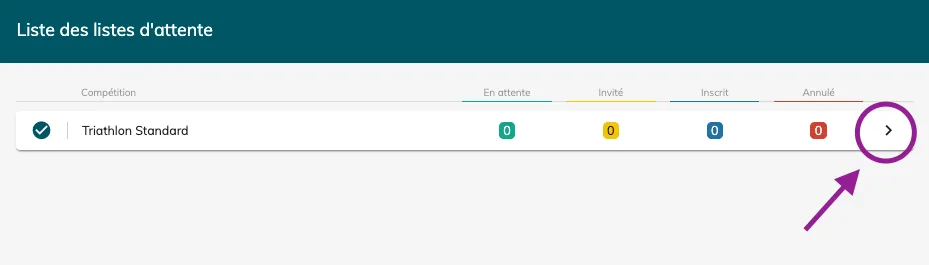
Ve a Inscripciones → Listas de espera
Verás todas las competiciones con una lista de espera activa.
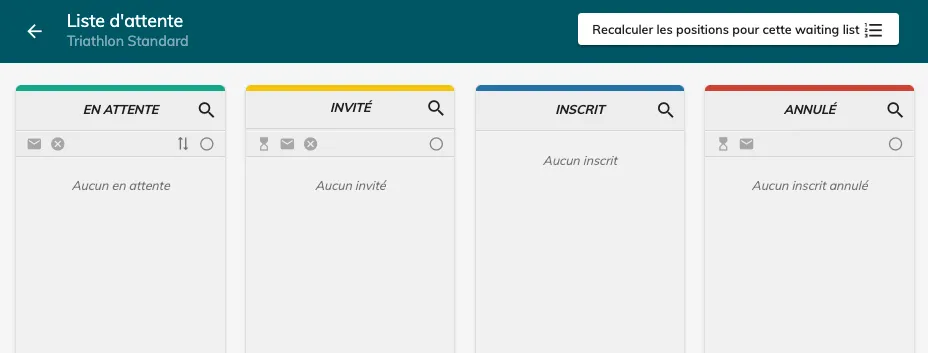
Haz clic en la flecha junto a una competición para acceder a la interfaz de gestión, donde los participantes están organizados en:
-
En espera
-
Invitado
-
Inscrito
-
Cancelado
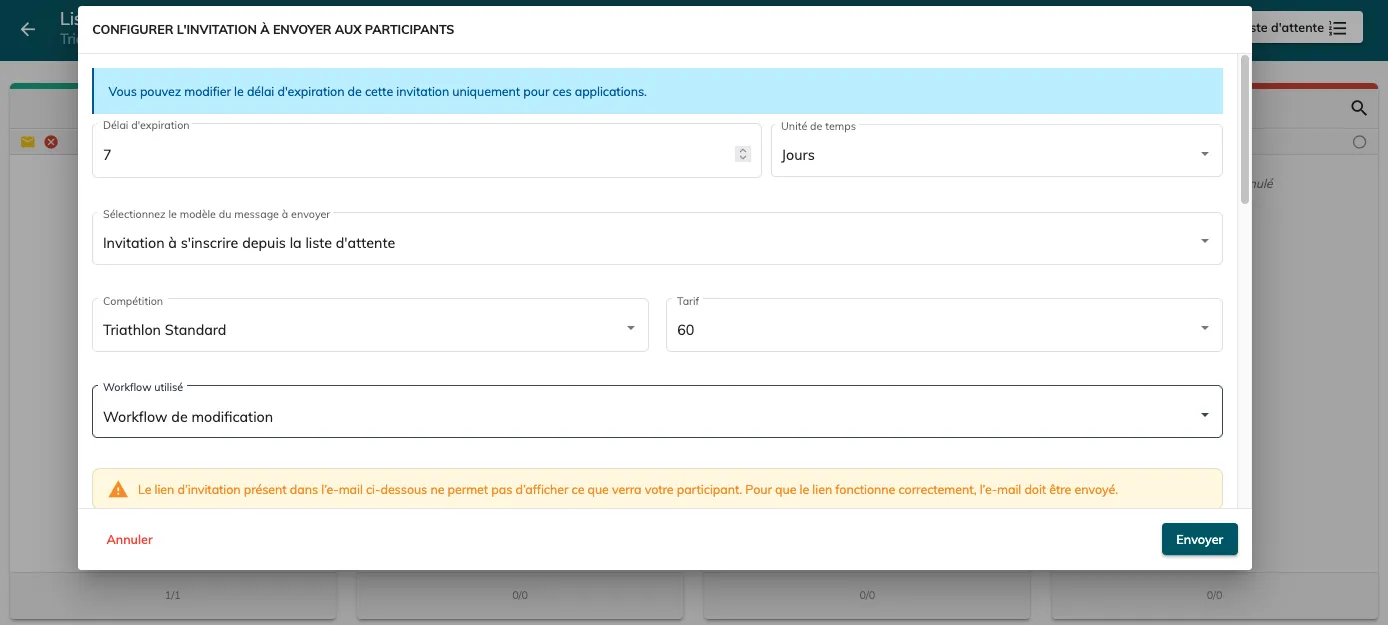
8. Invitar a participantes desde la lista de espera
-
Selecciona uno o varios participantes
-
Haz clic en Invitar
-
Configura:
-
Plazo de caducidad
-
Email que se enviará
-
Competición
-
Precio de inscripción
-
Flujo de trabajo de modificación que se utilizará
-
-
Haz clic en Enviar
Los participantes recibirán un email y podrán reclamar su plaza.
⚠️ Importante:
Los participantes invitados se inscriben a través de un flujo de trabajo de modificación, y no del flujo de trabajo de inscripción estándar.
9. Experiencia del participante
Cuando la competición está completa:
-
Aparece el botón Inscribirse en lista de espera
-
Los participantes rellenan el formulario
-
Se unen a la lista de espera
-
Reciben el email de confirmación (con su posición, si la has añadido)
-
Cuando se les invita, reciben un enlace para inscribirse
También puedes crear un mensaje de confirmación específico en
Comunicación → Mensajes.
10. Guía en vídeo
Notas importantes
-
Las listas de espera solo están disponibles para las competiciones individuales
-
La activación puede basarse en la capacidad o en una fecha
-
Puedes invitar a varios participantes a la vez
-
Puedes cancelar participantes manualmente
Opcional: módulo Preinscripciones
Si instalas el módulo Preinscripciones, puedes:
-
Ver a los participantes en lista de espera en Inscripciones → Solicitudes
-
Crear un panel dedicado (Herramientas → Paneles → Solicitudes)
-
Mostrar en él widgets como la posición en la lista o la fecha de caducidad
Si necesitas ayuda para configurar tu lista de espera, nuestro equipo estará encantado de acompañarte.