
Cómo configurar el formulario de inscripción del participante
Descubre qué es un formulario de inscripción del participante y cómo personalizarlo.
1. ¿Qué es un formulario Inscripción del participante?
El formulario Inscripción del participante estará presente por defecto en tu edición cuando empieces desde cero. Se trata del formulario principal de inscripción de los participantes. Este formulario es necesario para recoger los datos esenciales para crear una inscripción en el sistema: nombre, apellidos y dirección de email. Estos tres campos se denominan campos de sistema y no se pueden eliminar. En cambio, puedes personalizar tu formulario individual añadiendo campos adicionales y modificando su orden.
2. Cómo personalizar el formulario Inscripción del participante
Para configurar el formulario de inscripción del participante, ve a Configuración > Formularios > Modificar el formulario con el rol “Inscripción del participante”.
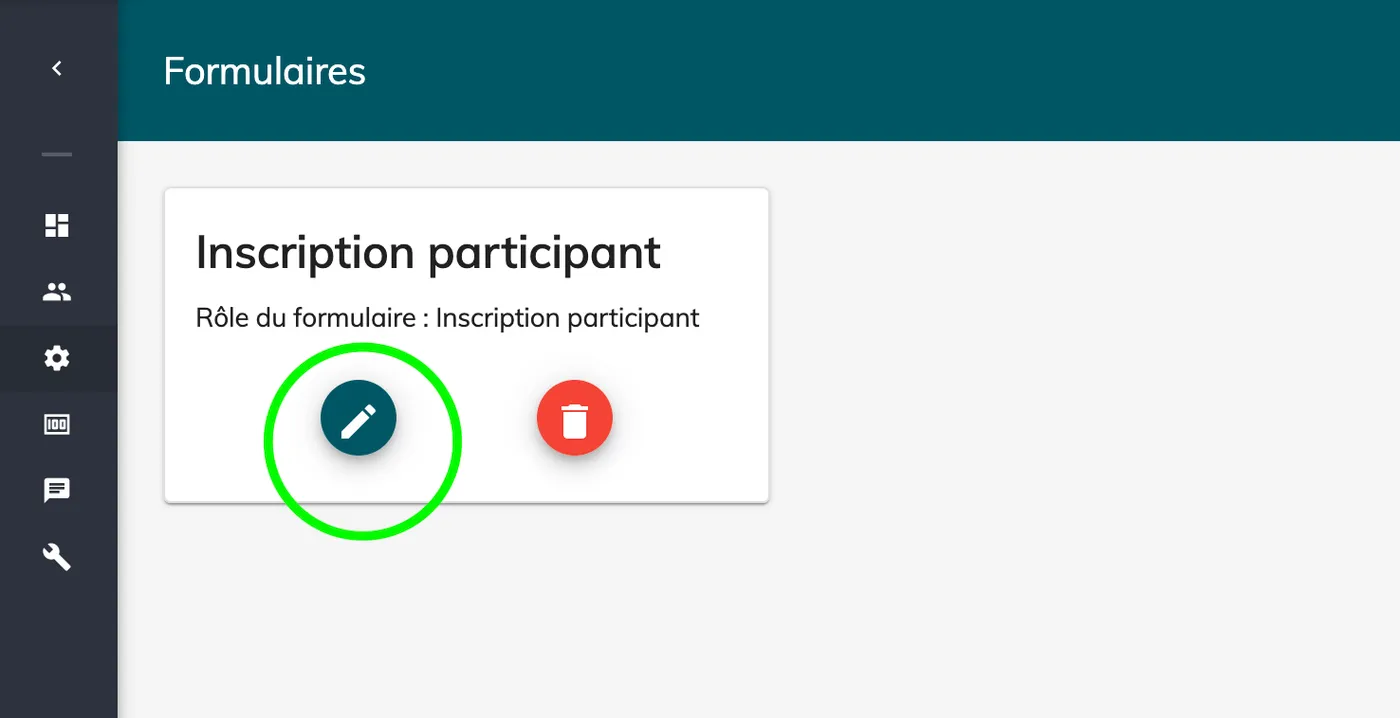
2.1 Instalar los módulos necesarios
Además de los campos básicos que encontrarás en los formularios de tu edición cuando empiezas desde cero, ofrecemos muchos tipos de campos diferentes que puedes descubrir en el Store.
Para ello, ve al Store, filtra por edición y utiliza la barra de búsqueda para buscar «campo». También puedes consultar las listas de más abajo (sección 4) para ver qué campos adicionales existen. Si no estás seguro de la función de un módulo, puedes hacer clic en él para ver su descripción completa.
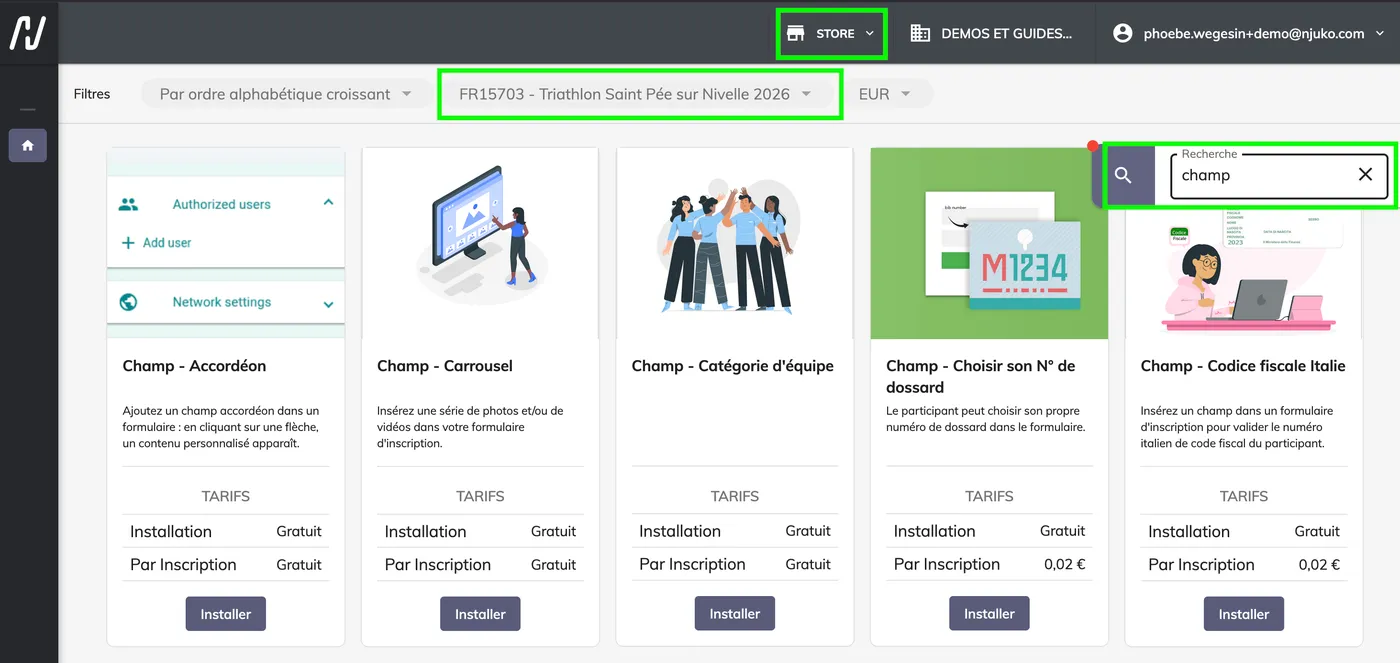
Una vez instalados tus módulos, puedes empezar a personalizar tu formulario. Vuelve a tu edición, modifica el formulario de inscripción del participante y ¡empieza a construirlo!
2.2 Añadir un campo
Haz clic en “Añadir un campo” para añadir tantos campos como necesites:
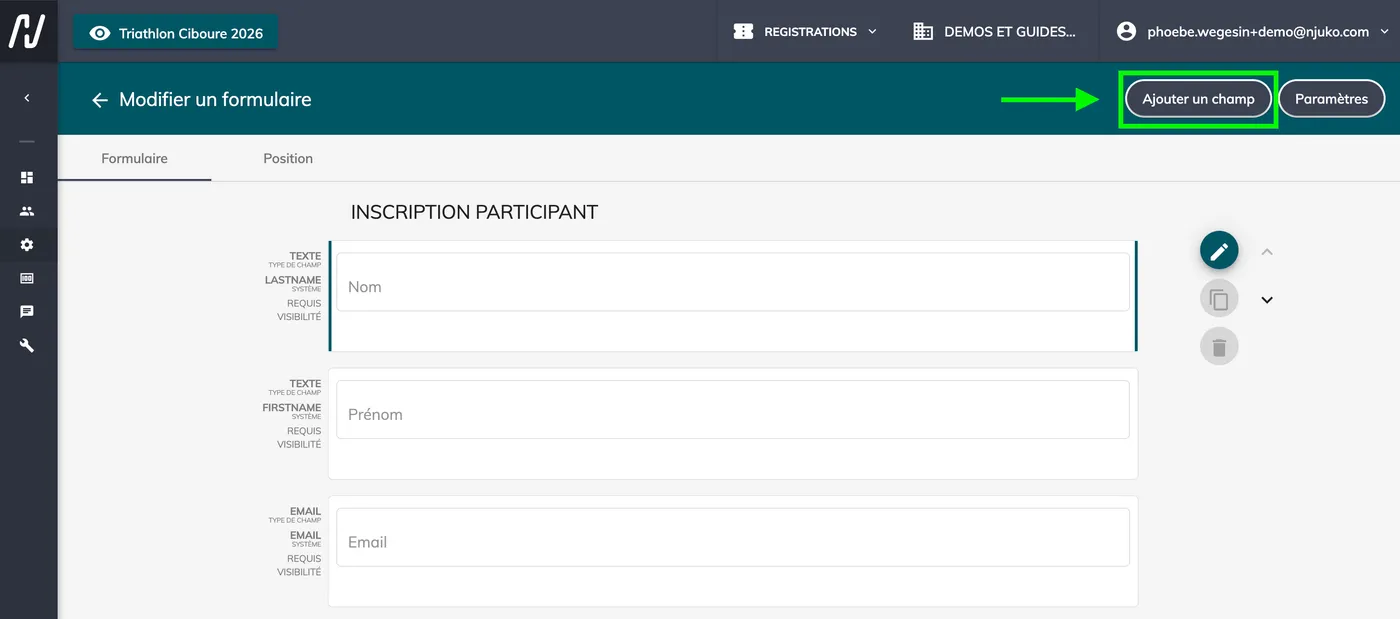
Al añadir un campo, selecciona «campo básico» y, a continuación, elige el campo que quieres añadir.
2.3 Organizar tus campos
Utiliza la pestaña Posición para modificar el orden de tus campos.
2.4 Modificar un campo
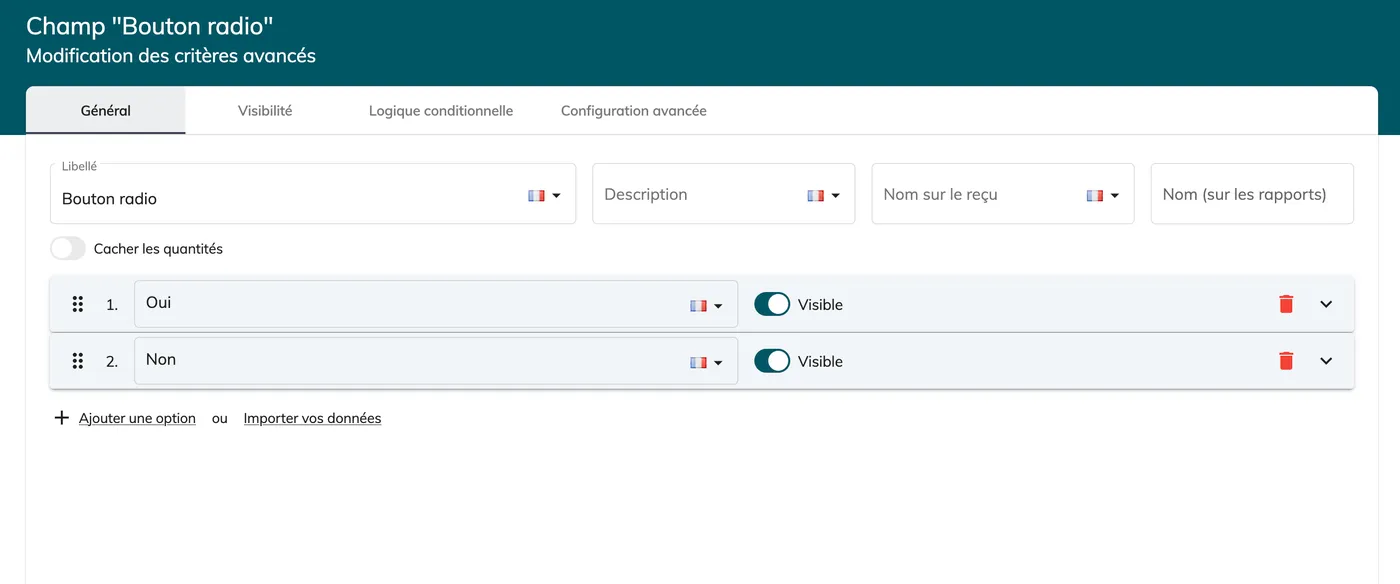
Una vez añadidos tus campos, puedes modificarlos haciendo clic en el icono del lápiz situado a la derecha de los campos. Dispondrás de distintas opciones de modificación según el tipo de campo.
-
En la pestaña General, puedes modificar la etiqueta, la descripción, el nombre en el recibo, el nombre en el informe y, a veces, tendrás más opciones, como la definición de tus opciones.
Si estás en un campo de tipo opciones, podrás gestionar los precios de cada opción, las cantidades disponibles, los nombres en los informes, y podrás añadir filtros basados en las competiciones, para mostrar las opciones adecuadas en las competiciones adecuadas.
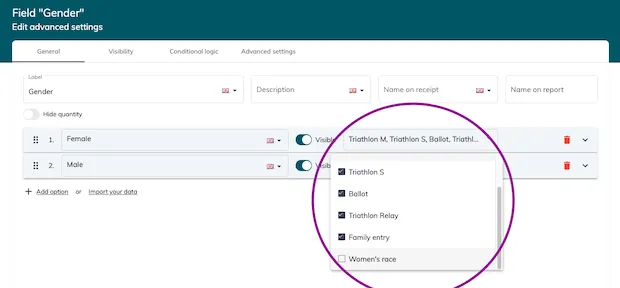
-
En la pestaña Visibilidad, puedes definir para qué competiciones es visible este campo, si es obligatorio, modificable, solo para el organizador, único, e incluso puedes definir un rango de fechas durante el cual el campo será visible.
-
En la pestaña Lógica condicional, puedes crear una lógica a seguir para definir cuándo se muestra un campo.
-
En la pestaña Configuración avanzada, puedes definir reglas de validación, añadir un mensaje informativo a tu campo, y puede haber otras opciones aquí.
3. Guía en vídeo
3. Módulos de campos que puedes instalar
Estos son los campos adicionales disponibles en el Store:
-
Campo - Acordeón
-
Campo - Carrusel
-
Campo - Categoría de equipo
-
Campo - Elegir su n.º de dorsal
-
Campo - Comercio (añadir una opción de pago)
-
Campo - Donación
-
Campo - Selección múltiple avanzada
-
Campo - Nacionalidad
-
Campo - N.º de teléfono
-
Campo - País
-
Campo - Personalizar la lista de países
-
Campo - Preguntas y opciones múltiples
-
Campo - Búsqueda de organismo
-
Campo - Indicar un equipo en las inscripciones individuales
-
Campo - Selector de tiempo
-
Campo - Tiempo estimado
-
Campo - Oleadas de salida
-
Campo - Validación de un socio
Estos son los campos vinculados a integraciones disponibles en el Store:
-
Campo - Codice fiscale Italia
-
Campo - Dirección Google (con las claves de njuko)
-
Campo - Dirección Google (con tus claves)
-
Campo - iDonate
-
Campo - JustGiving (SSO o sin autenticación)
-
Campo - Licencia FFA (Fédération Française d’Athlétisme)
-
Campo - Licencia FFCT
-
Campo - Licencia FFSki
-
Campo - Lista de clubes UKA
-
Campo - Loqate Address Unlock (claves API de njuko)
-
Campo - Loqate Address Unlock (tus claves)
-
Campo - Selector de dirección Postcode.nl
-
Campo - Validador de número de licencia British Athletics
Estos son los campos adicionales disponibles en el Store para los formularios de tipo grupo:
-
Campo - Grupo facturable
-
Campo - Plazas reservadas para los grupos
-
Campo - Tipo de grupo