
Configurar el módulo Inscribir a otra persona
Cómo configurar y usar el módulo “Inscribir a otra persona”: explicaciones sobre el campo del formulario, los reglamentos y consentimientos, los emails, la configuración de los flujos de trabajo y mucho más.
1. Por qué usar este módulo
¿Tus participantes suelen inscribir a amigos o familiares?
Si quieres distinguir las inscripciones para uno mismo de las inscripciones para otra persona, este módulo está pensado para ayudarte.
Permite añadir un campo en tu formulario individual para preguntar para quién es la inscripción y así crear recorridos personalizados según la respuesta.
Si la inscripción es para una persona mayor de edad, tu participante no tendrá que firmar las exenciones y consentimientos en su lugar. En su lugar, se podrá configurar un email automático para invitar a esa persona a firmarlos más tarde.
2. Funcionamiento
Instalación del módulo
Instala este módulo desde el Store:
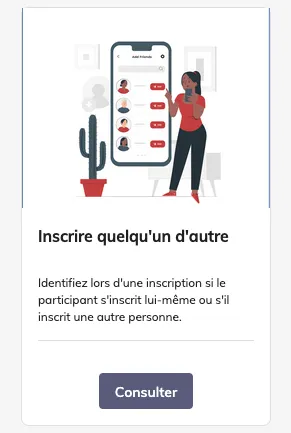
El módulo te permitirá:
-
Añadir un nuevo campo “inscribir a otra persona” en tu formulario individual
-
Crear uno o varios reglamentos y/o consentimientos
-
Crear experiencias diferentes para los participantes que se inscriben a sí mismos, a otra persona o a un menor, mostrando campos, reglamentos y consentimientos distintos según la situación.
El campo puede usarse de forma independiente, al igual que los reglamentos y consentimientos.
2.1 Nuevo campo en el formulario de inscripción del participante
El módulo añade un campo llamado “Inscribir a otra persona” en el formulario de inscripción del participante.
Este campo permite preguntar para quién es la inscripción y ofrece hasta tres opciones:
-
YO MISMO: el participante se inscribe a sí mismo y deberá completar el paso de reglamentos y consentimientos.
-
OTRA PERSONA: el participante inscribe a otra persona y no necesita pasar por el paso de reglamentos y consentimientos.
-
OTRA PERSONA (MENOR): el participante inscribe a un niño y deberá completar los reglamentos y consentimientos en nombre del niño.
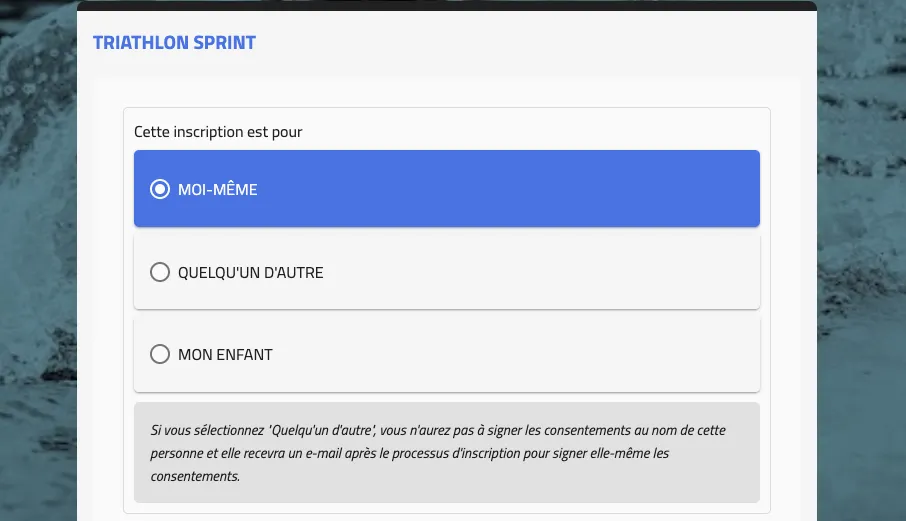
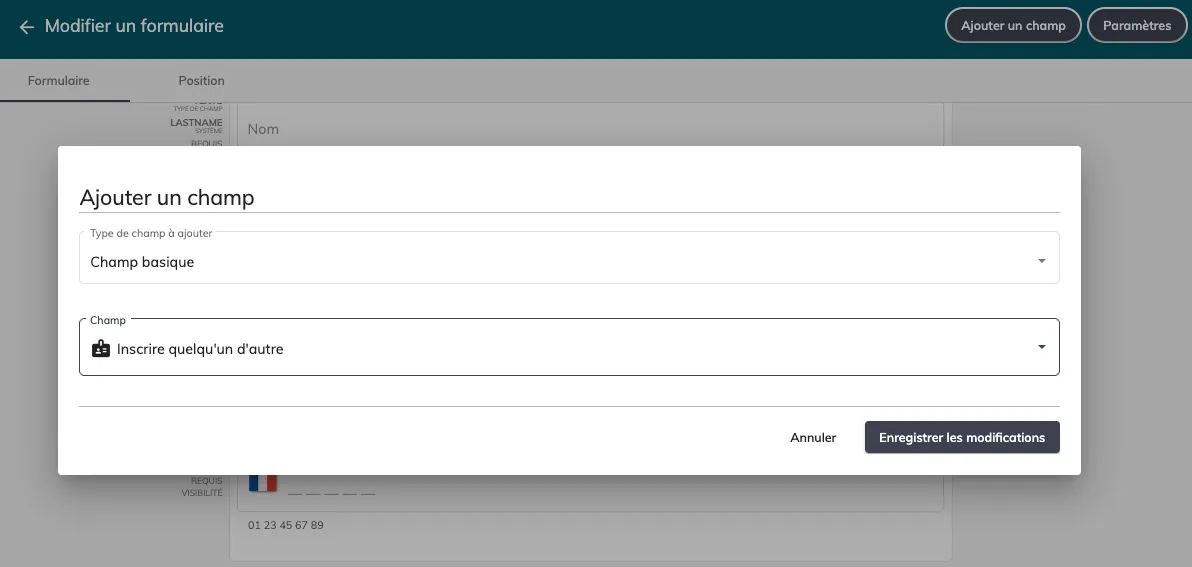
Para añadir este campo al formulario:
Configuración > Formularios > Formulario de inscripción del participante > Añadir un campo > Campo básico > Inscribir a otra persona
2.2 Ajustes de los reglamentos y consentimientos
El módulo también añade una sección “Reglamentos y Consentimientos” en:
Herramientas > Reglamentos y Consentimientos
Pestaña Opciones
-
Firma: elige si pides una firma al final del paso para validar las elecciones.
-
Opciones: define si el participante debe desplazarse por todos los reglamentos y consentimientos antes de aceptarlos.
-
Uso del campo “Inscribir a otra persona”: define si este campo se usa en el formulario y, en caso afirmativo, qué opciones mostrar (yo mismo / otra persona / otra persona menor).
-
Mapeo: mapea el campo de fecha de nacimiento y define la mayoría de edad para tu edición.
Pestaña Reglamentos
-
Añade todos los reglamentos de la edición.
-
Define para qué competiciones se muestran y añade condiciones basadas en los campos del formulario, los metadatos, etc.
Pestaña Consentimientos
-
Añade todos los consentimientos de la edición.
-
Define si un consentimiento es obligatorio y sus criterios de visualización según la competición o mediante lógica condicional.
Pestaña Posiciones
- Determina el orden en que se muestran los reglamentos y consentimientos.
2.3 Añadir los reglamentos y consentimientos a los flujos de trabajo
Una vez creados, añade los reglamentos y consentimientos a los flujos de trabajo (workflows) correspondientes para que los participantes puedan verlos.
Configuración > Flujos de trabajo > Editar el flujo de trabajo de inscripción > Añadir el paso Reglamentos y Consentimientos
Repite el proceso para el/los flujo(s) de trabajo de modificación.
2.4 Crear el email de validación de los consentimientos
Los participantes mayores de edad inscritos por otra persona deberán volver al formulario para aceptar los reglamentos y consentimientos y, si procede, completar otros datos.
Para ello, crea un nuevo email:
Comunicación > Emails > Añadir un email tipo
-
Destinatario: Inscrito
-
Tipo de email: Validación del consentimiento tras la inscripción
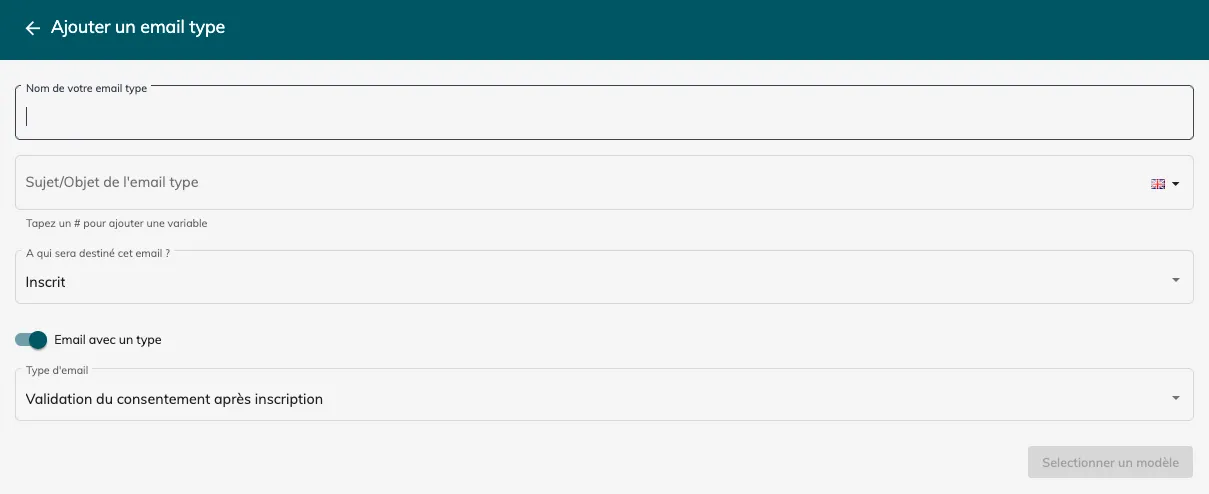
En el contenido del email, puedes incluir una de estas variables:
-
[[consent_validation_link]]→ enlace directo al paso Reglamentos y Consentimientos -
[[claim_registration_link]]→ enlace al flujo de trabajo de modificación por defecto
2.5 Reglas de envío para los emails de confirmación de inscripción
Si tienes un email tipo “Confirmación de inscripción”, se enviará automáticamente a todos los nuevos inscritos, incluidos los inscritos por otra persona.
Recomendación: crea un segundo email con este mismo tipo, dedicado a los participantes inscritos por otra persona.
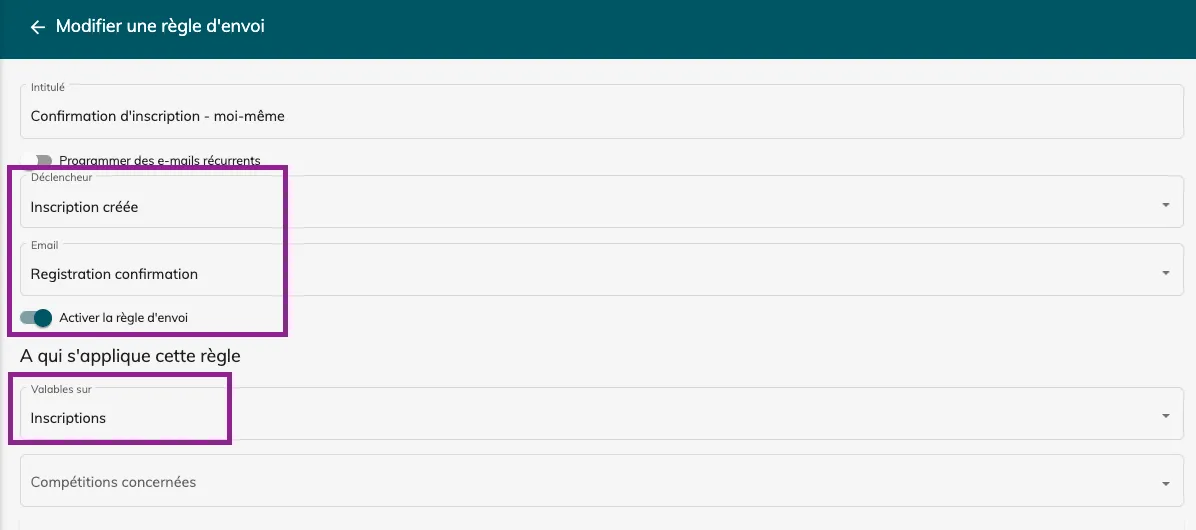
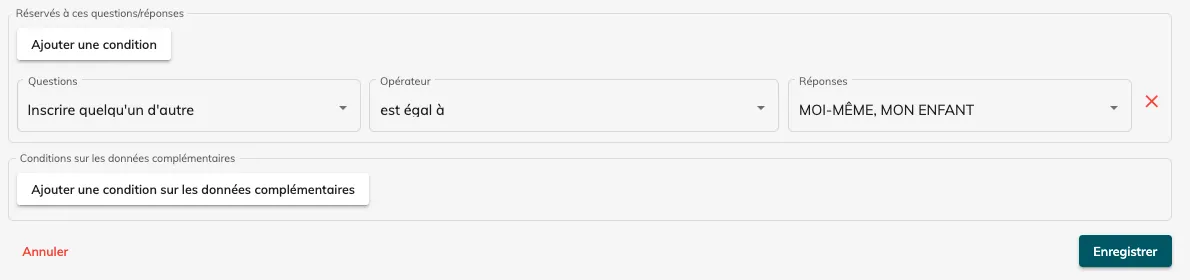
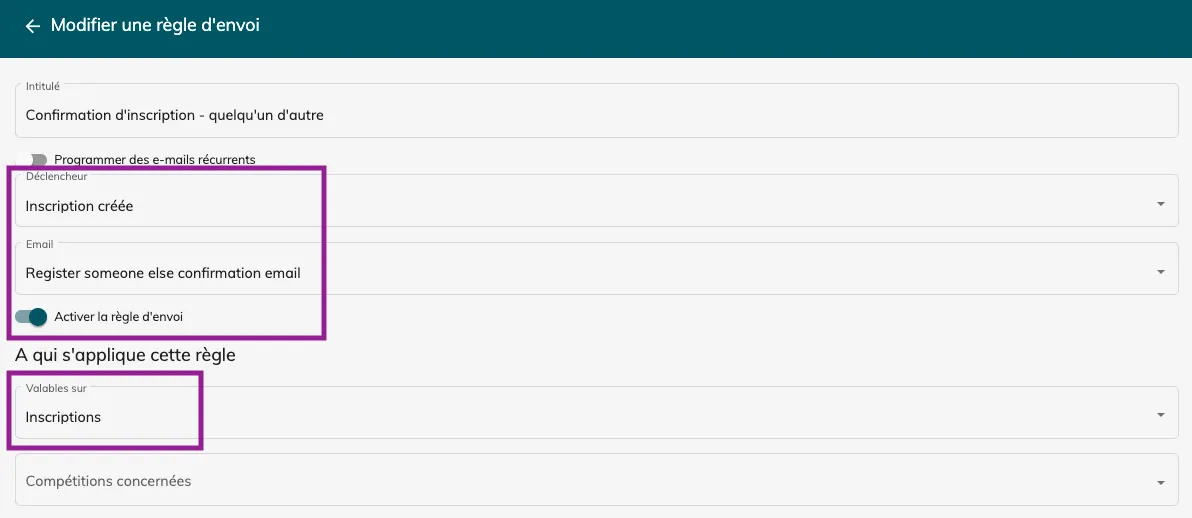
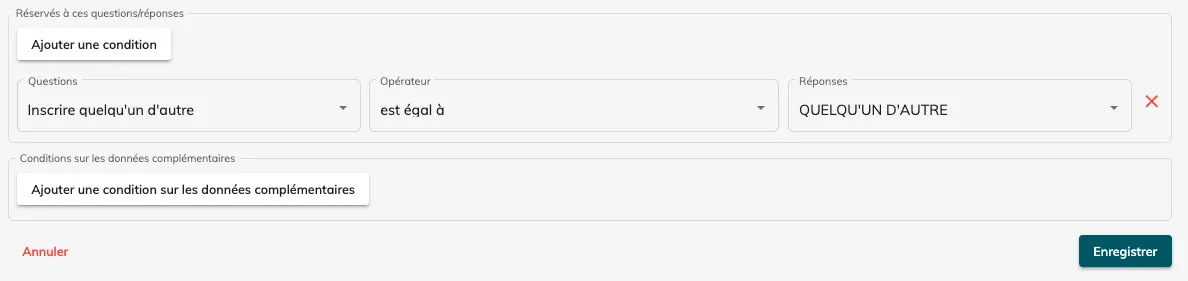
A continuación, crea las reglas de envío:
- Regla #1: para enviar el email de confirmación estándar a los participantes que se inscriben a sí mismos o a sus hijos.
- Regla #2: para enviar el email dedicado a los participantes inscritos por otra persona.
3. Tus preguntas
3.1 ¿Este módulo funciona con SSO?
Sí, si el SSO (Single Sign-On) está activado y es obligatorio:
-
El participante inscrito como “otra persona” deberá iniciar sesión o crear una cuenta para completar el formulario y validar el paso Reglamentos y Consentimientos.
-
El nombre y los apellidos deben coincidir con los de la cuenta. De lo contrario, el participante quedará bloqueado.
-
Si se crea una nueva cuenta con una dirección de email diferente, la validación también queda bloqueada.
-
Los datos del formulario no se sustituyen por los de la cuenta.
-
Los campos no rellenados se completarán con los datos de la cuenta.
3.2 ¿Puede un participante validar los reglamentos y consentimientos por otra persona?
No. La persona inscrita recibirá un email para validar ella misma los reglamentos y consentimientos.
3.3 ¿El estado de la inscripción aparece como “completa” si los reglamentos no están validados?
Depende del tag de estado de inscripción. Puedes añadir un criterio: waivers and consents complete = yes.
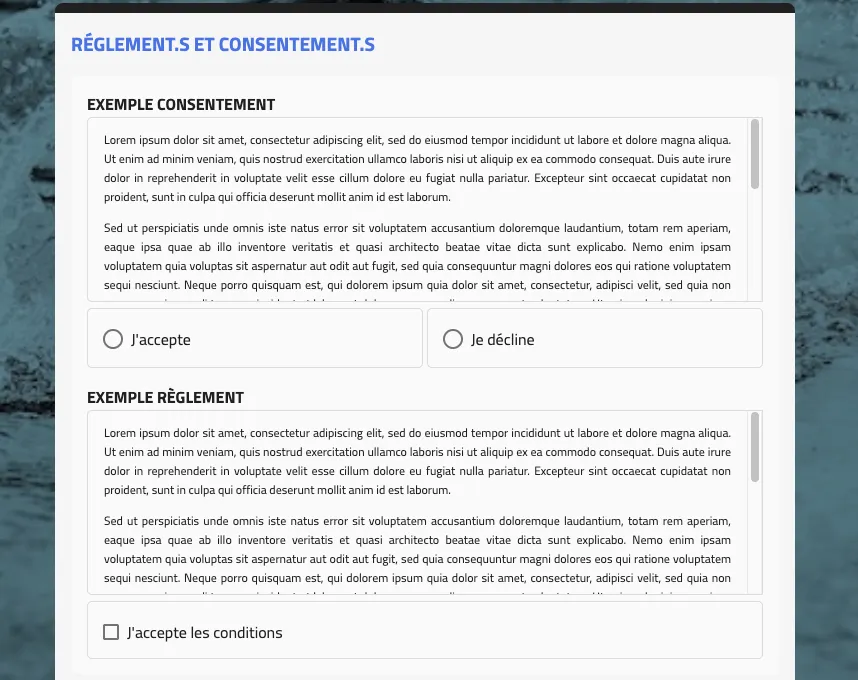
3.4 ¿Cuál es la diferencia entre reglamento y consentimiento?
-
Reglamento: casilla obligatoria que hay que marcar para validar y pasar al paso siguiente.
-
Consentimiento: puede aceptarse o rechazarse.
3.5 ¿Puedo usar los reglamentos y consentimientos sin el campo “Inscribir a otra persona”?
Sí. En ese caso, marca NO en la pregunta “Utilizo el campo ‘Inscribir a otra persona’” y simplemente añade el paso Reglamentos y Consentimientos al flujo de trabajo.
3.6 ¿Puedo usar el campo “Inscribir a otra persona” sin los reglamentos y consentimientos?
Sí. Basta con ignorar la sección Reglamentos y Consentimientos y no incluirla en tus flujos de trabajo.