
Cómo crear un formulario de opciones o tienda
Descubre cómo crear un formulario dedicado a tus opciones y campos comerciales, y cómo compartirlo con tus participantes.
¿Quieres vender camisetas, gorras, sudaderas u otros artículos relacionados con tu carrera? Este artículo te explica cómo crear un formulario dedicado a tu tienda y/o tus opciones.
1. Qué tipos de campo usar
En un formulario de opciones puedes usar varios tipos de campo, como por ejemplo:
-
Campo botón de opción o menú desplegable: el participante podrá seleccionar una sola opción
-
Campo casilla de verificación o selección múltiple avanzada: el participante podrá seleccionar una o varias opciones
-
Campo preguntas y opciones múltiples: añade un campo con varias preguntas y varias opciones de respuesta
-
Campo comercio: añade una opción de pago
-
Campo donativo: añade una opción para hacer un donativo
-
Campo texto o área de texto: el participante podrá escribir una respuesta a una pregunta
-
Campo contenido o acordeón: muestra un contenido personalizado y/o imágenes
-
Campo carrusel: muestra imágenes o vídeos
2. Crear mi formulario
Dentro del proceso de inscripción, o después de la inscripción a través de emails y paneles, puedes ofrecer tus productos a tus participantes:
-
bien usando campos integrados en un formulario existente
-
bien creando un formulario de tienda dedicado a tus productos
Para crear un nuevo formulario, ve a Configuración > Formularios > haz clic en Añadir un formulario > pon nombre al formulario y elige “sin rol”.
2.1 Añadir un campo comercio
-
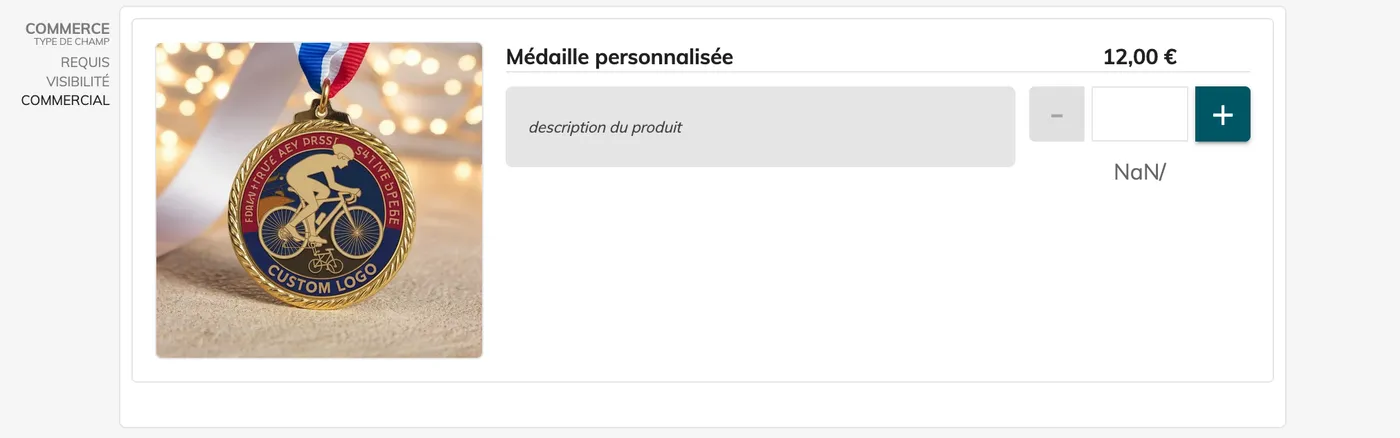
En el formulario, añade un nuevo campo > campo básico > comercio.
-
Edita este campo y añade la etiqueta en la pestaña “general”
-
Configura el precio y las cantidades en la pestaña “ajustes”
-
Activa el modo comercial en la pestaña “configuración avanzada” y añade la descripción del producto + una imagen (opcional)
2.2 Añadir un campo botón de opción
-
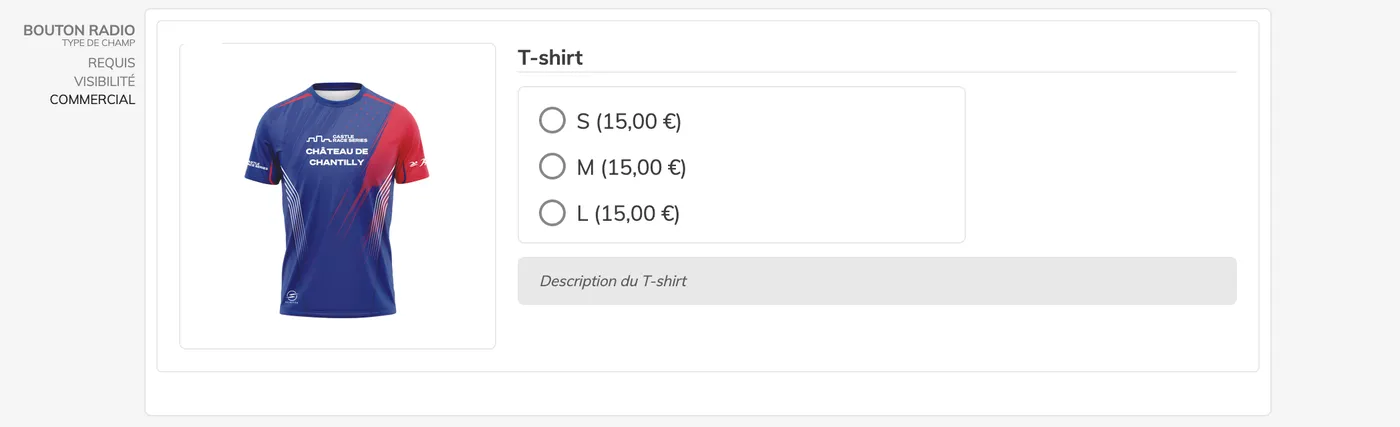
En el formulario, añade un nuevo campo > campo básico > botón de opción.
-
Edita este campo y añade la etiqueta en la pestaña “general”
-
Añade las opciones con sus precios y cantidades en la pestaña “general”
-
Activa el modo comercial en la pestaña “configuración avanzada” y añade la descripción del producto + una imagen (opcional)
3. Compartir mi formulario después de la inscripción
Si quieres dirigir a tus participantes a tu formulario de tienda después de su inscripción, mediante un email y/o el panel del participante, puedes hacerlo fácilmente.
3.1 Crear un flujo de trabajo de modificación que lleve al formulario de tienda
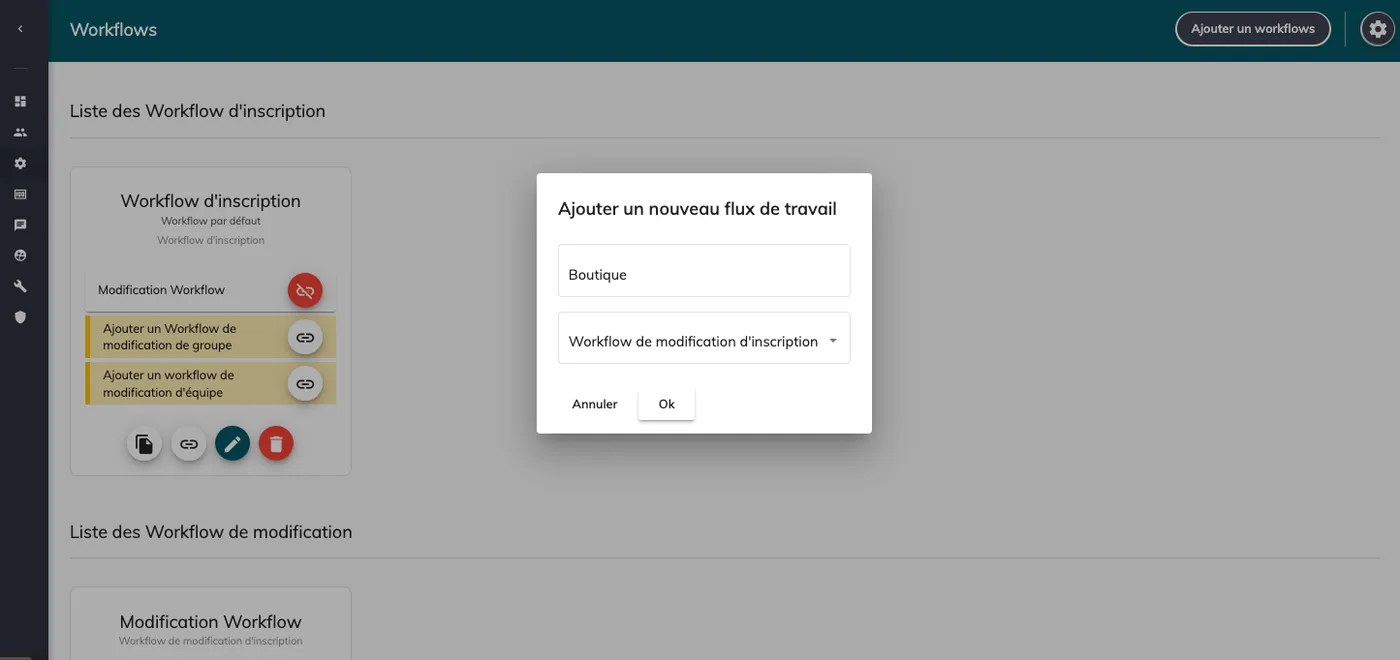
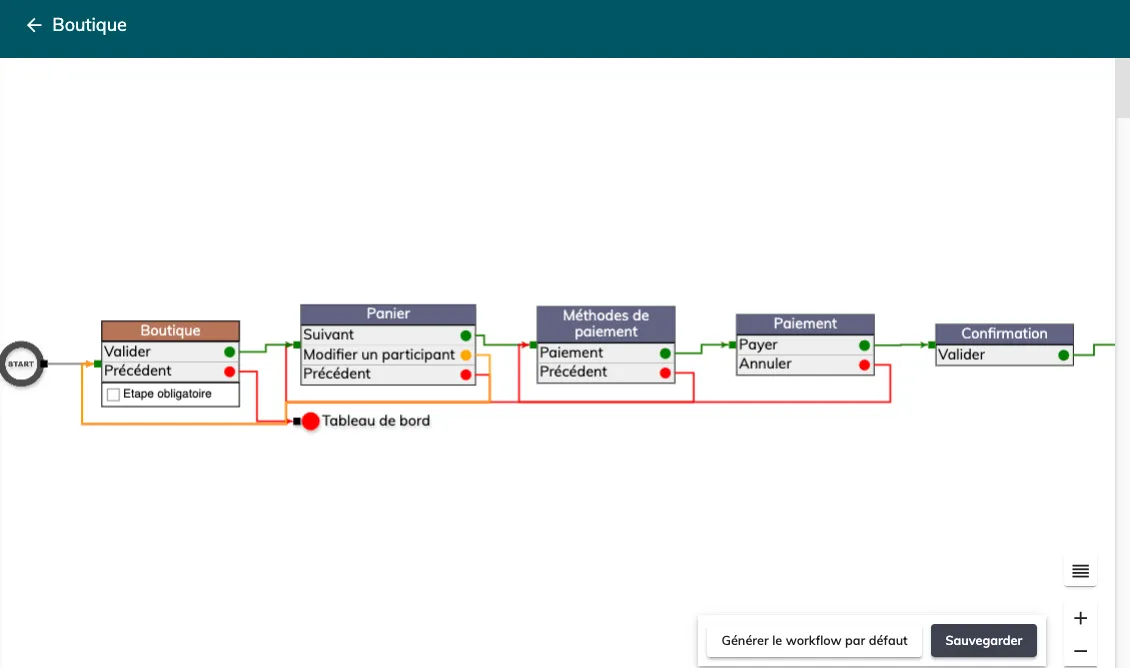
Ve a Configuración > Flujos de trabajo > Añadir un flujo de trabajo > pon nombre al flujo de trabajo (workflow) y selecciona Flujo de trabajo de modificación de inscripción:
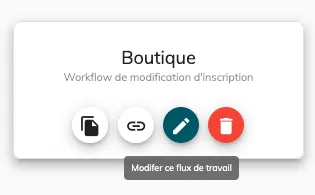
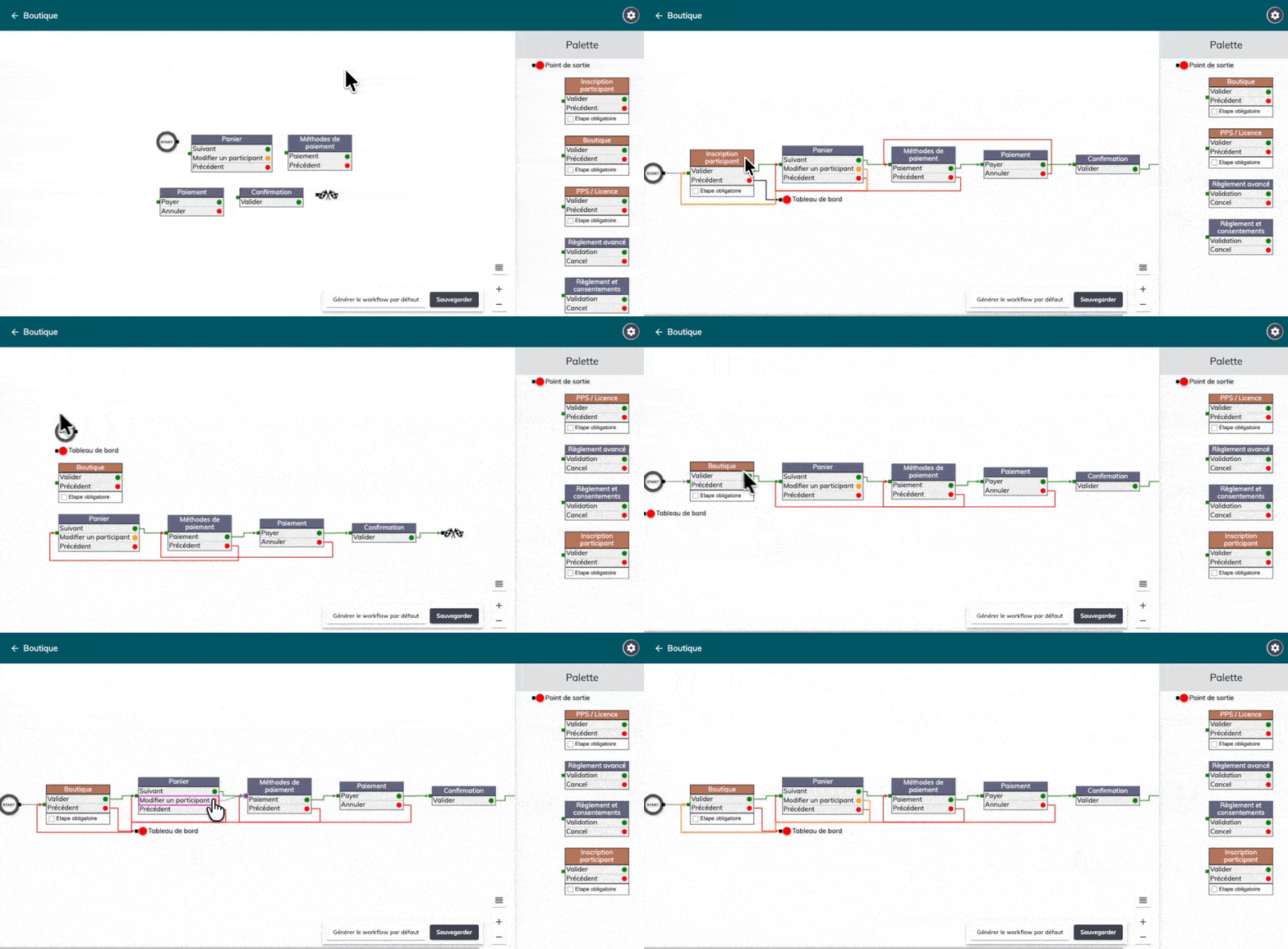
Edita este flujo de trabajo haciendo clic en el icono del lápiz:
Añade el formulario Tienda de esta forma:
3.2 Dirigir a tus participantes al formulario de tienda desde un email
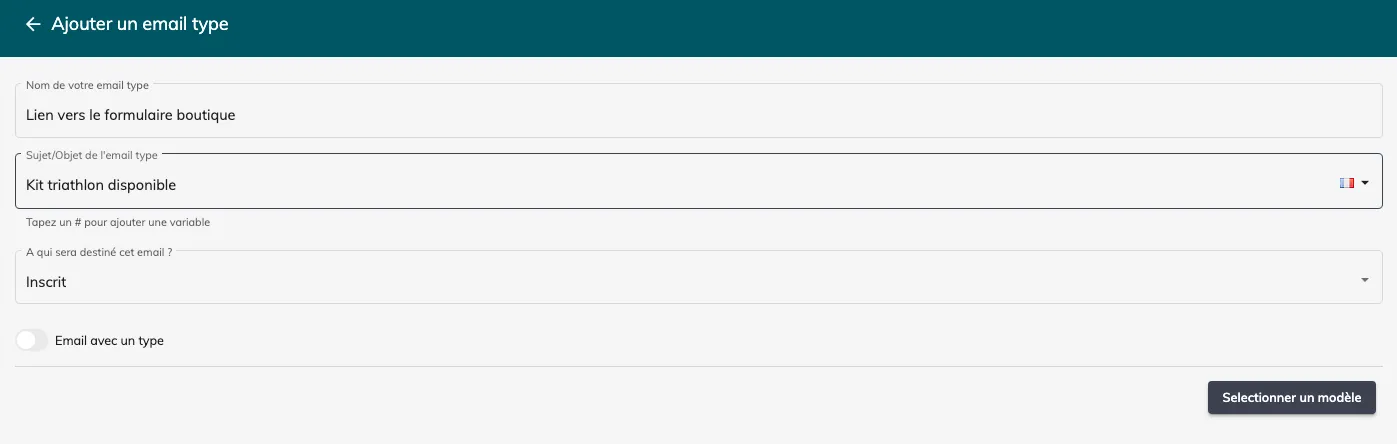
Ve a Comunicación > Emails > Añadir un email tipo sin rol:
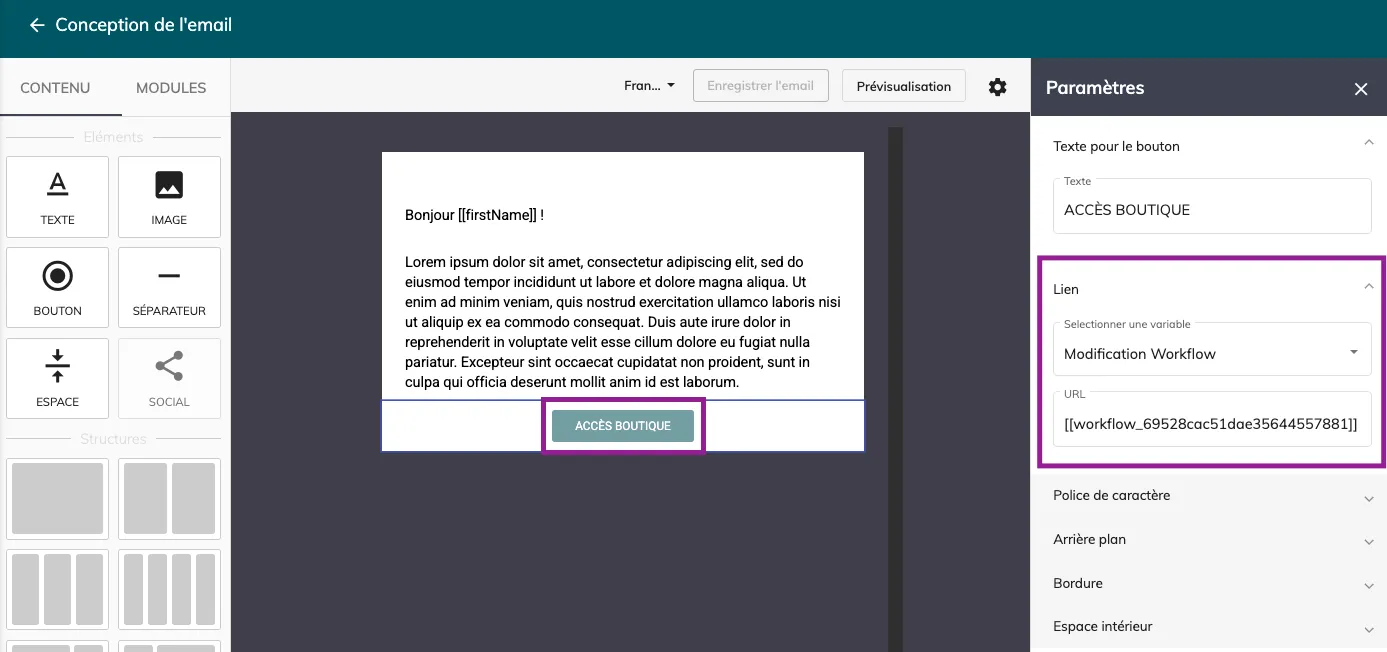
En este email, añade un botón con un enlace al flujo de trabajo que acabas de crear:
¡Solo te quedará enviar el email a tus participantes!
3.3 Dirigir a tus participantes al formulario de tienda desde un panel
Copia el enlace del flujo de trabajo que has creado:
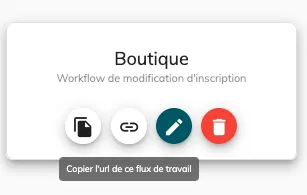
Ve a Herramientas > Paneles > Participante > Editar el panel > Añade un “widget libre”.
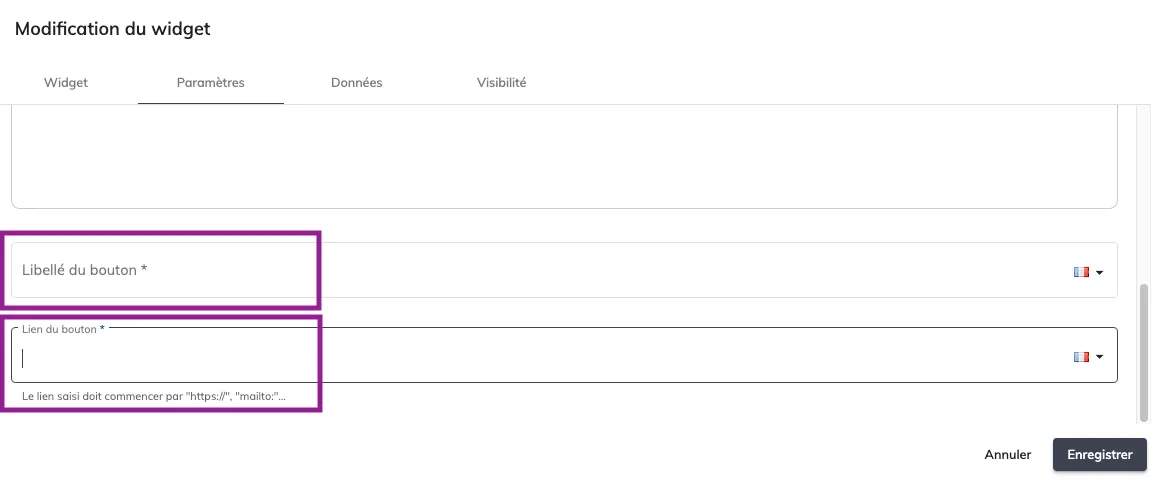
En la pestaña ajustes, añade el título, el contenido, la etiqueta del botón y pega el enlace del flujo de trabajo en la casilla “enlace del botón”:
4. Guía en vídeo
Mira el vídeo siguiente para ver en directo cómo crear un formulario y añadirle un campo comercio y un campo botón de opción.