
4. Cómo crear una edición
Crea tu primera edición y empieza a configurar tu experiencia de inscripción.
Crear una edición es el primer paso operativo para construir tu evento en njuko.
Una edición contiene todo lo relacionado con una ocurrencia concreta de tu evento, en particular las competiciones, los formularios, las inscripciones de los participantes, los emails, los flujos de trabajo (workflows) y los ajustes.
Esta guía te acompaña a través de las principales etapas para crear tu primera edición y prepararla para su apertura.
1. Acceder a la aplicación Registrations
Desde el menú de navegación principal, haz clic en:
Registrations
En esta aplicación es donde se crean y gestionan todos tus eventos y ediciones.
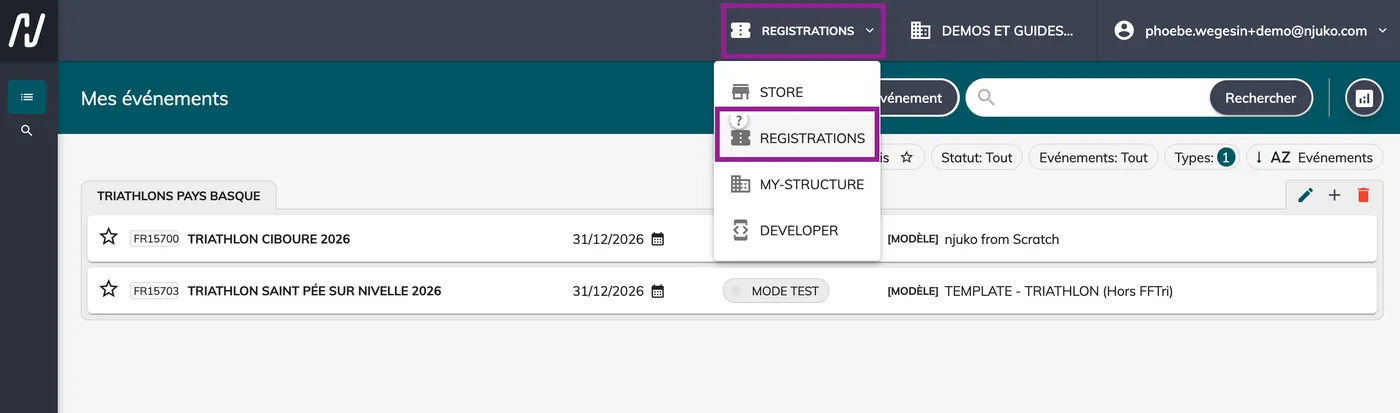
2. Crear un evento o añadir una edición
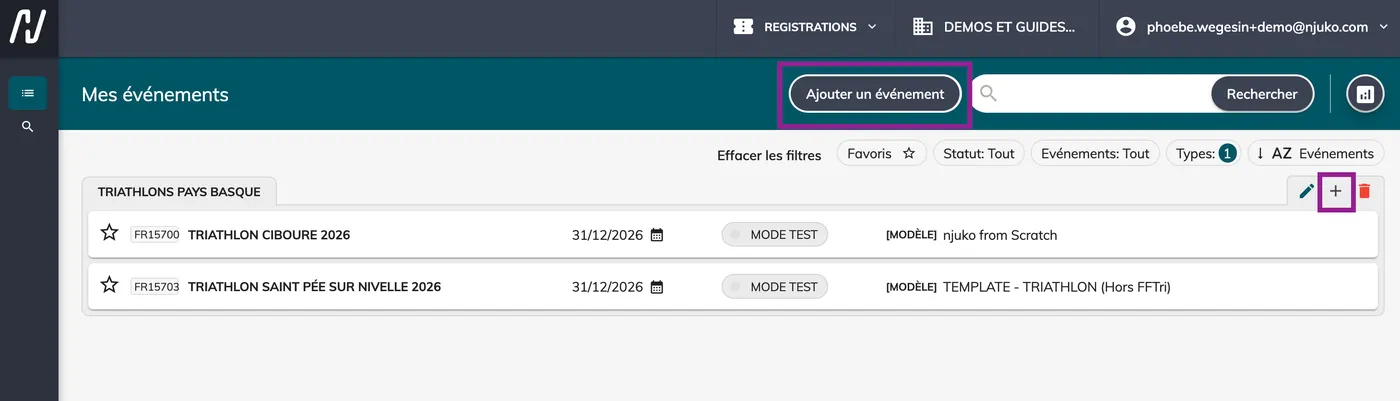
Tienes dos opciones.
2.1 Crear un nuevo evento
Haz clic en:
Añadir un evento
Esto crea un nuevo contenedor de evento en el que podrás crear tu primera edición.
Ejemplos:
-
Media maratón de Copenhague
-
Mountain Trail Series
-
Carrera solidaria
Entender la diferencia entre un evento y una edición.
2.2 Añadir una edición a un evento existente
Si tu evento ya existe, haz clic en el:
botón +
dentro del evento correspondiente.
Esto te permite crear una nueva edición dentro de ese evento.
Ejemplo:
Evento: Media maratón de Copenhague
Ediciones:
-
Media maratón de Copenhague 2025
-
Media maratón de Copenhague 2026
💡 Consejo
Los eventos sirven de contenedores, mientras que las ediciones representan generalmente una ocurrencia anual o con fecha concreta.
3. Completar la información de configuración de la edición
En los pasos 1 y 2, deberás introducir la información básica de tu evento y de tu edición.
Esto incluye, en particular:
-
Nombre del evento
-
Idioma de la edición
-
Nombre de la edición
-
País
-
Fecha
-
Zona horaria
-
Moneda
-
Deporte
Estos ajustes constituyen la base de tu edición.
4. Elegir un modelo o partir de cero
Según la configuración de tu estructura, puede que haya modelos disponibles.
En el paso 3, puedes:
4.1 Usar un modelo
Los modelos permiten acelerar la configuración preconfigurando algunos elementos de tu edición.
Esto puede incluir:
-
Competiciones
-
Formularios
-
Flujos de trabajo
-
Branding
-
Ajustes habituales
4.2 Partir de cero
Si no hay ningún modelo disponible, o si prefieres una configuración totalmente personalizada, puedes crear tu edición desde cero.
Esto suele ser útil para:
-
Nuevos conceptos de eventos
-
Procesos de inscripción específicos
-
Experiencias de participante personalizadas
5. Crear tu primera competición
Cada edición debe contener al menos una competición y un precio.
Las competiciones permiten estructurar las distintas experiencias que ofrece tu evento.
Ejemplos:
-
5 km
-
10 km
-
Maratón
-
Relevos
-
Carrera infantil
-
Reto por equipos
Una edición puede contener varias competiciones, cada una con su propia configuración, sus precios y su lógica de inscripción.
Al crear tu primera competición en el paso 4, deberás introducir varios ajustes esenciales.
5.1 Información de la competición
Para cada competición, configura:
Nombre de la competición
El nombre visible para los participantes.
Fecha de salida
La fecha y la hora de la competición.
Fecha límite de modificación
La fecha a partir de la cual los participantes ya no pueden modificar su inscripción (si los flujos de trabajo de modificación están activados).
Fecha de apertura de las inscripciones
El momento a partir del cual las inscripciones pasan a estar accesibles.
Fecha de cierre de las inscripciones
La fecha en la que se cierran las inscripciones.
Tipo de competición
Elige:
-
Individual
-
Equipo
Precio
Añade al menos un precio de inscripción.
Más adelante podrás añadir opciones de precio complementarias si lo necesitas.
💡 Consejo
Muchos organizadores empiezan con una configuración sencilla y después afinan las restricciones, los precios y los flujos de trabajo.
6. Explorar el Store e instalar módulos
Si creas tu edición desde cero, te recomendamos visitar el Store antes de empezar la configuración detallada.
Accede a:
Menú Aplicaciones → Store
El Store te permite descubrir e instalar funcionalidades complementarias llamadas módulos.
Los módulos permiten ampliar tu edición según las necesidades específicas de tu evento.
Ejemplos:
-
Equipos y grupos
-
Listas de espera
-
Branding personalizado
-
Transferencias
-
Flujos de trabajo avanzados
-
Herramientas on site
-
Integraciones con partners
Algunos módulos son gratuitos, mientras que otros pueden suponer un coste adicional.
💡 Consejo
Al hacer clic en un módulo, podrás consultar:
-
Su descripción
-
Su guía de configuración
-
Su precio (si procede)
-
El botón de instalación
👉 Artículo relacionado:
Entender el Store
7. Empezar la configuración de tu edición
Una vez que tu edición y tus módulos estén listos, puedes empezar la configuración.
Las áreas de configuración más habituales incluyen:
-
Competiciones
-
Grupos (si se utilizan)
-
Formularios y campos
-
Flujos de trabajo de los participantes
-
Emails y comunicaciones
-
Paneles de participantes
-
Exenciones de responsabilidad e información legal
Este centro de ayuda contiene guías dedicadas a cada una de estas etapas.
7.1 Configurar las competiciones
Las competiciones constituyen la base de tu edición.
Ejemplos:
-
5 km
-
Maratón
-
Carrera infantil
-
Relevos
Puedes configurar, entre otras cosas:
-
Capacidades
-
Precios
-
Restricciones
-
Tipo de competición
-
y mucho más
7.2 Construir tus formularios de inscripción
Los formularios permiten recoger la información de los participantes.
Puedes:
-
Añadir campos
-
Crear preguntas condicionales
-
Recoger documentos
-
Añadir productos o compras opcionales
7.3 Configurar los flujos de trabajo
Los flujos de trabajo definen el recorrido del participante.
Esto incluye:
-
Las etapas de inscripción
-
Los recorridos de modificación
7.4 Configurar emails y paneles
También puedes:
-
Crear emails de confirmación
-
Configurar recordatorios
-
Construir paneles de participantes
-
Añadir herramientas de autonomía
Estas funcionalidades mejoran la comunicación y la autonomía de los participantes.
8. Probar tu edición a fondo
Antes de abrir las inscripciones, prueba cuidadosamente tu configuración.
Te recomendamos encarecidamente realizar varias inscripciones de prueba.
Mientras tu edición siga en borrador, las pruebas son gratuitas.
Aprovecha para comprobar:
-
El proceso de inscripción
-
La lógica de las competiciones
-
Los precios
-
Los emails
-
Los formularios
-
La experiencia del participante
-
El comportamiento de los pagos
⚠️ Importante
Las pruebas son una etapa esencial de la preparación y son responsabilidad del organizador.
9. Poner tu edición en línea
Una vez terminadas las pruebas, puedes poner tu edición en línea.
Accede a:
Configuración → Estado de la edición
y modifica el estado.
Cuando una edición pasa a modo real:
-
Se abren las inscripciones
-
Los participantes pueden empezar a inscribirse
-
El modo de prueba termina
⚠️ Importante
Cuando una edición pasa a estar en línea, todos los datos de prueba se eliminan definitivamente.
Esto incluye:
-
Inscripciones de prueba
-
Candidaturas
-
Equipos
-
Grupos
Asegúrate de que tus pruebas han terminado antes de continuar.
9.1 Verificación del pago
Si utilizas:
-
Una nueva plataforma de pago
-
Una nueva moneda
-
Un medio de pago integrado recientemente
te recomendamos encarecidamente realizar un pago real de verificación una vez que la edición esté en línea.
Puedes utilizar:
-
Códigos promocionales
-
Un precio bajo
para realizar un pago de prueba de importe reducido.
Esto permite confirmar que:
-
Los fondos se recaudan correctamente
-
El enrutamiento de los pagos funciona
-
Tu cuenta recibe correctamente las transacciones
⚠️ Importante
Esta verificación es especialmente recomendable al lanzar una nueva configuración de pago.
Artículos relacionados
👉 Checklist antes de la puesta en línea
Crear tu primera edición constituye la base de la configuración de tu evento y el punto de partida de la experiencia del participante.
Si necesitas ayuda para configurar tu edición o elegir el mejor enfoque, nuestro equipo estará encantado de acompañarte.