
3. Entender el Store
Explora el Store, descubre los módulos y aprende a instalar o desinstalar funcionalidades en tu edición.
El Store es el espacio donde puedes explorar, instalar y gestionar funcionalidades adicionales para tus ediciones.
Cuando creas una edición desde cero en njuko, esta ya incluye todas las funcionalidades esenciales necesarias para construir un proceso de inscripción sencillo. Para los eventos más simples, estas herramientas integradas pueden ser suficientes.
Sin embargo, njuko funciona con un sistema modular. Esto significa que puedes enriquecer tu edición con funcionalidades adicionales llamadas módulos.
Los módulos te permiten personalizar y mejorar tu edición según las necesidades específicas de tu evento.
Algunos módulos son gratuitos, mientras que otros implican un coste adicional.
En resumen: solo pagas por las funcionalidades que necesitas.
1. ¿Qué es el Store?
El Store es la biblioteca de funcionalidades de njuko.
Te permite:
-
Explorar los módulos disponibles
-
Consultar las guías de configuración e instalación
-
Instalar nuevas funcionalidades en tu edición
-
Gestionar los módulos ya instalados
Actualmente existen más de 600 módulos, y se añaden nuevos con regularidad.
Los módulos cubren una amplia gama de funcionalidades, entre ellas:
-
Herramientas del proceso de inscripción
-
Funcionalidades de equipos y grupos
-
Listas de espera
-
Transferencias de participantes
-
Herramientas on-site
-
Ajustes avanzados de las competiciones
-
Integraciones y herramientas de partners
-
Opciones de personalización y branding
Este enfoque modular permite mantener las ediciones ligeras y flexibles.
💡 Consejo
No es necesario instalar todos los módulos. Empieza por las funcionalidades esenciales y añade más a medida que evolucione tu configuración.
2. Cómo acceder al Store
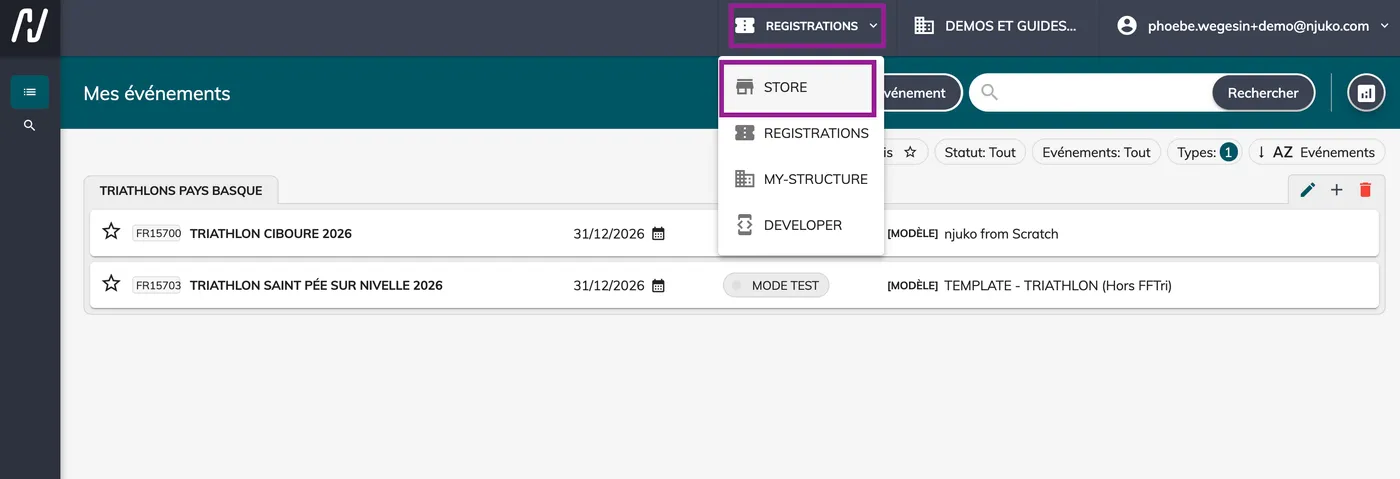
Para acceder al Store:
Utiliza el menú Aplicaciones en la barra de navegación superior y haz clic en:
Store
Llegarás entonces a la aplicación Store.
Aquí es donde podrás explorar todos los módulos disponibles.
3. Navegar por el Store
El Store incluye varias herramientas para ayudarte a encontrar los módulos adecuados.
Entre ellas:
-
Los filtros
-
La barra de búsqueda
-
Las fichas de los módulos
3.1 Usar los filtros
Los filtros se encuentran arriba a la izquierda del Store.
Te permiten ordenar los módulos según distintos criterios, entre ellos:
-
Edición
-
Moneda
-
Otros filtros disponibles
El filtro por edición suele ser el más útil.
Cuando seleccionas una edición:
-
El Store carga automáticamente la moneda de la edición y el precio de cada módulo
-
Puedes ver de inmediato qué módulos ya están instalados
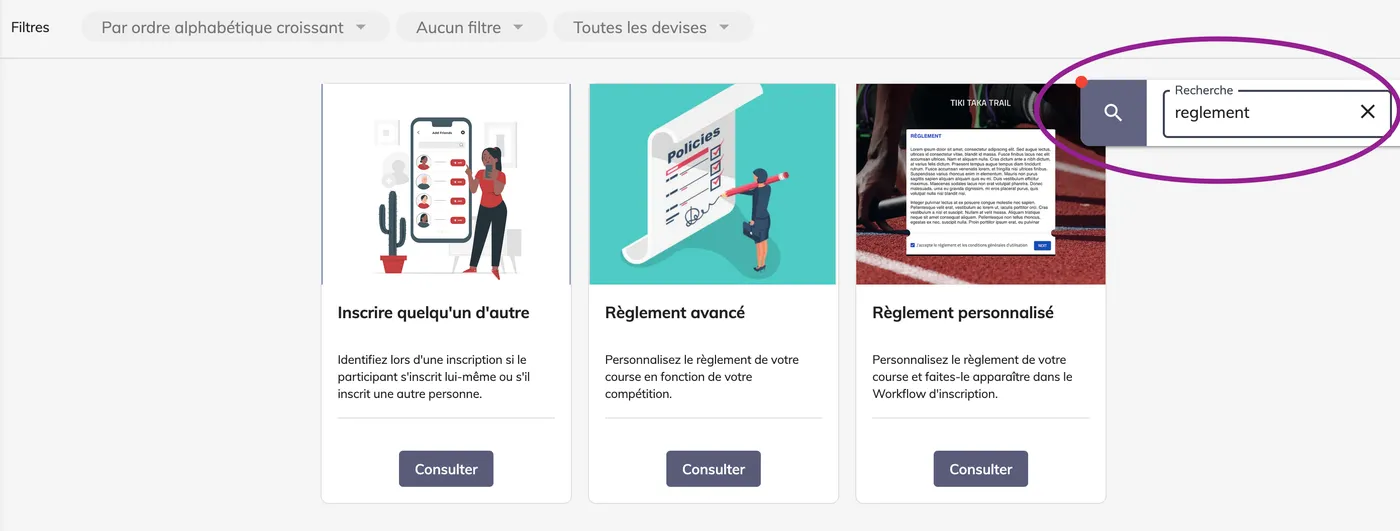
3.2 Usar la barra de búsqueda
La barra de búsqueda se encuentra arriba a la derecha del Store.
Úsala para buscar:
-
Palabras clave
-
Tipos de funcionalidades
-
Nombres concretos de módulos
Ejemplos:
-
Equipo
-
Email
-
Formulario
-
Transfer
Suele ser la forma más rápida de encontrar un módulo.
4. Entender las fichas de los módulos
Una vez que hayas encontrado un módulo, haz clic en:
-
La imagen del módulo
o -
El título del módulo
Esto abre la ficha del módulo.
Cada ficha incluye:
-
Una descripción de la funcionalidad
-
Una guía de configuración paso a paso
-
La información de precios (si procede)
-
A veces, notas o documentación complementaria
-
A menudo, un enlace a un artículo del centro de ayuda con guías en vídeo
Tómate el tiempo de leer la descripción antes de instalar un módulo.
Así podrás entender:
-
Qué hace el módulo
-
Si se ajusta a tu necesidad
-
Los pasos de configuración que tendrás que prever después
5. Instalar un módulo
Una vez consultada la ficha del módulo:
Haz clic en:
Instalar
Si el módulo es de pago, su precio se mostrará antes de la instalación.
Es posible que se te pida confirmar la aceptación de los costes antes de continuar.
Una vez instalado:
-
El módulo pasa a estar disponible en tu edición
-
Las opciones de configuración asociadas aparecerán en las zonas de ajustes correspondientes
⚠️ Importante
Instalar un módulo no siempre significa que esté activo de inmediato.
La mayoría de los módulos requieren una configuración tras la instalación. Sigue siempre las instrucciones que aparecen en la ficha del módulo.
6. Desinstalar un módulo
Si ya no necesitas un módulo:
-
Filtra el Store por edición
-
Abre la ficha del módulo
-
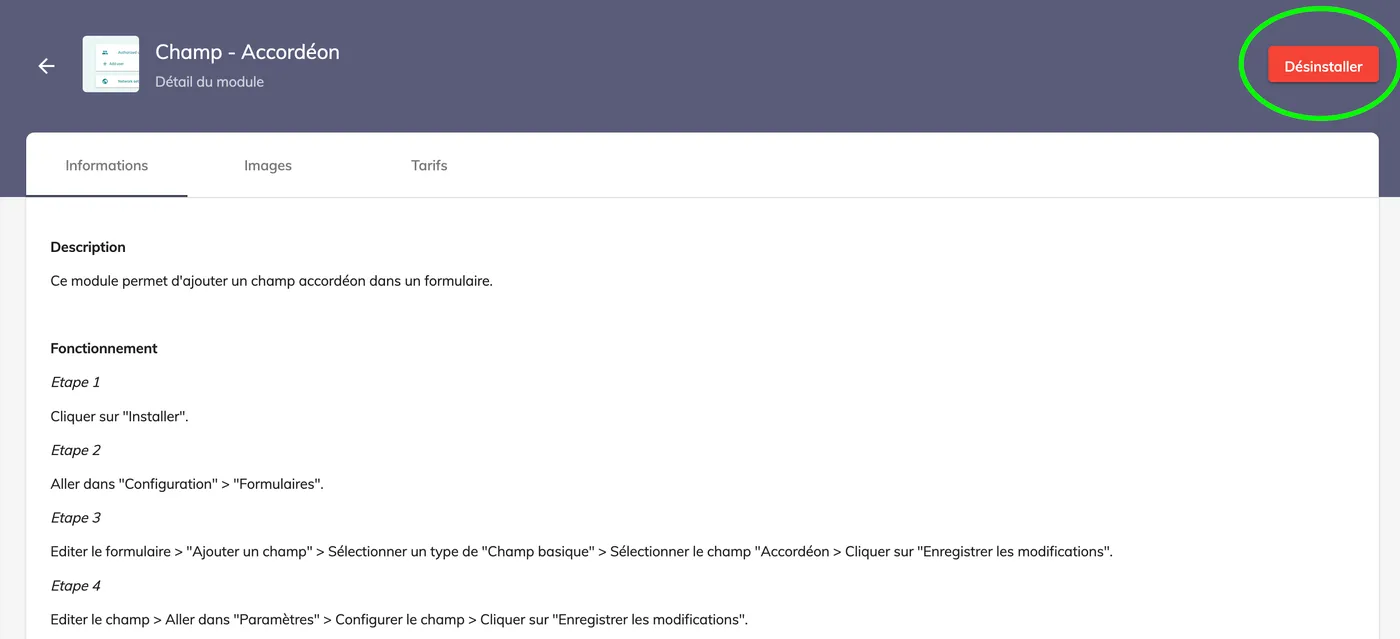
Haz clic en:
Desinstalar
El módulo se eliminará entonces de la edición.
⚠️ Importante
Los módulos solo se pueden desinstalar mientras la edición sigue en modo de prueba.
Una vez que la edición está en línea:
-
Los módulos todavía se pueden añadir
-
Pero ya no se pueden eliminar
Esto permite proteger las configuraciones activas y las inscripciones de los participantes.
7. Buenas prácticas
Para gestionar tus módulos de forma eficaz, te recomendamos:
-
Filtrar por edición antes de cualquier modificación
-
Leer la documentación antes de instalar
-
Probar los nuevos módulos antes de abrir las inscripciones
-
Instalar solo las funcionalidades necesarias
-
Comprobar los posibles costes asociados
-
Mantener las ediciones de prueba limpias y organizadas
Gracias al funcionamiento modular de njuko, tu configuración puede evolucionar progresivamente sin complejidad innecesaria.
Artículos relacionados
👉 Introducción al ecosistema njuko
El Store es una de las herramientas más potentes de njuko, y te permite construir una edición perfectamente adaptada a las necesidades operativas y a la experiencia del participante de tu evento.
Si no sabes qué módulos elegir para tu evento, nuestro equipo estará encantado de acompañarte.