
Comment utiliser les liens de campagne
Définition, fonctionnement et usages stratégiques.
Les liens de campagne vous permettent de contrôler précisément l’accès à certaines compétitions, à un tarif spécifique et selon des conditions définies.
Ce sont des outils puissants pour gérer des accès prioritaires, des tarifs privés, des invitations ou des cas exceptionnels — tout en conservant un suivi complet et une parfaite visibilité.
1. Qu’est-ce qu’un lien de campagne ?
Un lien de campagne est une URL unique générée depuis le back-office de votre édition. Elle redirige les utilisateurs vers une ou plusieurs compétitions, au tarif que vous avez défini.
Chaque lien de campagne vous permet de :
-
Suivre le nombre de clics
-
Suivre le nombre d’inscriptions générées
-
Limiter le nombre d’utilisations
-
Définir une période de validité
-
Appliquer des actions automatiques spécifiques
Les liens de campagne peuvent également inclure des comportements avancés, tels que :
-
Contourner la capacité d’une compétition
-
Autoriser une inscription en dehors des dates officielles
-
Pré-remplir un champ du formulaire
-
Associer automatiquement les inscrits à un groupe
-
Ignorer une phase d’application
Ils vous offrent flexibilité et contrôle sans modifier vos paramètres publics.
2. Comment créer un lien de campagne
Dans votre édition, rendez-vous dans :
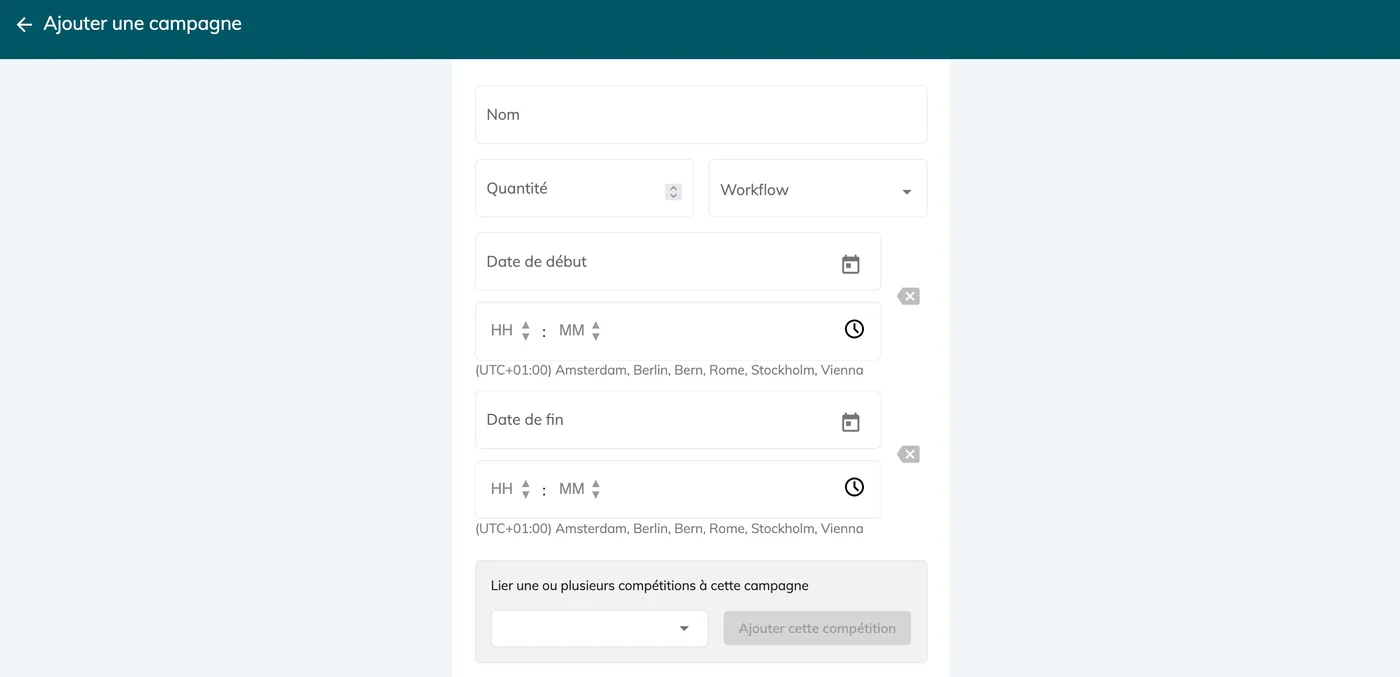
Communication > Campagne > Ajouter une campagne
2.1 Création d’un lien de campagne
Lors de la création, vous devez renseigner :
-
Nom du rapport (référence interne)
-
Quantité (optionnel — pour limiter l’utilisation)
-
Workflow utilisé
-
Date et heure de début (optionnel)
-
Date et heure de fin (optionnel)
-
Compétition(s) associée(s) et leur tarif
Une fois le lien créé, cliquez sur les trois points à droite pour accéder aux actions suivantes :
-
Gérer les invitations
-
Modifier la campagne (certains éléments deviennent non modifiables après utilisation)
-
Copier le lien pour le partager (site web, newsletter, réseaux sociaux, etc.)
-
Consulter les inscriptions générées
-
Gérer les actions
-
Exporter les invitations
-
Supprimer la campagne (si elle n’a pas encore été utilisée)

3. Gérer les invitations liées à un lien de campagne
Vous pouvez générer des invitations associées à votre lien de campagne. Chaque invitation crée une URL unique pouvant être utilisée par le destinataire.
Accès :
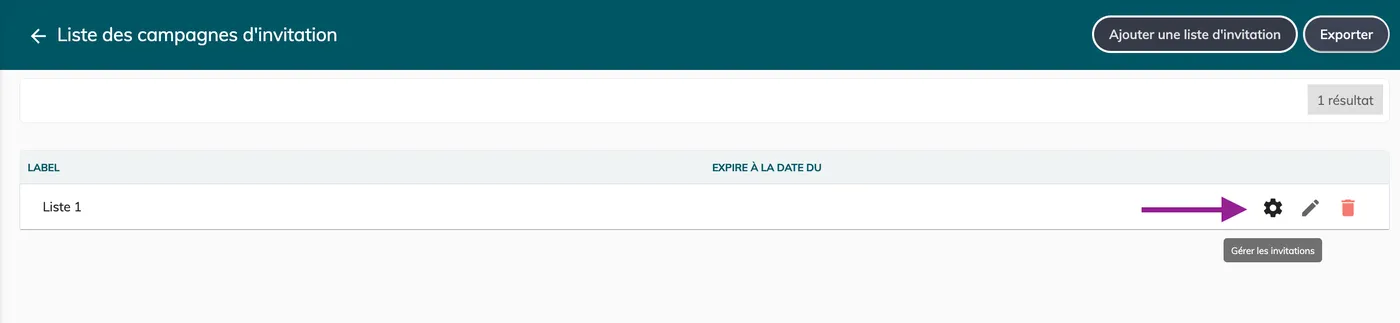
Cliquez sur les trois points à droite du lien > Gérer les invitations
Créer une liste d’invitations
Cliquez sur Ajouter une liste d’invitations.
Définissez :
-
Un libellé
-
Une date et heure d’expiration (optionnel)
Une fois la liste créée, cliquez sur Gérer les invitations.
3.1 Ajouter des invitations nominatives
Option 1 : Manuellement
Cliquez sur Ajouter une invitation, puis renseignez :
-
Prénom
-
Nom
-
Email
Cliquez sur Enregistrer.
Option 2 : Importer une liste
Cliquez sur le centre des actions (en haut à droite) > Importer des invitations > Téléchargez votre fichier > Importer.
Cette méthode est recommandée pour les envois en volume.
3.2 Envoyer les invitations par email
Pour les invitations nominatives, vous pouvez envoyer un email personnalisé contenant le lien de campagne.
Étape 1 : Créer le modèle d’email
Rendez-vous dans :
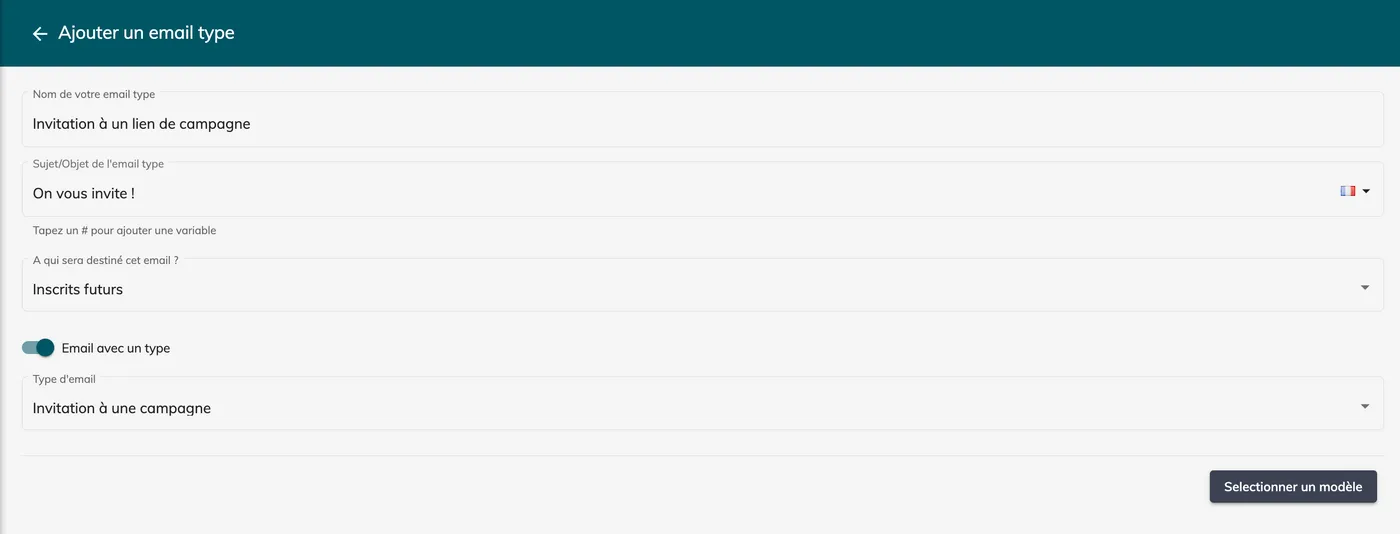
Communication > Emails > Ajouter un email type
Paramètres :
-
Destination : Inscrits futurs
-
Type d’email : Invitation à une campagne
Dans le contenu, insérez la variable Lien d’invitation à une campagne (en bouton ou en lien).
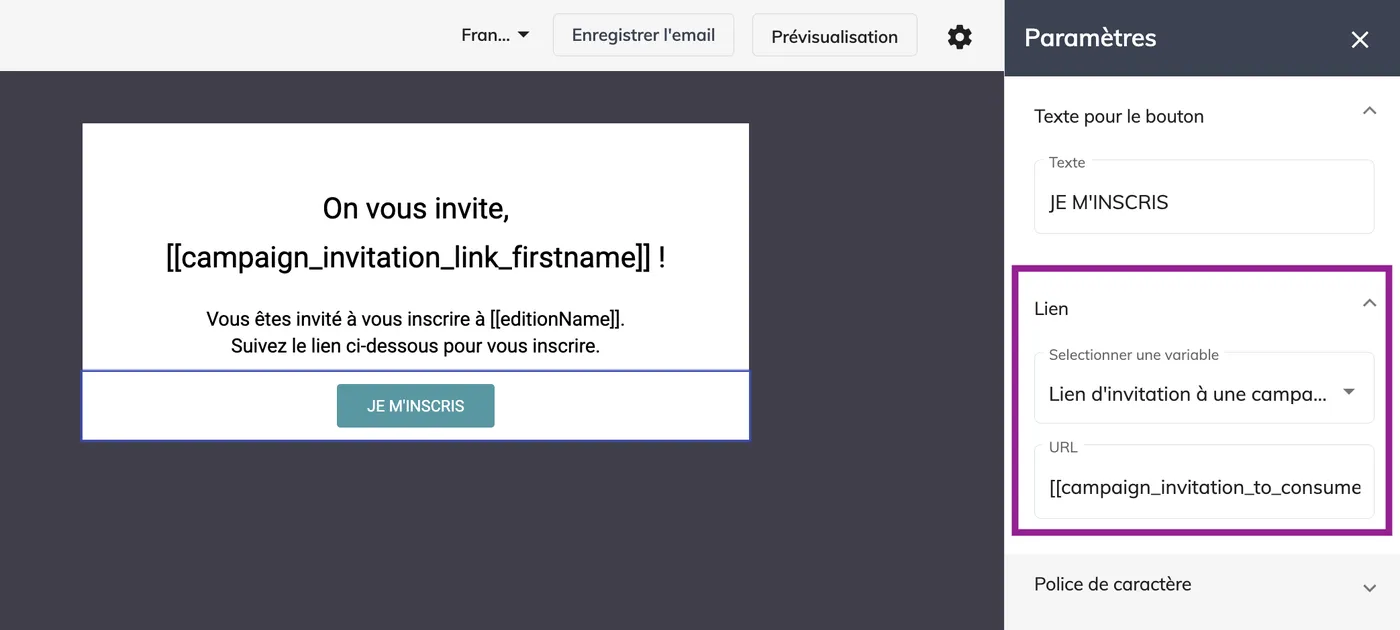
Variables disponibles dans ce type d’email :
-
Date de fin de la campagne
-
Date de début de la campagne
-
Nom de la campagne
-
Lien d’invitation à une campagne
-
Nom de l’invitation
-
Prénom de l’invitation
Étape 2 : Envoyer les invitations
Vous pouvez envoyer :
-
En masse (sélection multiple)
-
Individuellement
Cela permet un accès sécurisé et personnalisé.
3.3 Ajouter des invitations anonymes
Les invitations anonymes génèrent des liens utilisables sans nom associé.
Option 1 : Une par une
Cliquez sur Ajouter une invitation > Activez Invitation anonyme > Enregistrer.
Option 2 : En lot
Cliquez sur le centre des actions (en haut à droite) > Ajouter plusieurs invitations anonymes > Indiquez la quantité > Ajouter.
Utile pour des partenaires, influenceurs ou accès contrôlé mais non nominatif.
3.4 Exporter les invitations
Vous pouvez exporter :
-
Une liste spécifique (depuis une liste > Centre des actions > Exporter la liste)
-
Toutes les listes d’une campagne (depuis les listes > Exporter)
-
Toutes les invitations (depuis le lien générique > trois points > Exporter les invitations)
Les exports facilitent le suivi et la gestion opérationnelle.
4. Gérer les actions d’un lien de campagne
Les liens de campagne peuvent déclencher des actions automatiques.
Accès :
Cliquez sur les trois points dans le lien > Gérer les actions > Ajouter une action
Certaines actions avancées nécessitent l’installation du module :
Liens de campagne – Actions avancées
4.1 Pré-remplir un champ
Permet de pré-remplir un champ du formulaire lorsque le lien est utilisé.
Vous pouvez :
-
Verrouiller la valeur
-
La laisser modifiable
Idéal pour codes partenaires, catégories spécifiques ou suivi interne.
4.2 Associer à un groupe
Permet d’ajouter automatiquement les participants à un groupe lors de l’inscription.
Adapté pour :
-
Entreprises
-
Clubs
-
Groupes VIP
4.3 Contourner les applications
Si une compétition fonctionne avec une phase d’applications, cette action permet aux invités de s’inscrire directement sans passer par cette étape.
Recommandé pour :
-
Élites
-
Sponsors
-
Sélections internes
4.4 Créer une application ou inscription dans une autre édition
Cette action crée automatiquement une application ou inscription dans une autre édition lorsqu’un participant utilise le lien.
Vous devez définir :
-
L’édition cible
-
La compétition cible
-
Un tarif à 0
Vous pouvez également transférer les données personnelles.
Utile pour des événements liés.
4.5 Contourner la capacité et les dates
Permet aux utilisateurs du lien de s’inscrire :
-
Avant l’ouverture officielle
-
Après la date de clôture
-
Même si la capacité est atteinte
Attention : un tarif valide doit être actif.
Particulièrement utile pour des inscriptions tardives contrôlées ou des cas exceptionnels.
5. Exports filtrés par liens de campagne
Vous pouvez créer des exports participants incluant uniquement les inscriptions provenant de liens de campagne spécifiques.
Cela est utile pour :
-
Suivre les inscriptions de partenaires ou sponsors
-
Contrôler les inscriptions VIP / prioritaires
-
Analyser des campagnes à tarif privé
-
Mesurer la performance de campagnes spécifiques
Comment créer l’export
Allez à :
Inscriptions → Exports → Participants
Créez un nouvel export (ou modifiez un export existant).
Ajouter un filtre sur un lien de campagne
À l’Étape 3 de la configuration de l’export :
-
Cliquez sur Ajouter un critère
-
Descendez dans la liste et sélectionnez Campagne
-
Recherchez le ou les liens de campagne à inclure
-
Cliquez sur Ajouter ce critère
-
Enregistrez votre profil d’export
Résultat
Seuls les participants inscrits via le ou les liens de campagne sélectionnés apparaîtront dans l’export.
Vous pourrez ainsi réutiliser cet export filtré à tout moment, sans devoir reconfigurer les critères manuellement.
6. Exemples de cas d’usage
Accès prioritaire (VIP / élites / early bird)
Utilisez l’action :
- Contournement de la capacité et des dates de la compétition
Permet un accès anticipé sans modifier les paramètres publics.
Inscriptions tardives après clôture ou complet
Utilisez l’action :
- Contournement de la capacité et des dates de la compétition
Permet de rouvrir sélectivement sans impacter le public.
Inscriptions en groupe
Utilisez l’action :
- Lier à un groupe
Les participants sont affectés automatiquement.
Accès privé avec tarif personnalisé
Créez un lien pour une compétition spécifique avec le tarif de votre choix.
Partagez-le via :
-
Site web
-
Newsletter
-
Email direct
-
Partenaires
Invitations directes
Utilisez les invitations nominatives et les invitations par email (voir sections 3.1 et 3.2) pour un accès sécurisé et personnalisé.
Les liens de campagne ne sont pas uniquement des outils promotionnels : ce sont des leviers de contrôle opérationnel qui vous permettent de gérer accès prioritaires, partenariats et situations exceptionnelles sans perturber votre configuration publique.
Si vous avez un doute sur la configuration la plus adaptée à votre événement, notre équipe est à votre disposition pour vous accompagner.