
Comment personnaliser votre édition pour refléter votre identité visuelle
Personnalisez l’apparence, les messages et l’expérience participant de votre édition pour refléter l’identité de votre événement.
Votre édition peut être personnalisée de nombreuses façons afin de créer une expérience d’inscription cohérente avec l’image de votre événement.
Des images de fond et logos aux couleurs, polices, messages et textes affichés, njuko propose une gamme d’outils et de modules pour vous aider à construire une expérience participant professionnelle et harmonieuse.
Ce guide présente les principaux outils de personnalisation disponibles et où les configurer.
1. Installer les modules de personnalisation recommandés
Pour personnaliser pleinement votre édition, nous recommandons d’installer plusieurs modules liés au branding depuis le Store.
Certaines options sont disponibles par défaut, tandis que d’autres nécessitent des modules dédiés.
1.1 Modules recommandés
Recherchez et installez les modules suivants selon vos besoins :
-
Arrière-plan personnalisé
-
Personnaliser le menu front
-
Email - adresse d’expéditeur personnalisée
-
Personnaliser la page de sélection des compétitions
-
Police personnalisée (front uniquement)
-
Gestionnaire de workflow
💡 Conseil
Tous les modules ne sont pas obligatoires. Installez uniquement ceux qui correspondent à l’expérience participant et au niveau de personnalisation souhaités.
2. Personnaliser l’identité visuelle de votre édition
Plusieurs éléments graphiques peuvent être configurés pour aligner votre édition avec votre identité visuelle.
Cela inclut :
-
Image de fond
-
Logo
-
Couleurs du thème
-
Polices
2.1 Personnaliser l’arrière-plan
Allez dans :
Configuration → Paramètres de l’édition → Options avancées
Vous pourrez y importer une image de fond personnalisée pour votre édition.
Vous pouvez :
-
Importer votre propre image
-
Utiliser une image prédéfinie proposée par défaut
-
Créer un fond uni en important une image d’une seule couleur
Taille d’image recommandée :
- Largeur maximale d’environ 2000 px
⚠️ Important
Si une image ne s’importe pas, cela signifie généralement que le fichier est trop volumineux. Réduisez ou compressez l’image avant de réessayer.
Une fois enregistrée, l’image de fond apparaîtra automatiquement sur les pages front-office.
2.2 Ajouter votre logo et gérer le titre de l’édition
Installez le module :
Personnaliser la page de sélection des compétitions
Puis allez dans :
Configuration → Paramètres de l’édition → Options avancées
Cette section vous permet de :
-
Afficher ou masquer le titre de l’édition
-
Importer un logo
-
Masquer le message de confirmation par défaut si nécessaire
Pour les logos, nous recommandons :
-
Un format PNG avec fond transparent
-
Une image de bonne qualité mais légère
Le logo s’affichera en haut de votre page d’inscription.
Vous pouvez choisir de masquer le titre de l’édition s’il ne s’intègre pas bien à votre design ou à votre arrière-plan.
2.3 Configurer les couleurs du thème
Les couleurs du thème se configurent dans les workflows.
Allez dans :
Configuration → Workflows → Modifier le workflow
Dans le Centre d’actions, vous pouvez définir :
-
Couleur principale
-
Couleur secondaire
-
Dark mode (optionnel)
Vous pouvez :
-
Utiliser les couleurs prédéfinies
-
Ajouter vos propres codes couleur HEX
Les changements mettront à jour l’apparence :
-
Des boutons
-
Des éléments d’interface
-
Du parcours participant
⚠️ Important
Les couleurs sont configurées workflow par workflow.
Vous devrez donc mettre à jour :
-
Les workflows d’inscription
-
Les workflows de modification
-
Tout workflow supplémentaire
afin de garantir une identité visuelle cohérente.
2.4 Utiliser une police personnalisée
Pour utiliser votre propre police, installez :
Police personnalisée (front uniquement)
Puis allez dans :
Configuration → Workflows → Modifier le workflow
Activez l’option de police personnalisée puis :
-
Importez un fichier de police
ou -
Ajoutez l’URL de la police
Vous pourrez définir :
-
Taille de police par défaut
-
Taille des boutons
-
Taille des champs de saisie
Une fois enregistré, le changement s’appliquera automatiquement au front-office.
3. Ajouter des messages personnalisés tout au long du parcours d’inscription
Les messages vous permettent d’afficher des informations importantes ou du contenu personnalisé à différentes étapes du parcours participant.
Allez dans :
Communication → Messages
Les messages peuvent apparaître à de nombreux endroits.
Exemples :
-
Page de sélection des compétitions
-
Ticket de compétition
-
Page de confirmation
-
Étapes du workflow d’inscription
Cela est particulièrement utile pour :
-
Mettre en avant des informations importantes
-
Promouvoir une offre
-
Partager des consignes événementielles
-
Renforcer votre identité visuelle
3.1 Ajouter un message
Pour créer un message :
Cliquez sur :
Ajouter un message
Puis configurez :
-
Intitulé interne
-
Position d’affichage
-
Style
-
Contenu
Vous pouvez :
-
Mettre en forme le texte
-
Centrer le contenu
-
Ajouter des images
-
Créer des encadrés visuels
Les messages restent modifiables à tout moment.
3.2 Choisir où les messages apparaissent
Lors de la configuration du message, choisissez son emplacement.
Exemples :
-
Haut de la page de sélection des compétitions
-
En haut d’un ticket compétition
-
Page de confirmation
-
Autres étapes du parcours d’inscription
Chaque position crée une expérience différente pour vos participants.
N’hésitez pas à explorer les différentes options disponibles.
3.3 Restreindre les messages par compétition ou période
Les messages peuvent également être limités.
Vous pouvez définir :
-
Une visibilité par compétition
-
Une date de début
-
Une date de fin
Cela permet de :
-
Afficher des annonces temporaires
-
Cibler certaines compétitions
-
Programmer des promotions ou informations événementielles
Exemple :
Un rappel concernant le retrait des dossards affiché uniquement durant la semaine précédant l’événement.
4. Personnaliser les textes grâce aux traductions
L’outil de traduction vous permet de modifier les textes visibles par les participants.
Allez à :
Front-office → Traductions (en haut à droite — visible uniquement lorsque vous accédez à la page depuis votre compte)
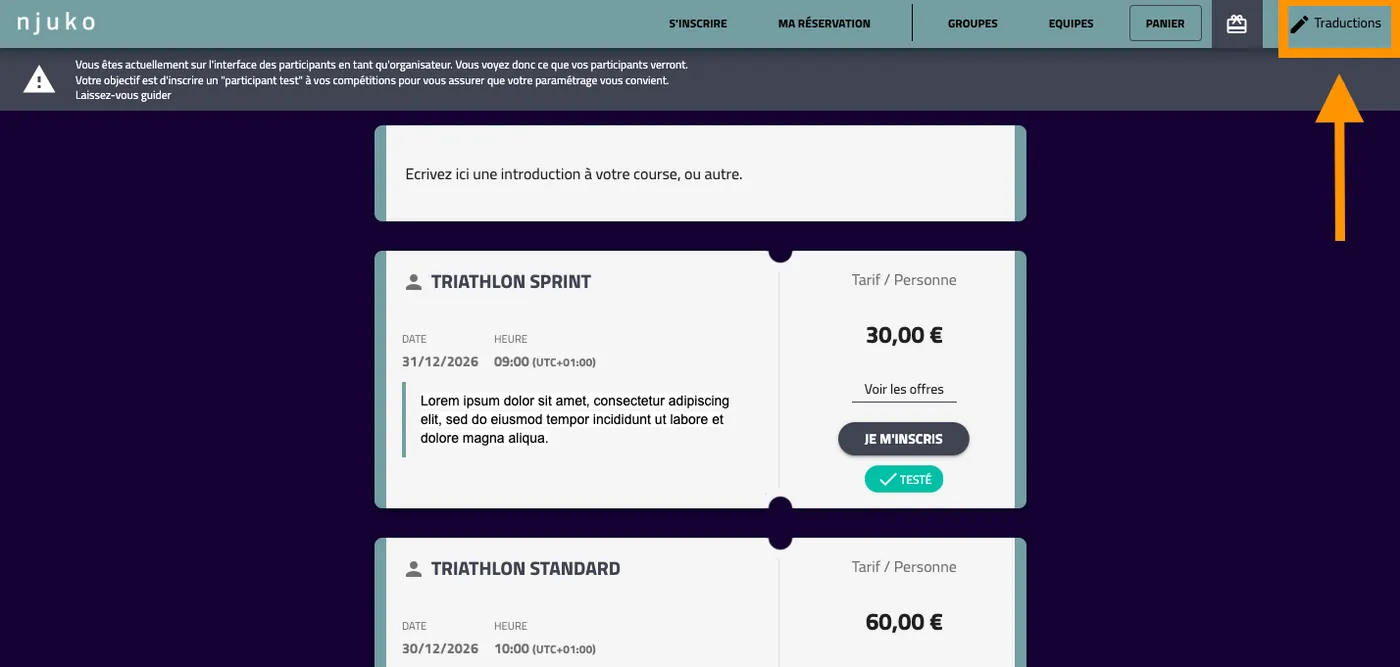
Vous pouvez modifier :
-
Les libellés des boutons
-
Les instructions
-
Les textes d’interface
-
Les formulations liées aux compétitions
Exemples :
-
S’inscrire → Je participe
-
Adapter le ton aux codes de votre événement
-
Ajuster le vocabulaire à votre audience
C’est un outil de personnalisation particulièrement puissant.
4.1 Traductions structure ou édition
Lorsque vous modifiez une traduction, veillez à sélectionner le bon périmètre.
Vous pouvez traduire :
Niveau structure
Les modifications s’appliquent à toute votre structure.
Niveau édition
Les modifications s’appliquent uniquement à l’édition en cours.
Choisissez soigneusement avant d’enregistrer.
⚠️ Important
Les surcharges de traduction offrent une grande flexibilité mais peuvent devenir difficiles à suivre si elles sont nombreuses.
Essayez de conserver une terminologie cohérente et documentez les modifications importantes.
5. Options avancées de personnalisation
Des modules supplémentaires permettent d’aller encore plus loin dans la personnalisation de l’expérience participant.
La plupart de ces paramètres se configurent dans :
Configuration → Paramètres de l’édition → Options avancées
Exemples :
-
Masquer le nom de la compétition
-
Personnaliser la navigation front
-
Masquer les menus Équipes ou Groupes
-
Afficher ou masquer certaines informations de compétition
-
Masquer la capacité ou les places restantes
-
Afficher ou masquer certaines restrictions
-
Configurer des arrière-plans spécifiques par workflow
Certains modules permettent une personnalisation :
-
Pour toutes les compétitions
ou -
Uniquement pour certaines compétitions
Ces outils permettent d’affiner précisément l’apparence et le comportement de votre édition.
6. Bonnes pratiques
Pour une personnalisation efficace, nous recommandons :
-
Garder une cohérence visuelle entre édition et emails
-
Utiliser des images légères et optimisées
-
Tester l’affichage sur ordinateur et mobile
-
Éviter les modifications excessives via les traductions
-
Harmoniser le branding sur tous les workflows
-
Vérifier les pages visibles par les participants avant la mise en ligne
De petites améliorations visuelles peuvent fortement renforcer la confiance et le taux de conversion des participants.
7. Guides vidéo
7.1 Personnaliser votre édition avec image de fond, logo, couleurs et polices
7.2 Personnaliser votre édition avec messages, traductions et options avancées
Articles liés
👉 Comment ajouter des bannières, en-têtes et barres de progression personnalisés
👉 Configurer des messages personnalisés dans le parcours d’inscription
Personnaliser votre édition vous permet de créer une expérience d’inscription cohérente avec l’identité de votre événement tout en améliorant la clarté et l’engagement des participants.
Si vous avez besoin d’aide pour choisir les bonnes options de personnalisation ou configurer votre édition, notre équipe sera ravie de vous accompagner.