
Comment ajouter des bannières, des en-têtes et des barres de progression personnalisés
Comment créer un en-tête visuel, une barre de progression ou un titre attractif dans vos formulaires.
Les formulaires sont entièrement personnalisables. Vous avez la liberté de les concevoir comme vous le souhaitez, d’organiser les champs, et même d’ajouter autant de formulaires que nécessaire dans le parcours d’inscription. Cela vous permet de créer une expérience esthétique et cohérente avec votre événement ou votre marque.
1. Ajouter une barre de progression ou un titre de section
Si vous souhaitez enrichir votre formulaire en ajoutant une barre de progression à chaque étape, ou bien un titre de section, vous pouvez obtenir un résultat comme ci-dessous :
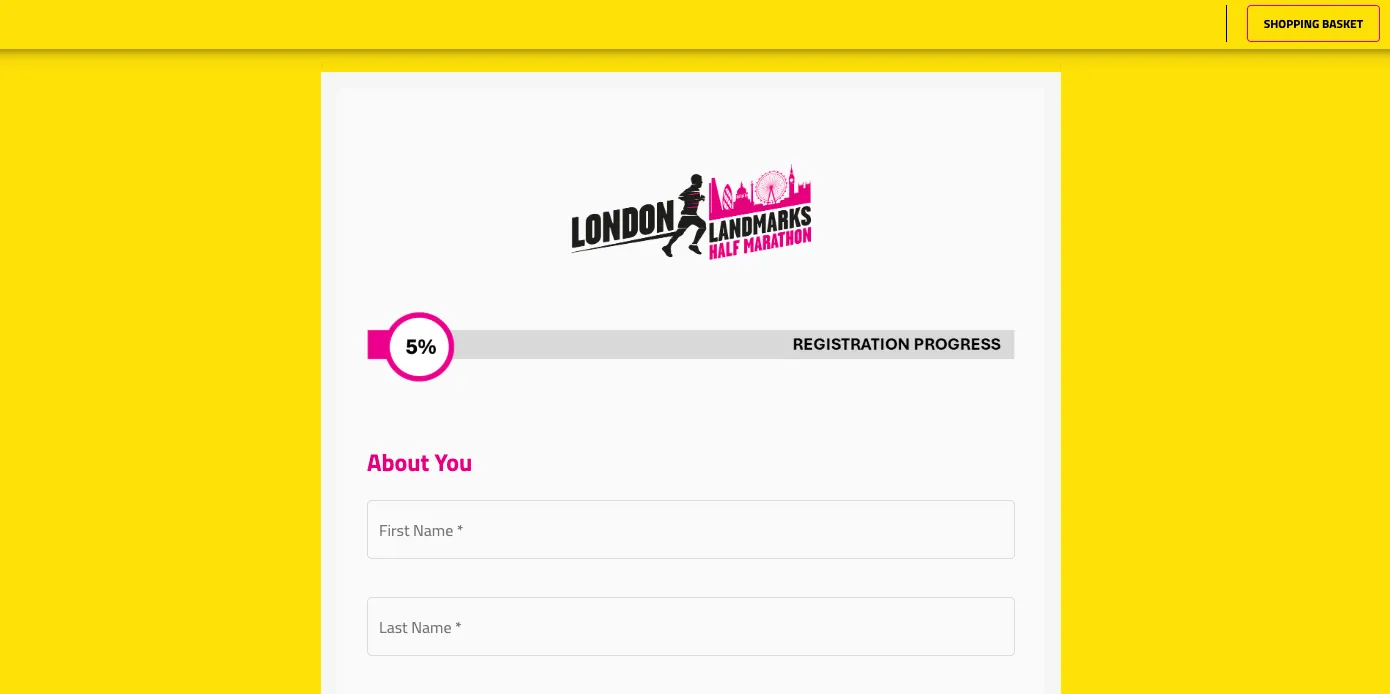
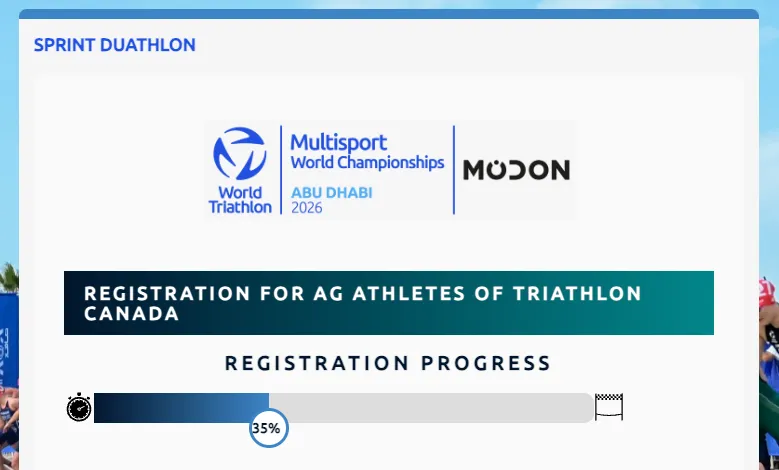
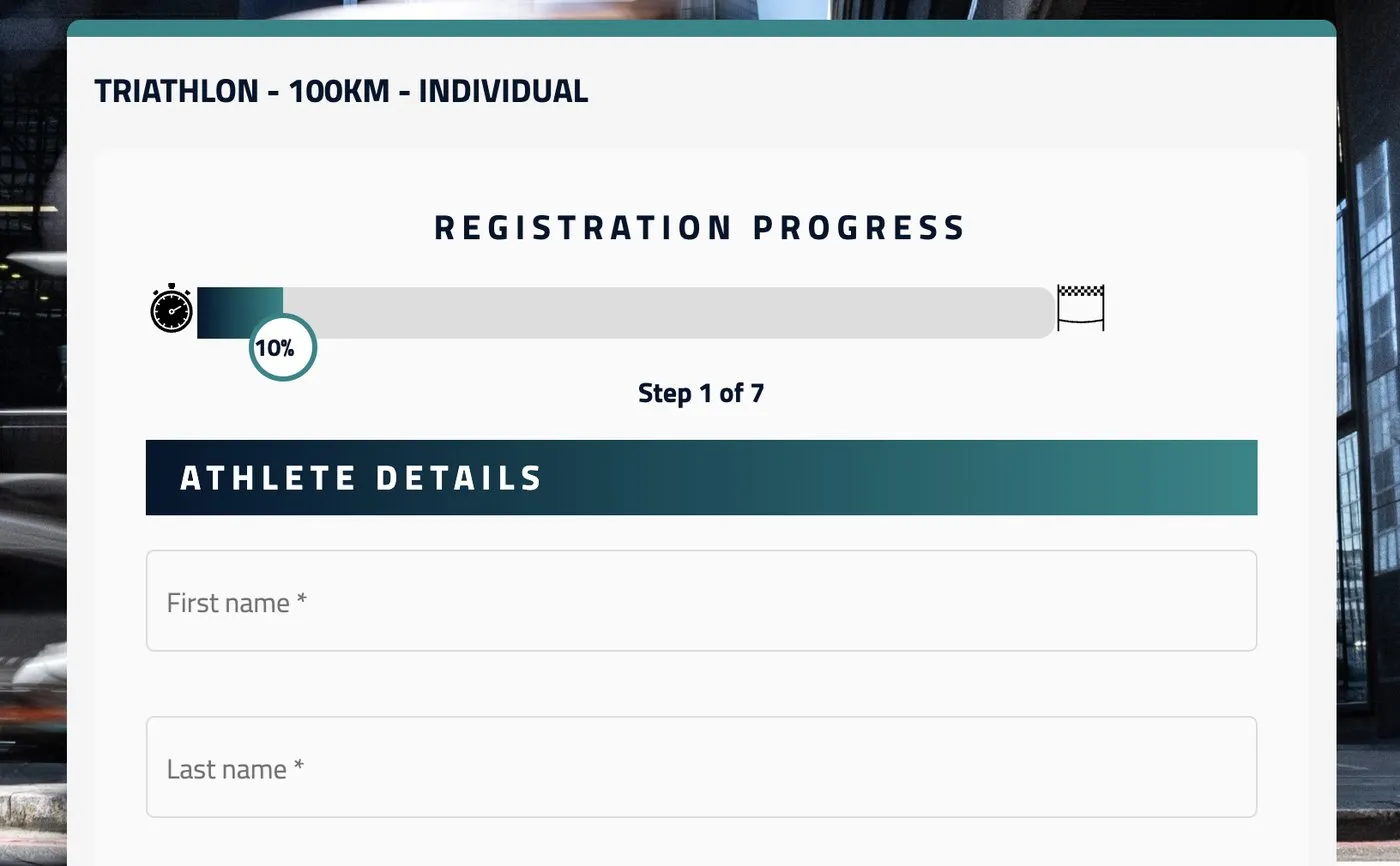
Pour cela, vous devrez concevoir votre propre image et l’insérer dans la vue code d’un champ contenu. Utilisez le code ci-dessous et remplacez simplement le lien de l’image ([https://LINK-TO-YOUR-IMAGE.png](https://LINK-TO-YOUR-IMAGE.png)) par l’URL de votre image :
)
2. Créer des en-têtes visuels / titres de section dans un formulaire
Si votre objectif est de créer des titres ou en-têtes visuels pour structurer votre formulaire, voici un exemple de rendu et comment le configurer :
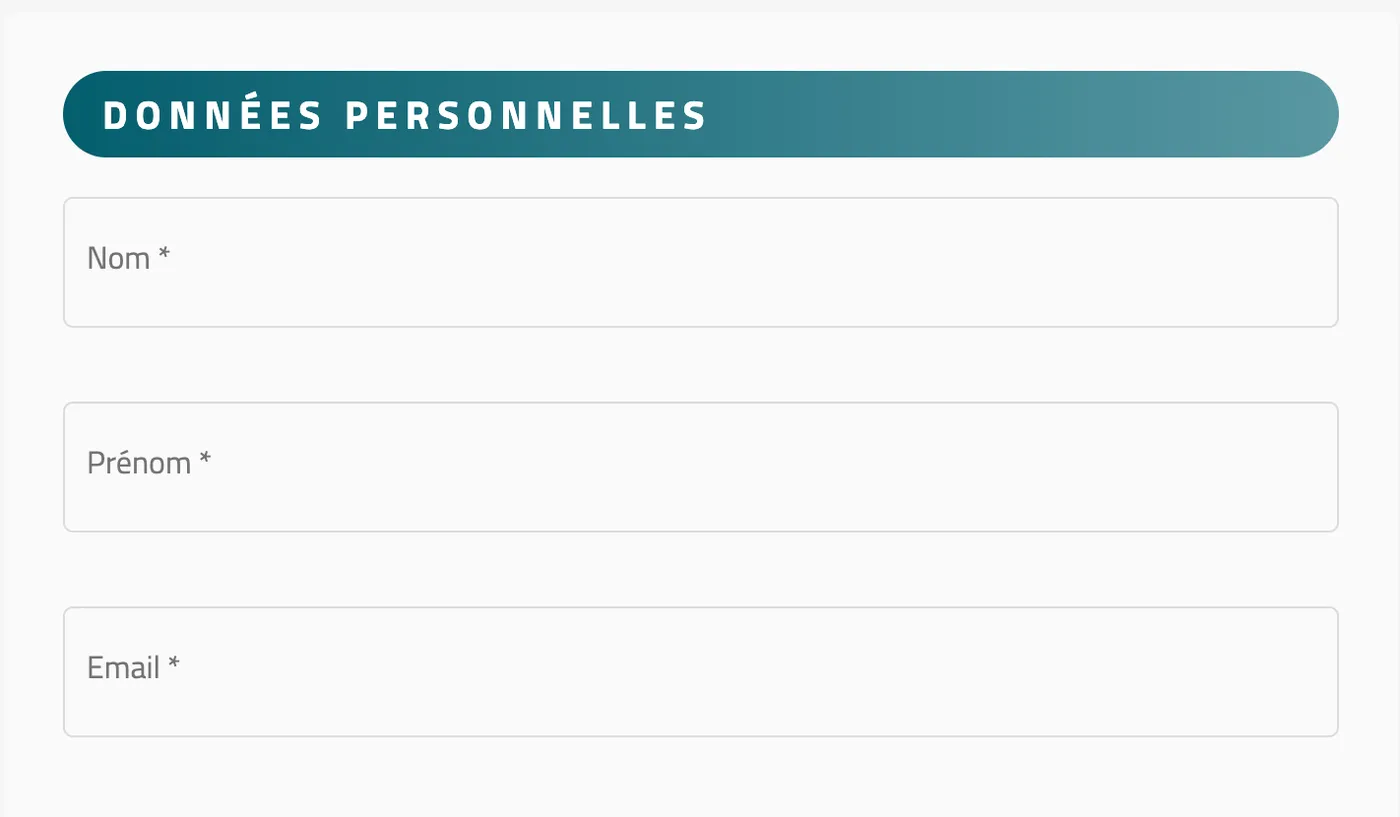
2.1 Étapes pour créer l’en-tête
-
Ajoutez un champ de contenu à votre formulaire.
-
Dans ce champ, passez en mode code.
-
Collez le code ci-dessous :

données personnelles
2.2 Modifier le contenu de l’en-tête
Vous pouvez modifier le contenu directement dans le code, ici :
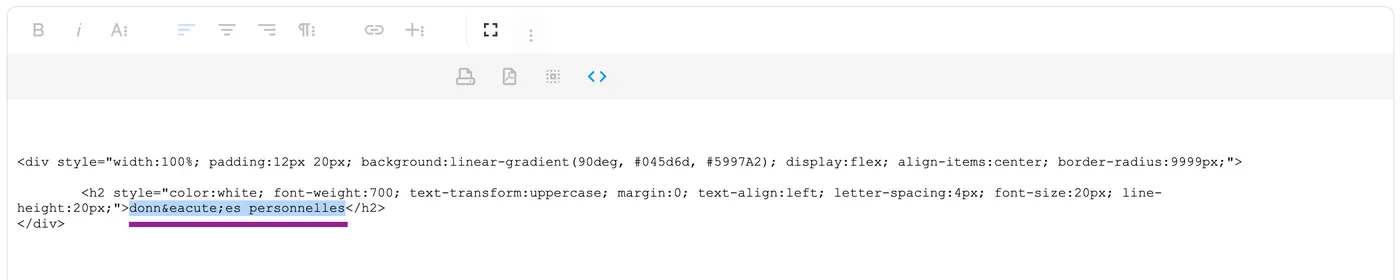
Vous pouvez également éditer le contenu directement ici :

2.3 Adapter les couleurs et le style
Vous pouvez facilement modifier les couleurs et personnaliser l’apparence visuelle :
-
Remplacez les codes HEX dans la partie
background:linear-gradient(…)pour changer les couleurs ou choisir un fond uni. -
Tous les autres éléments (poids de la police, alignement du texte, espacement des lettres, taille de police, hauteur de ligne) sont aussi modifiables directement dans le code.