
Crear mi edición para el año que viene
Crea fácilmente una nueva edición para tu evento deportivo, o duplica una existente.
Cuando se organiza un evento recurrente, ¿por qué empezar de cero con cada nueva edición? En nuestra plataforma, duplicar una edición te permite ahorrar tiempo, evitar errores y partir de una base sólida en unos pocos clics.
Así es como puedes duplicar tu edición y preparar con tranquilidad la próxima temporada.
1. ¿Por qué duplicar una edición?
Duplicar una edición es el truco ideal para:
-
conservar todos tus ajustes (competiciones, precios, formularios de inscripción, opciones),
-
evitar olvidos al partir de una base completa,
-
acelerar la creación de tu nueva edición,
-
mantener un historial limpio entre tus distintos años.
En resumen: ganas en eficacia sin sacrificar la calidad de tu evento.
2. ¿Cómo hacerlo?
2.1 Paso 1
En primer lugar, accede a tu espacio de organizador.
Una vez conectado a tu back-office, dirígete a la sección “Eventos”. Aquí es donde encontrarás todos tus eventos pasados y en curso.
Localiza el evento que quieres duplicar, haz clic en los tres puntos a la derecha de la edición y haz clic en copiar:
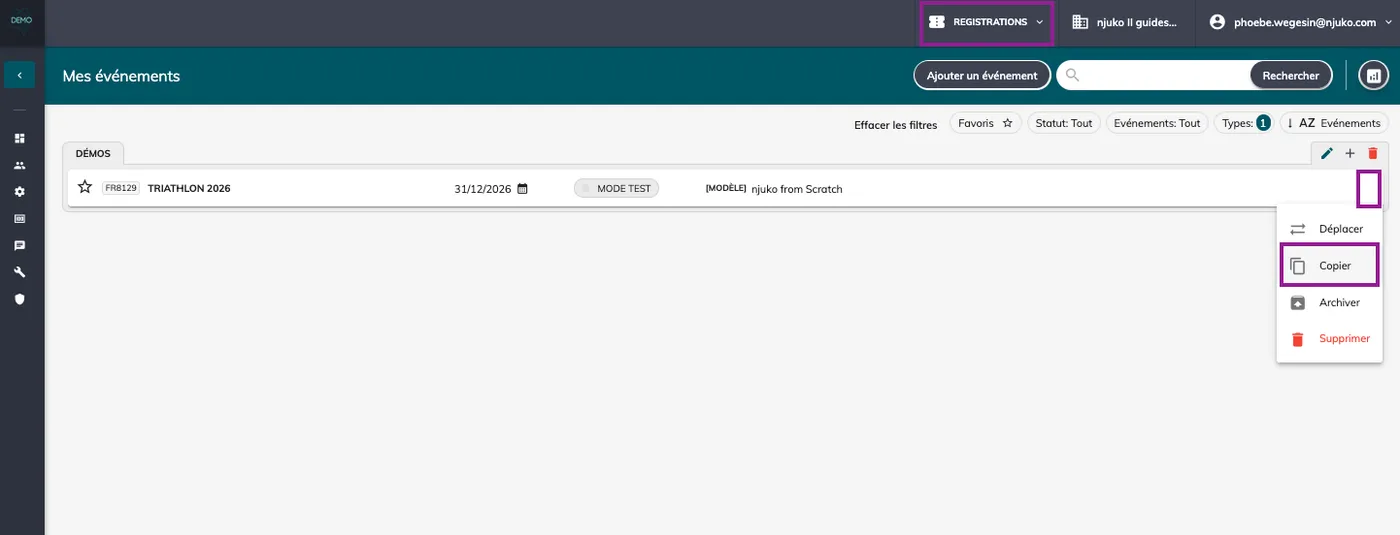
El sistema te propondrá entonces:
-
elegir un nombre para la nueva edición (recuerda indicar el año, por ejemplo “Trail de la Montaña 2025”),
-
definir las nuevas fechas de tu evento.
Gracias a la duplicación, todos los ajustes de la edición anterior se recuperarán automáticamente: competiciones, precios, opciones, formularios… ¡Un auténtico ahorro de tiempo!
Si quieres cambiar muchas cosas y no deseas copiar la edición anterior, también puedes hacer clic en el botón “+” para “Añadir una edición”. Esto te permite crear una edición completamente nueva. Se te pedirán algunos datos, como el nombre de la edición (te aconsejamos añadir el año para orientarte fácilmente: “Trail de la Montaña 2025”), las fechas del evento, etc., antes de poder guardar la creación de tu nueva edición.
2.2 Paso 2: Actualiza los elementos específicos
Aunque la base se recupera, algunos datos deben adaptarse:
-
Comprueba los recorridos (en caso de modificación del trazado),
-
Actualiza los precios o crea nuevos periodos de precios si es necesario,
-
Actualiza las fechas de apertura y cierre de las inscripciones,
-
Añade o modifica las opciones propuestas (camiseta, seguro, etc.).
Aprovecha también para comprobar que el formulario de inscripción sigue adaptado a las nuevas expectativas de tu edición.
Recuerda ajustar el texto de tus emails y, si procede, de tus mensajes y paneles de participantes.
2.3 Paso 3: Prueba y abre las inscripciones
Antes de abrir tu nueva edición al público, dedica unos minutos a probar todo el proceso de inscripción en condiciones reales. Esto te permitirá comprobar que todo es fluido, que los precios se aplican correctamente y que los campos obligatorios se piden correctamente en el formulario.
Cuando todo esté validado, ¡solo te queda abrir las inscripciones para lanzar oficialmente tu evento!
2.4 En resumen
Duplicar una edición es simplificar la gestión de tu evento asegurándote al mismo tiempo de no olvidar nada.
Bastan unos clics para partir de una buena base, actualizar lo que haga falta y concentrarte en lo esencial: ofrecer una experiencia inolvidable a tus participantes.