
Cómo usar los enlaces de campaña
Definición, funcionamiento y usos estratégicos.
Los enlaces de campaña te permiten controlar con precisión el acceso a determinadas competiciones, con un precio específico y según condiciones definidas.
Son herramientas potentes para gestionar accesos prioritarios, precios privados, invitaciones o casos excepcionales, manteniendo al mismo tiempo un seguimiento completo y una visibilidad total.
1. ¿Qué es un enlace de campaña?
Un enlace de campaña es una URL única generada desde el back-office de tu edición. Redirige a los usuarios hacia una o varias competiciones, con el precio que hayas definido.
Cada enlace de campaña te permite:
-
Hacer un seguimiento del número de clics
-
Hacer un seguimiento del número de inscripciones generadas
-
Limitar el número de usos
-
Definir un periodo de validez
-
Aplicar acciones automáticas específicas
Los enlaces de campaña también pueden incluir comportamientos avanzados, como:
-
Saltarse la capacidad de una competición
-
Permitir una inscripción fuera de las fechas oficiales
-
Rellenar previamente un campo del formulario
-
Asociar automáticamente a los inscritos a un grupo
-
Omitir una fase de solicitudes
Te ofrecen flexibilidad y control sin modificar tus ajustes públicos.
2. Cómo crear un enlace de campaña
En tu edición, ve a:
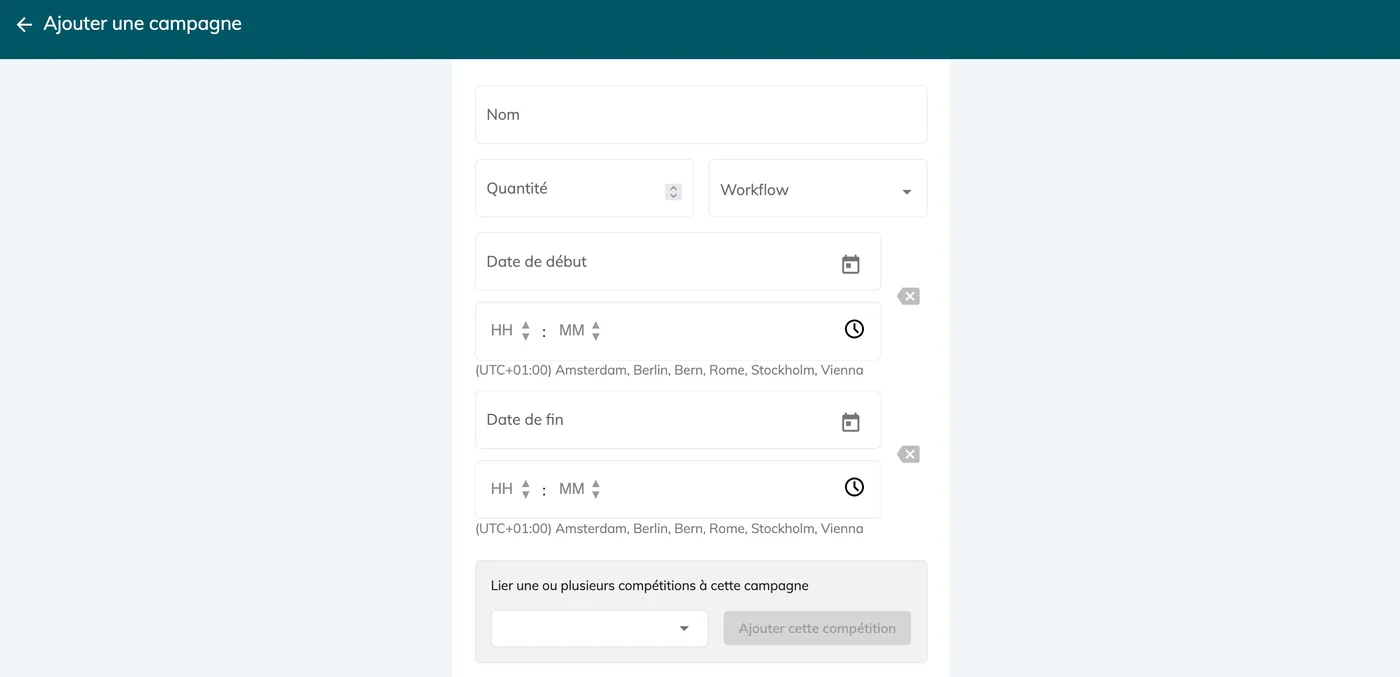
Comunicación > Campaña > Añadir una campaña
2.1 Creación de un enlace de campaña
Al crearlo, debes indicar:
-
Nombre del informe (referencia interna)
-
Cantidad (opcional, para limitar el uso)
-
Flujo de trabajo (workflow) utilizado
-
Fecha y hora de inicio (opcional)
-
Fecha y hora de fin (opcional)
-
Competición(es) asociada(s) y su precio
Una vez creado el enlace, haz clic en los tres puntos de la derecha para acceder a las siguientes acciones:
-
Gestionar las invitaciones
-
Modificar la campaña (algunos elementos dejan de ser modificables después de su uso)
-
Copiar el enlace para compartirlo (sitio web, newsletter, redes sociales, etc.)
-
Consultar las inscripciones generadas
-
Gestionar las acciones
-
Exportar las invitaciones
-
Eliminar la campaña (si todavía no se ha utilizado)

3. Gestionar las invitaciones vinculadas a un enlace de campaña
Puedes generar invitaciones asociadas a tu enlace de campaña. Cada invitación crea una URL única que puede utilizar el destinatario.
Acceso:
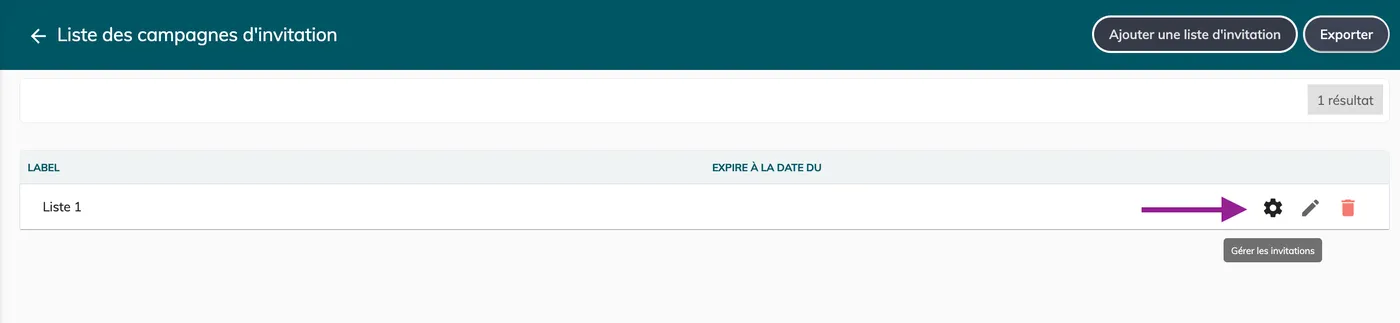
Haz clic en los tres puntos a la derecha del enlace > Gestionar las invitaciones
Crear una lista de invitaciones
Haz clic en Añadir una lista de invitaciones.
Define:
-
Una etiqueta
-
Una fecha y hora de caducidad (opcional)
Una vez creada la lista, haz clic en Gestionar las invitaciones.
3.1 Añadir invitaciones nominativas
Opción 1: Manualmente
Haz clic en Añadir una invitación y, a continuación, indica:
-
Nombre
-
Apellidos
-
Email
Haz clic en Guardar.
Opción 2: Importar una lista
Haz clic en el centro de acciones (arriba a la derecha) > Importar invitaciones > Sube tu archivo > Importar.
Este método es el recomendado para los envíos en volumen.
3.2 Enviar las invitaciones por email
Para las invitaciones nominativas, puedes enviar un email personalizado que contenga el enlace de campaña.
Paso 1: Crear la plantilla de email
Ve a:
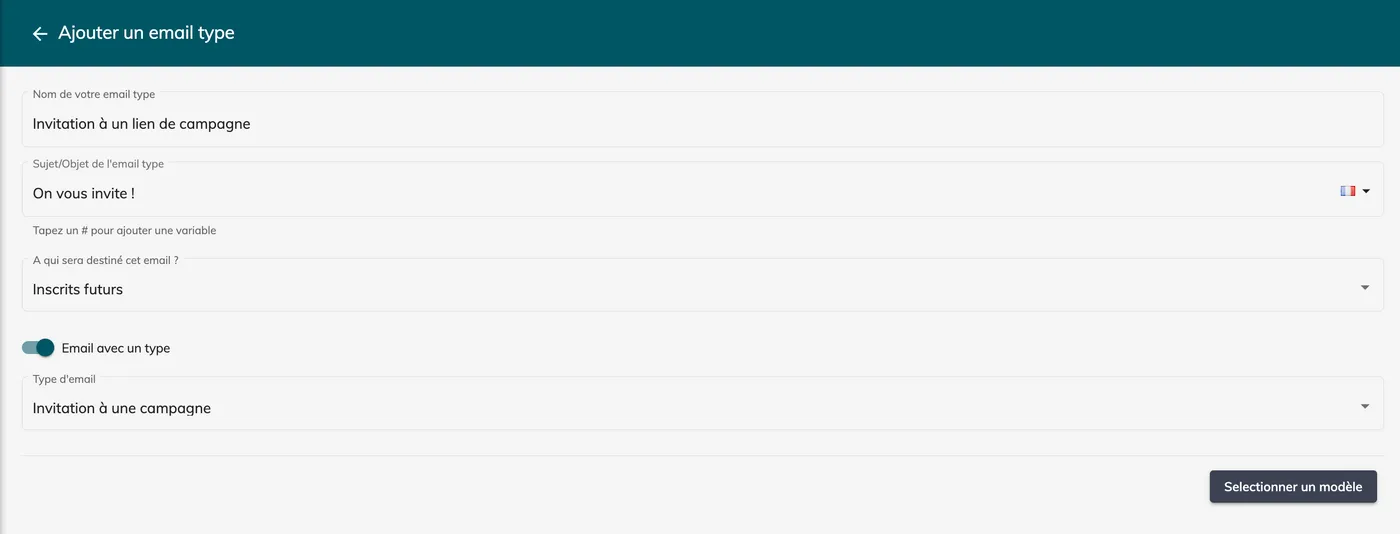
Comunicación > Emails > Añadir un email tipo
Ajustes:
-
Destino: Futuros inscritos
-
Tipo de email: Invitación a una campaña
En el contenido, inserta la variable Enlace de invitación a una campaña (como botón o como enlace).
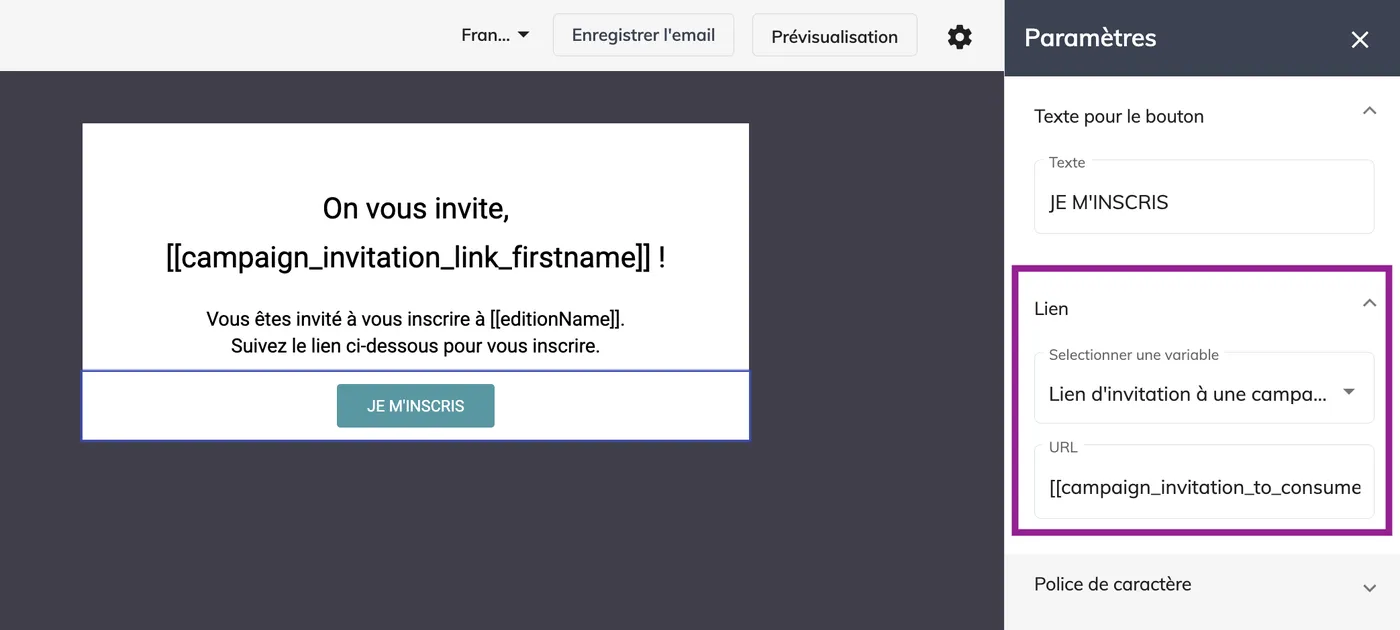
Variables disponibles en este tipo de email:
-
Fecha de fin de la campaña
-
Fecha de inicio de la campaña
-
Nombre de la campaña
-
Enlace de invitación a una campaña
-
Apellidos de la invitación
-
Nombre de la invitación
Paso 2: Enviar las invitaciones
Puedes enviarlas:
-
De forma masiva (selección múltiple)
-
Individualmente
Esto permite un acceso seguro y personalizado.
3.3 Añadir invitaciones anónimas
Las invitaciones anónimas generan enlaces que se pueden utilizar sin ningún nombre asociado.
Opción 1: Una a una
Haz clic en Añadir una invitación > Activa Invitación anónima > Guardar.
Opción 2: Por lotes
Haz clic en el centro de acciones (arriba a la derecha) > Añadir varias invitaciones anónimas > Indica la cantidad > Añadir.
Útil para partners, influencers o accesos controlados pero no nominativos.
3.4 Exportar las invitaciones
Puedes exportar:
-
Una lista concreta (desde una lista > Centro de acciones > Exportar la lista)
-
Todas las listas de una campaña (desde las listas > Exportar)
-
Todas las invitaciones (desde el enlace genérico > tres puntos > Exportar las invitaciones)
Las exportaciones facilitan el seguimiento y la gestión operativa.
4. Gestionar las acciones de un enlace de campaña
Los enlaces de campaña pueden desencadenar acciones automáticas.
Acceso:
Haz clic en los tres puntos del enlace > Gestionar las acciones > Añadir una acción
Algunas acciones avanzadas requieren instalar el módulo:
Enlaces de campaña – Acciones avanzadas
4.1 Rellenar previamente un campo
Permite rellenar previamente un campo del formulario cuando se utiliza el enlace.
Puedes:
-
Bloquear el valor
-
Dejarlo modificable
Ideal para códigos de partners, categorías específicas o seguimiento interno.
4.2 Asociar a un grupo
Permite añadir automáticamente a los participantes a un grupo en el momento de la inscripción.
Adecuado para:
-
Empresas
-
Clubes
-
Grupos VIP
4.3 Saltarse las solicitudes
Si una competición funciona con una fase de solicitudes, esta acción permite a los invitados inscribirse directamente sin pasar por esa etapa.
Recomendado para:
-
Élites
-
Patrocinadores
-
Selecciones internas
4.4 Crear una solicitud o inscripción en otra edición
Esta acción crea automáticamente una solicitud o inscripción en otra edición cuando un participante utiliza el enlace.
Debes definir:
-
La edición de destino
-
La competición de destino
-
Un precio de 0
También puedes transferir los datos personales.
Útil para eventos vinculados.
4.5 Saltarse la capacidad y las fechas
Permite a los usuarios del enlace inscribirse:
-
Antes de la apertura oficial
-
Después de la fecha de cierre
-
Aunque se haya alcanzado la capacidad
Atención: debe haber un precio válido activo.
Especialmente útil para inscripciones tardías controladas o casos excepcionales.
5. Exportaciones filtradas por enlaces de campaña
Puedes crear exportaciones de participantes que incluyan únicamente las inscripciones procedentes de enlaces de campaña concretos.
Esto es útil para:
-
Hacer un seguimiento de las inscripciones de partners o patrocinadores
-
Controlar las inscripciones VIP / prioritarias
-
Analizar campañas con precio privado
-
Medir el rendimiento de campañas concretas
Cómo crear la exportación
Ve a:
Inscripciones → Exportaciones → Participantes
Crea una nueva exportación (o modifica una exportación existente).
Añadir un filtro sobre un enlace de campaña
En el Paso 3 de la configuración de la exportación:
-
Haz clic en Añadir un criterio
-
Baja en la lista y selecciona Campaña
-
Busca el enlace o los enlaces de campaña que quieres incluir
-
Haz clic en Añadir este criterio
-
Guarda tu perfil de exportación
Resultado
Solo aparecerán en la exportación los participantes inscritos a través del enlace o los enlaces de campaña seleccionados.
Así podrás reutilizar esta exportación filtrada en cualquier momento, sin tener que volver a configurar los criterios manualmente.
6. Ejemplos de casos de uso
Acceso prioritario (VIP / élites / early bird)
Utiliza la acción:
- Saltarse la capacidad y las fechas de la competición
Permite un acceso anticipado sin modificar los ajustes públicos.
Inscripciones tardías tras el cierre o con el aforo completo
Utiliza la acción:
- Saltarse la capacidad y las fechas de la competición
Permite reabrir de forma selectiva sin afectar al público.
Inscripciones en grupo
Utiliza la acción:
- Vincular a un grupo
Los participantes se asignan automáticamente.
Acceso privado con precio personalizado
Crea un enlace para una competición concreta con el precio que elijas.
Compártelo a través de:
-
Sitio web
-
Newsletter
-
Email directo
-
Partners
Invitaciones directas
Utiliza las invitaciones nominativas y las invitaciones por email (ver secciones 3.1 y 3.2) para un acceso seguro y personalizado.
Los enlaces de campaña no son solo herramientas promocionales: son palancas de control operativo que te permiten gestionar accesos prioritarios, colaboraciones y situaciones excepcionales sin alterar tu configuración pública.
Si tienes dudas sobre la configuración más adecuada para tu evento, nuestro equipo está a tu disposición para acompañarte.