
Cómo personalizar tu edición para reflejar tu identidad visual
Personaliza la apariencia, los mensajes y la experiencia del participante de tu edición para reflejar la identidad de tu evento.
Tu edición puede personalizarse de muchas formas para crear una experiencia de inscripción coherente con la imagen de tu evento.
Desde las imágenes de fondo y los logos hasta los colores, las fuentes, los mensajes y los textos mostrados, njuko ofrece una gama de herramientas y módulos para ayudarte a construir una experiencia del participante profesional y armoniosa.
Esta guía presenta las principales herramientas de personalización disponibles y dónde configurarlas.
1. Instalar los módulos de personalización recomendados
Para personalizar por completo tu edición, te recomendamos instalar varios módulos relacionados con el branding desde el Store.
Algunas opciones están disponibles por defecto, mientras que otras requieren módulos específicos.
1.1 Módulos recomendados
Busca e instala los siguientes módulos según tus necesidades:
-
Fondo personalizado
-
Personalizar el menú front
-
Email - dirección de remitente personalizada
-
Personalizar la página de selección de competiciones
-
Fuente personalizada (solo front)
-
Gestor de flujos de trabajo (workflow)
💡 Consejo
No todos los módulos son obligatorios. Instala únicamente los que correspondan a la experiencia del participante y al nivel de personalización que desees.
2. Personalizar la identidad visual de tu edición
Se pueden configurar varios elementos gráficos para alinear tu edición con tu identidad visual.
Esto incluye:
-
Imagen de fondo
-
Logo
-
Colores del tema
-
Fuentes
2.1 Personalizar el fondo
Ve a:
Configuración → Ajustes de la edición → Opciones avanzadas
Ahí podrás importar una imagen de fondo personalizada para tu edición.
Puedes:
-
Importar tu propia imagen
-
Utilizar una imagen predefinida propuesta por defecto
-
Crear un fondo liso importando una imagen de un solo color
Tamaño de imagen recomendado:
- Anchura máxima de aproximadamente 2000 px
⚠️ Importante
Si una imagen no se importa, generalmente significa que el archivo es demasiado pesado. Reduce o comprime la imagen antes de volver a intentarlo.
Una vez guardada, la imagen de fondo aparecerá automáticamente en las páginas del front-office.
2.2 Añadir tu logo y gestionar el título de la edición
Instala el módulo:
Personalizar la página de selección de competiciones
Después ve a:
Configuración → Ajustes de la edición → Opciones avanzadas
Esta sección te permite:
-
Mostrar u ocultar el título de la edición
-
Importar un logo
-
Ocultar el mensaje de confirmación por defecto si es necesario
Para los logos, recomendamos:
-
Un formato PNG con fondo transparente
-
Una imagen de buena calidad pero ligera
El logo se mostrará en la parte superior de tu página de inscripción.
Puedes optar por ocultar el título de la edición si no encaja bien con tu diseño o con tu fondo.
2.3 Configurar los colores del tema
Los colores del tema se configuran en los flujos de trabajo.
Ve a:
Configuración → Flujos de trabajo → Modificar el flujo de trabajo
En el Centro de acciones, puedes definir:
-
Color principal
-
Color secundario
-
Modo oscuro (opcional)
Puedes:
-
Utilizar los colores predefinidos
-
Añadir tus propios códigos de color HEX
Los cambios actualizarán la apariencia:
-
De los botones
-
De los elementos de la interfaz
-
Del recorrido del participante
⚠️ Importante
Los colores se configuran flujo de trabajo por flujo de trabajo.
Por lo tanto, tendrás que actualizar:
-
Los flujos de trabajo de inscripción
-
Los flujos de trabajo de modificación
-
Cualquier flujo de trabajo adicional
para garantizar una identidad visual coherente.
2.4 Utilizar una fuente personalizada
Para utilizar tu propia fuente, instala:
Fuente personalizada (solo front)
Después ve a:
Configuración → Flujos de trabajo → Modificar el flujo de trabajo
Activa la opción de fuente personalizada y después:
-
Importa un archivo de fuente
o -
Añade la URL de la fuente
Podrás definir:
-
Tamaño de fuente por defecto
-
Tamaño de los botones
-
Tamaño de los campos de entrada
Una vez guardado, el cambio se aplicará automáticamente al front-office.
3. Añadir mensajes personalizados a lo largo del proceso de inscripción
Los mensajes te permiten mostrar información importante o contenido personalizado en distintas etapas del recorrido del participante.
Ve a:
Comunicación → Mensajes
Los mensajes pueden aparecer en numerosos lugares.
Ejemplos:
-
Página de selección de competiciones
-
Ticket de competición
-
Página de confirmación
-
Etapas del flujo de trabajo de inscripción
Esto resulta especialmente útil para:
-
Destacar información importante
-
Promocionar una oferta
-
Compartir instrucciones del evento
-
Reforzar tu identidad visual
3.1 Añadir un mensaje
Para crear un mensaje:
Haz clic en:
Añadir un mensaje
Después configura:
-
Título interno
-
Posición de visualización
-
Estilo
-
Contenido
Puedes:
-
Dar formato al texto
-
Centrar el contenido
-
Añadir imágenes
-
Crear recuadros visuales
Los mensajes se pueden modificar en cualquier momento.
3.2 Elegir dónde aparecen los mensajes
Al configurar el mensaje, elige su ubicación.
Ejemplos:
-
Parte superior de la página de selección de competiciones
-
Parte superior de un ticket de competición
-
Página de confirmación
-
Otras etapas del proceso de inscripción
Cada posición crea una experiencia diferente para tus participantes.
No dudes en explorar las distintas opciones disponibles.
3.3 Restringir los mensajes por competición o periodo
Los mensajes también pueden limitarse.
Puedes definir:
-
Una visibilidad por competición
-
Una fecha de inicio
-
Una fecha de fin
Esto permite:
-
Mostrar anuncios temporales
-
Dirigirse a determinadas competiciones
-
Programar promociones o información del evento
Ejemplo:
Un recordatorio sobre la recogida de dorsales mostrado únicamente durante la semana anterior al evento.
4. Personalizar los textos gracias a las traducciones
La herramienta de traducción te permite modificar los textos visibles para los participantes.
Ve a:
Front-office → Traducciones (arriba a la derecha — visible únicamente cuando accedes a la página desde tu cuenta)
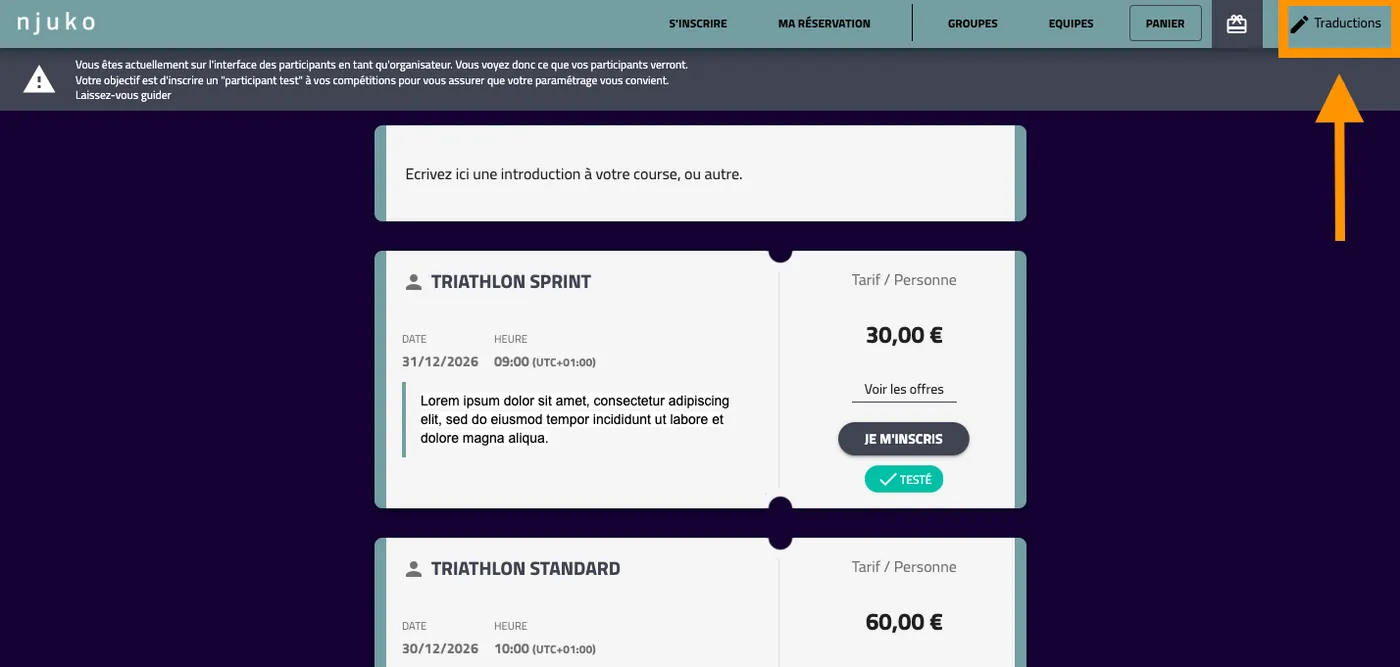
Puedes modificar:
-
Las etiquetas de los botones
-
Las instrucciones
-
Los textos de la interfaz
-
Las formulaciones relacionadas con las competiciones
Ejemplos:
-
Inscribirse → Yo participo
-
Adaptar el tono a los códigos de tu evento
-
Ajustar el vocabulario a tu audiencia
Es una herramienta de personalización especialmente potente.
4.1 Traducciones de estructura o de edición
Cuando modifiques una traducción, asegúrate de seleccionar el ámbito correcto.
Puedes traducir a:
Nivel estructura
Las modificaciones se aplican a toda tu estructura.
Nivel edición
Las modificaciones se aplican únicamente a la edición actual.
Elige con cuidado antes de guardar.
⚠️ Importante
Las sobrescrituras de traducción ofrecen una gran flexibilidad, pero pueden resultar difíciles de seguir si son numerosas.
Intenta mantener una terminología coherente y documenta las modificaciones importantes.
5. Opciones avanzadas de personalización
Hay módulos adicionales que permiten ir aún más lejos en la personalización de la experiencia del participante.
La mayoría de estos ajustes se configuran en:
Configuración → Ajustes de la edición → Opciones avanzadas
Ejemplos:
-
Ocultar el nombre de la competición
-
Personalizar la navegación front
-
Ocultar los menús Equipos o Grupos
-
Mostrar u ocultar determinada información de la competición
-
Ocultar la capacidad o las plazas restantes
-
Mostrar u ocultar determinadas restricciones
-
Configurar fondos específicos por flujo de trabajo
Algunos módulos permiten una personalización:
-
Para todas las competiciones
o -
Únicamente para determinadas competiciones
Estas herramientas permiten afinar con precisión la apariencia y el comportamiento de tu edición.
6. Buenas prácticas
Para una personalización eficaz, recomendamos:
-
Mantener una coherencia visual entre la edición y los emails
-
Utilizar imágenes ligeras y optimizadas
-
Probar la visualización en ordenador y en móvil
-
Evitar modificaciones excesivas a través de las traducciones
-
Armonizar el branding en todos los flujos de trabajo
-
Comprobar las páginas visibles para los participantes antes de la puesta en línea
Pequeñas mejoras visuales pueden reforzar notablemente la confianza y la tasa de conversión de los participantes.
7. Guías en vídeo
7.1 Personalizar tu edición con imagen de fondo, logo, colores y fuentes
7.2 Personalizar tu edición con mensajes, traducciones y opciones avanzadas
Artículos relacionados
👉 Cómo añadir banners, cabeceras y barras de progreso personalizados
👉 Configurar mensajes personalizados en el proceso de inscripción
👉 Crear y gestionar tus emails
Personalizar tu edición te permite crear una experiencia de inscripción coherente con la identidad de tu evento, a la vez que mejoras la claridad y el compromiso de los participantes.
Si necesitas ayuda para elegir las opciones de personalización adecuadas o para configurar tu edición, nuestro equipo estará encantado de acompañarte.