
Cómo añadir banners, cabeceras y barras de progreso personalizados
Cómo crear una cabecera visual, una barra de progreso o un título atractivo en tus formularios.
Los formularios son totalmente personalizables. Tienes libertad para diseñarlos como quieras, organizar los campos e incluso añadir tantos formularios como necesites en el proceso de inscripción. Esto te permite crear una experiencia estética y coherente con tu evento o tu marca.
1. Añadir una barra de progreso o un título de sección
Si quieres enriquecer tu formulario añadiendo una barra de progreso en cada etapa, o bien un título de sección, puedes obtener un resultado como este:
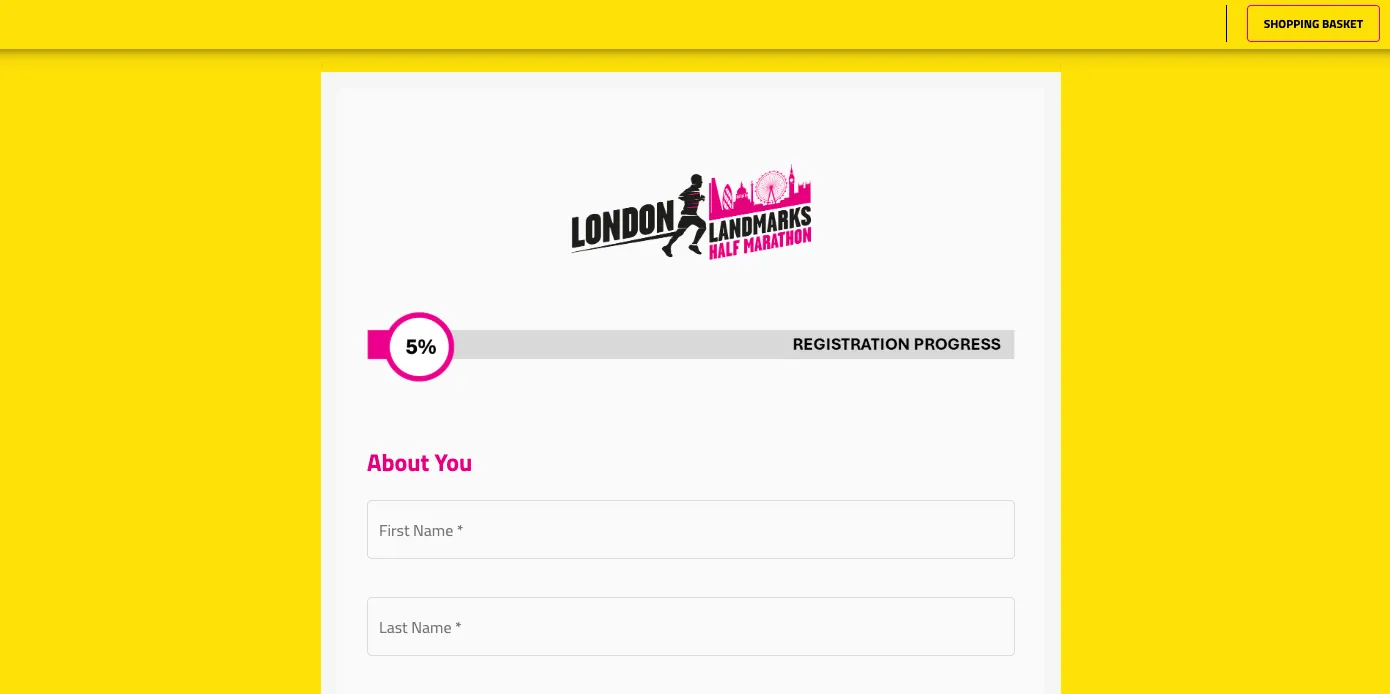
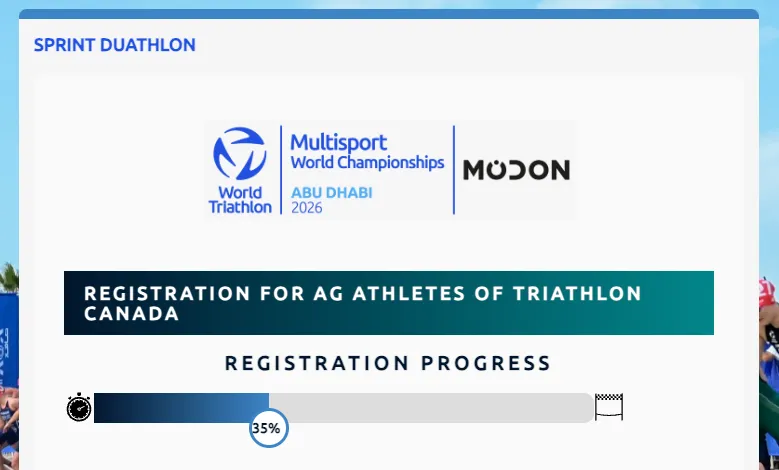
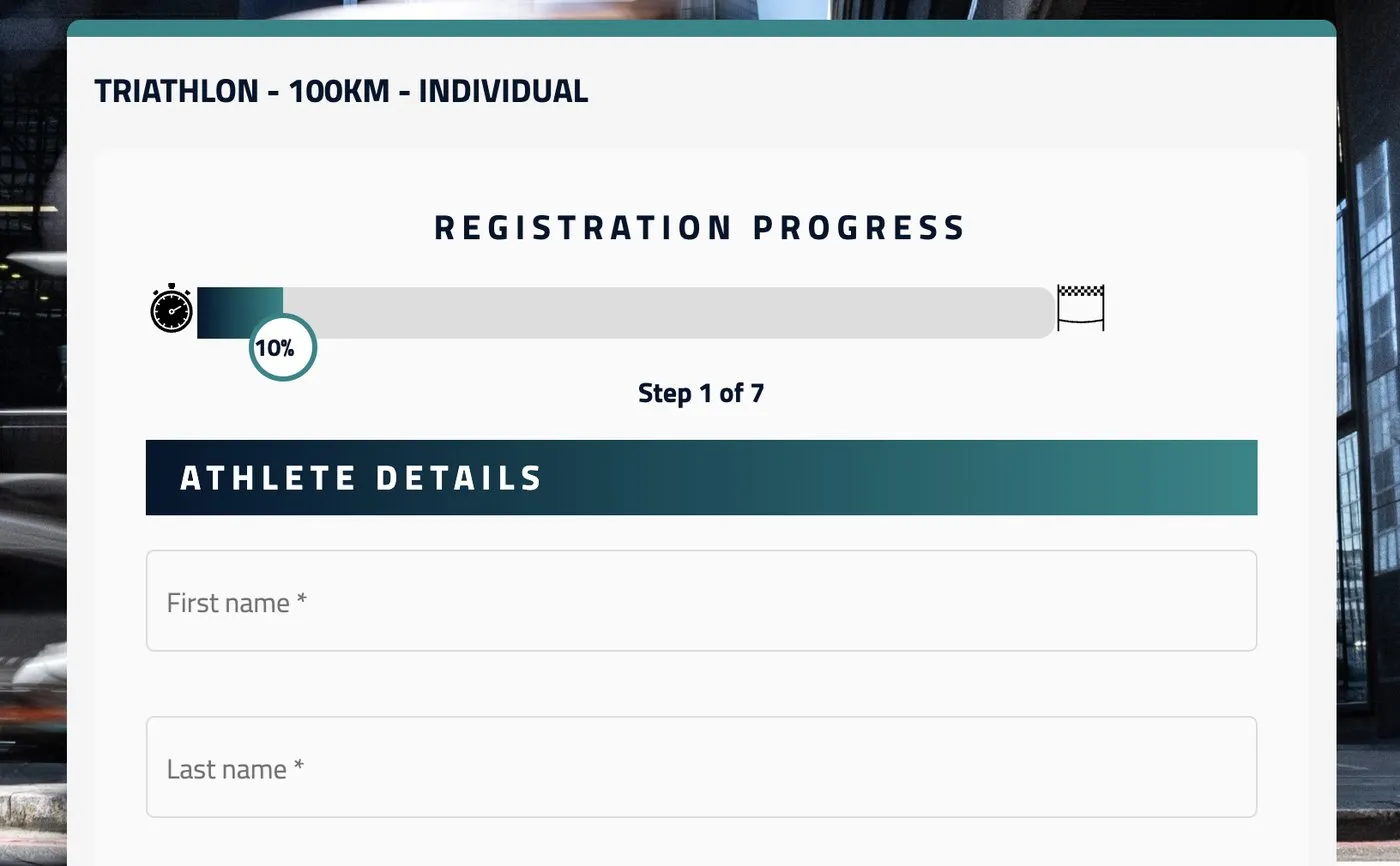
Para ello, tendrás que diseñar tu propia imagen e insertarla en la vista de código de un campo de contenido. Usa el código siguiente y sustituye simplemente el enlace de la imagen ([https://LINK-TO-YOUR-IMAGE.png](https://LINK-TO-YOUR-IMAGE.png)) por la URL de tu imagen:
)
2. Crear cabeceras visuales / títulos de sección en un formulario
Si tu objetivo es crear títulos o cabeceras visuales para estructurar tu formulario, aquí tienes un ejemplo del resultado y cómo configurarlo:
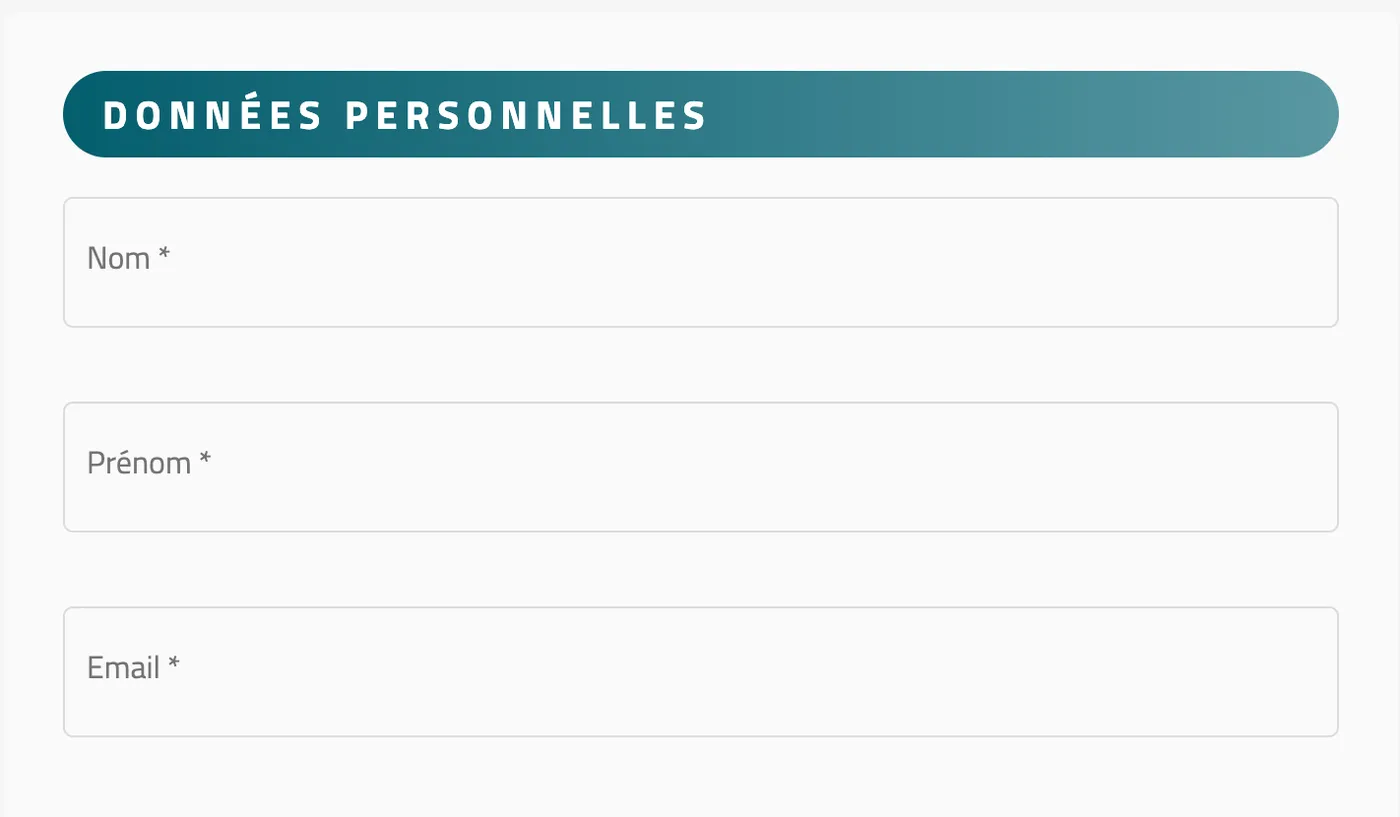
2.1 Pasos para crear la cabecera
-
Añade un campo de contenido a tu formulario.
-
En ese campo, pasa al modo código.
-
Pega el código siguiente:

datos personales
2.2 Modificar el contenido de la cabecera
Puedes modificar el contenido directamente en el código, aquí:
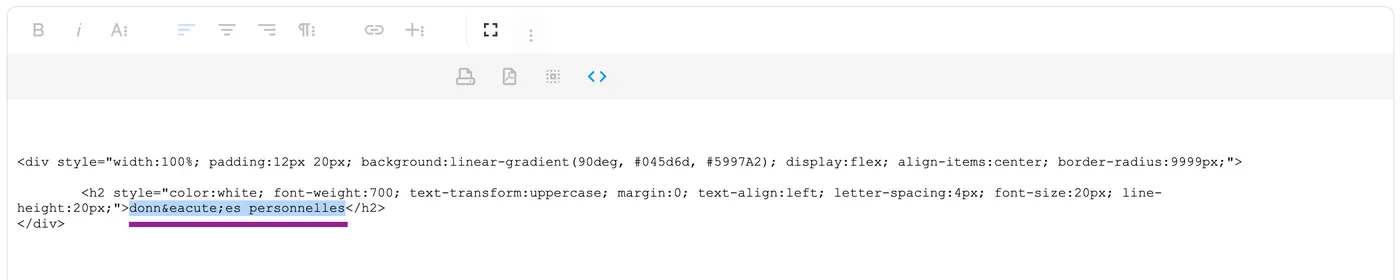
También puedes editar el contenido directamente aquí:

2.3 Adaptar los colores y el estilo
Puedes modificar los colores fácilmente y personalizar el aspecto visual:
-
Sustituye los códigos HEX en la parte
background:linear-gradient(…)para cambiar los colores o elegir un fondo liso. -
Todos los demás elementos (grosor de la fuente, alineación del texto, espaciado entre letras, tamaño de fuente, altura de línea) también se pueden modificar directamente en el código.