
Suivi Google Tag Manager – Mappage personnalisé du data layer
Comment utiliser notre intégration avec Google Tag Manager (GTM) grâce au module de mappage personnalisé du data layer.
1. Qu’est-ce que Google Tag Manager ?
Google Tag Manager vous permet de gérer l’ensemble de vos balises de suivi (comme Google Analytics, Facebook Pixel, etc.) depuis une interface unique. Vous pouvez configurer et administrer vos tags directement depuis l’interface web de GTM.
GTM peut être comparé à un système de “caméras avancé” qui observe les visiteurs lorsqu’ils entrent dans votre boutique en ligne et informe vos “partenaires” (comme Google Analytics, Google Ads ou Meta) des actions qu’ils effectuent.
L’intégration prend en charge les plateformes et fonctionnalités suivantes :
-
Google Analytics 4 (GA4)
-
Google Ads Enhanced Conversions
-
Meta Enhanced Match (Advanced Matching)
-
Données First Party pour le Server-Side Tracking
Le data layer agit comme source unique de vérité pour l’ensemble du suivi. Il garantit une collecte de données cohérente, une stabilité à long terme et une mesure pérenne.
Pour en savoir plus sur GTM, consultez la documentation officielle de Google.
2. Comment configurer le module dans votre édition
2.1 Guide de configuration
Installez le module « Google Tag Manager - mappage personnalisé du data layer ».
Une fois GTM installé dans votre édition, la communication avec les serveurs de Tag Manager sera activée.
Dans votre édition, allez dans :
Outils > Google Tag Manager
Renseignez votre Google ID de conteneur.
Personnalisez votre couche de données en ajoutant autant de paramètres que nécessaire.
Vous devrez :
-
Nommer le paramètre
-
Sélectionner la donnée correspondante dans votre édition
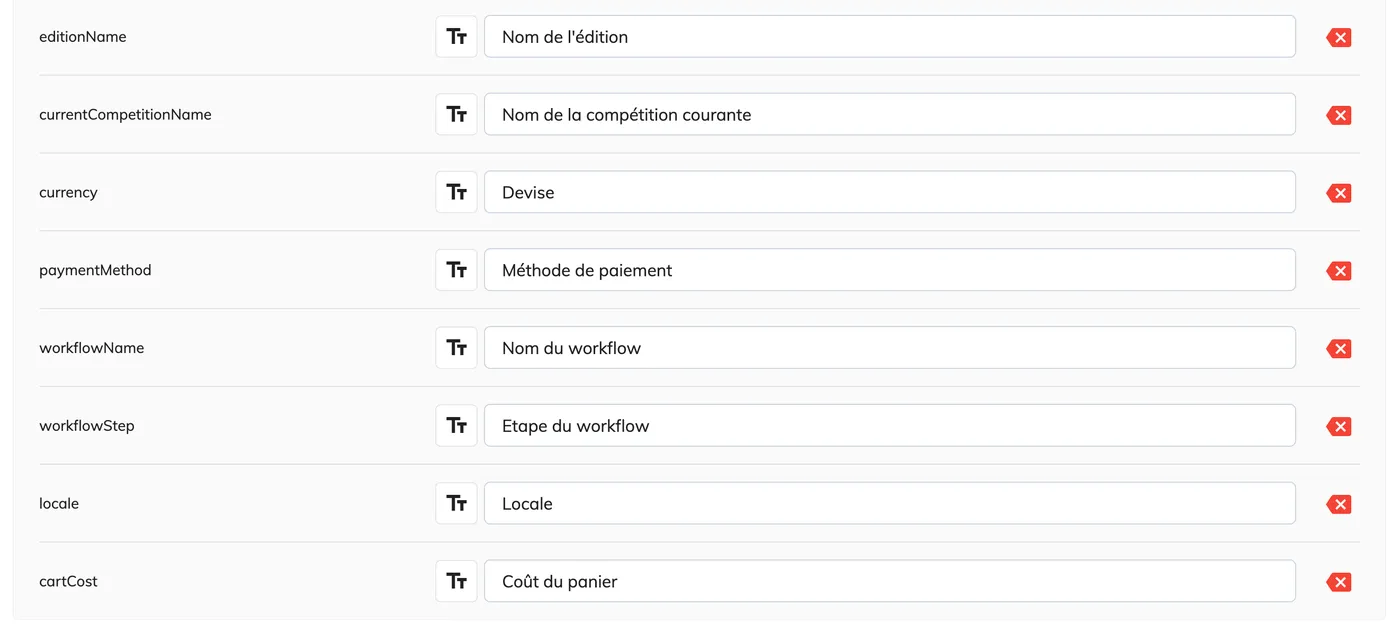
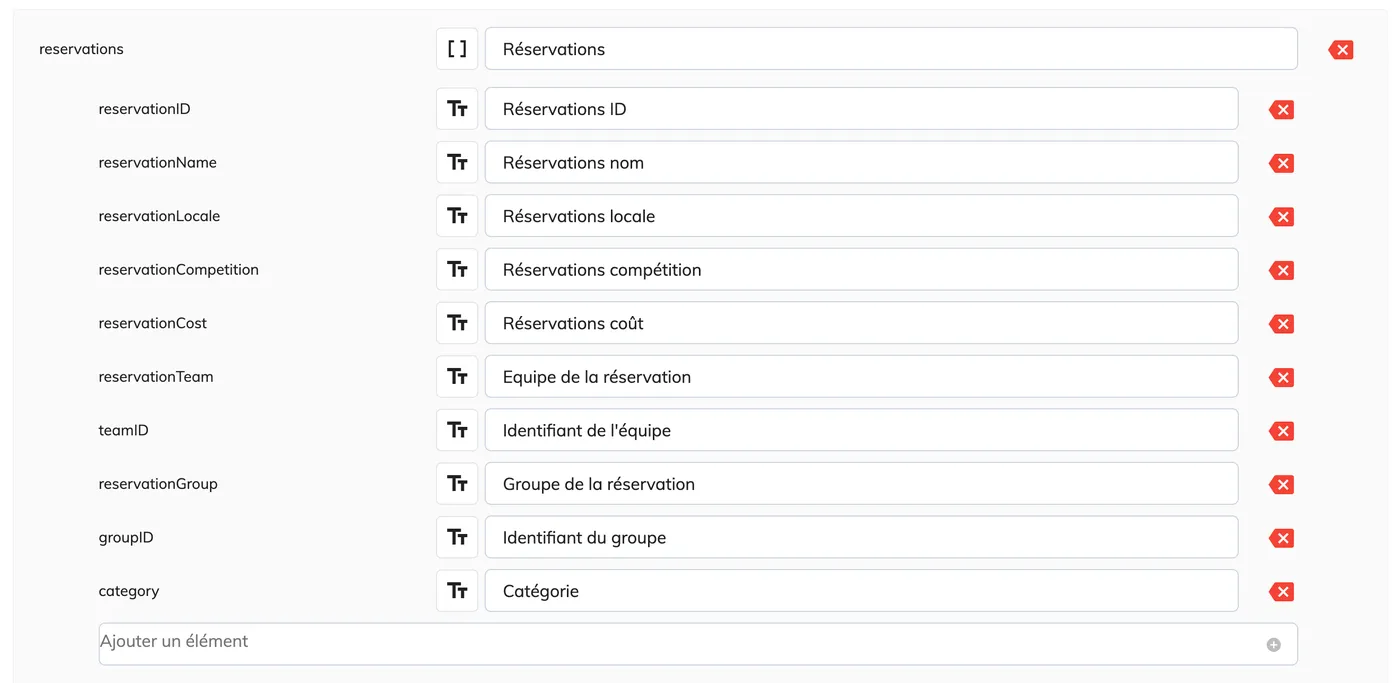
Pour certains paramètres, plusieurs éléments peuvent être ajoutés.
Exemple : le paramètre reservations.
2.2 À quoi correspondent les événements de tracking ?
Voici la correspondance des principaux événements envoyés au data layer :
-
SELECT_COMPETITION - Page de choix des compétitions
-
VALID_FORM – Le participant est dans le formulaire
-
SELECT_PAYMENT_METHOD - Le participant est sur la page de choix de la méthode de paiement
-
CONFIRMATION - Le participant a confirmé son inscription
-
NEXT_CART – Le participant a cliqué sur “Suivant” sur la page du panier
-
EDIT_ONE_CART – Le participant a modifié son inscription sur la page du panier
-
ADD_ONE_CART – Le participant ajoute un nouvel inscrit dans sa commande
-
ADD_TEAMMATE_CART – Le participant ajoute un équipier à sa commande lors d’une inscription en équipe
-
EDIT_GROUP_CART – Le participant modifie la création de son groupe sur la page du panier
-
CLEAR_CART – Le participant supprime toutes les inscription de son panier