
Suivi avec Google Tag Manager – Couches de données prédéfinie du data layer
Article détaillé pour vous aider avec vos configurations dans GTM.
Si vous utilisez notre module “Suivi avec Google Tag Manager – Cartographie prédéfinie du data layer” cet article vous sera utile dans votre configuration dans GTM.
1. Qu’est-ce que Google Tag Manager ?
Google Tag Manager (GTM) vous permet de gérer toutes vos balises de suivi (comme Google Analytics, Facebook pixel, etc.) depuis une seule interface. Vous pouvez configurer et piloter vos balises via l’interface web de GTM, sans modifier directement le code de votre site.
On peut considérer GTM comme un système centralisé qui observe le comportement des visiteurs et informe vos partenaires (Google Analytics 4, Google Ads, Meta, etc.) de ce qu’ils font.
Notre intégration prend en charge les plateformes et fonctions suivantes :
-
Google Analytics 4 (GA4)
-
Google Ads Enhanced Conversions
-
Meta Enhanced Match (ou Advanced Matching)
-
Données first-party pour le suivi Server-Side
Le data layer agit comme la source unique de vérité pour toutes vos données de suivi.
En savoir plus sur GTM ici.
2. Qu’est-ce que le data layer ?
Le data layer est un objet JavaScript structuré qui stocke des informations importantes concernant les actions des utilisateurs sur votre site (par exemple : affichage d’un panier, achat réalisé, etc.). Contrairement à des informations directement lues sur la page, GTM lit ces données dans le data layer, ce qui rend le suivi :
-
plus fiable,
-
plus facile à maintenir,
-
moins sensible aux changements sur votre site.
Dans le contexte de notre plateforme, le data layer n’a qu’un rôle : pousser des données. Toute la logique d’analyse, de publicité ou de consentement est gérée à l’intérieur de Google Tag Manager.
3. Principes de suivi
3.1 Principes clés
-
Le data layer est indépendant de la plateforme, mais optimisé pour GA4
-
Google Tag Manager décide quelles données sont envoyées où
-
Aucune logique GA4, Google Ads ou Meta ne devrait vivre directement dans le code de votre site
3.2 Filtrage Brouillon / Live (isLive)
Tous les événements incluent un indicateur isLive.
Celui-ci vous permet de filtrer les événements encore en mode brouillon.
-
"yes"→ événement en production -
"no"→ événement en test / staging
Grâce à ce paramètre, Google Tag Manager peut bloquer les données de test et éviter qu’elles ne soient envoyées vers vos outils d’analyse et plateformes publicitaires.
4. Plateformes prises en charge
Cette intégration prend en charge :
-
Les événements e-commerce recommandés par GA4
-
Google Ads Enhanced Conversions
-
Meta Ads Enhanced Match
-
Google Tag Manager côté navigateur, ainsi que la collecte de données first-party nécessaire à la mise en place d’un suivi Server-Side fiable
5. Configuration de Google Tag Manager
5.1 Variables du data layer
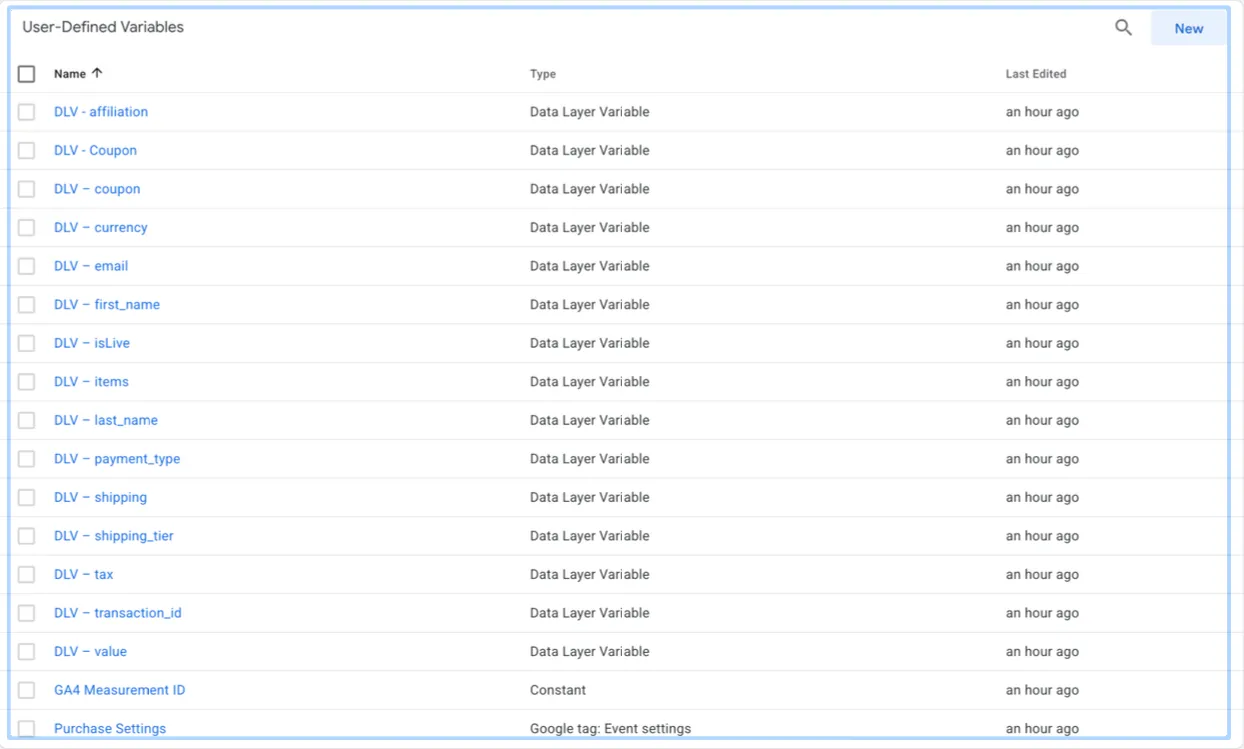
Pour chaque clé définie dans la spécification ci-dessous, vous devez créer une variable du data layer dans GTM. Utilisez cette feuille de référence pour associer les variables du data layer aux variables de GTM.
Étapes pour créer une variable du data layer :
-
Ouvrez Google Tag Manager.
-
Allez dans Variables.
-
Cliquez sur Nouvelle.
-
Choisissez Variable du data layer.
-
Saisissez le chemin exact de la clé.
-
Cliquez sur Enregistrer.
Exemple de correspondances de variables :
Nom de variable GTM | Chemin de la clé dans le data layer |
DLV – event |
|
DLV – isLive |
|
DLV – visitorType |
|
DLV – visitorLoginState |
|
DLV – user_id |
|
DLV – pageLocale |
|
DLV – transaction_id |
|
DLV – value |
|
DLV – currency |
|
DLV – tax |
|
DLV – shipping |
|
DLV – coupon |
|
DLV – participants |
|
DLV – affiliation |
|
DLV – email |
|
DLV – firstName |
|
DLV – lastName |
|
DLV – payment_type |
|
DLV – shipping_tier |
|
DLV – items |
|
Vous aurez ainsi une longue liste de variables disponibles dans Google Tag Manager pour vos balises :
5.2 Déclencheurs d’événements personnalisés
Si vous souhaitez déclencher une balise en fonction d’un événement du data layer (par exemple purchase), vous devez utiliser un déclencheur d’événement personnalisé.
Étapes pour créer un déclencheur :
-
Allez dans Déclencheurs.
-
Cliquez sur Nouveau.
-
Sélectionnez Événement personnalisé.
-
Saisissez le nom exact de l’événement tel qu’il apparaît dans le data layer.
-
Ajoutez une condition :
DLV – isLiveégale yes. -
Cliquez sur Enregistrer.
Cheatsheet – Événements du data layer à configurer comme événements personnalisés :
Chaque ligne ci-dessous correspond à un déclencheur à créer dans Google Tag Manager.
⚠️ Le nom de l’événement du data layer doit être en minuscule.
Nom du déclencheur (GTM) | Nom de l’événement du data layer |
Purchase |
|
Select Item |
|
View Item |
|
View Item List |
|
View Promotion |
|
Select Promotion |
|
Generate Lead |
|
Search |
|
Refund |
|
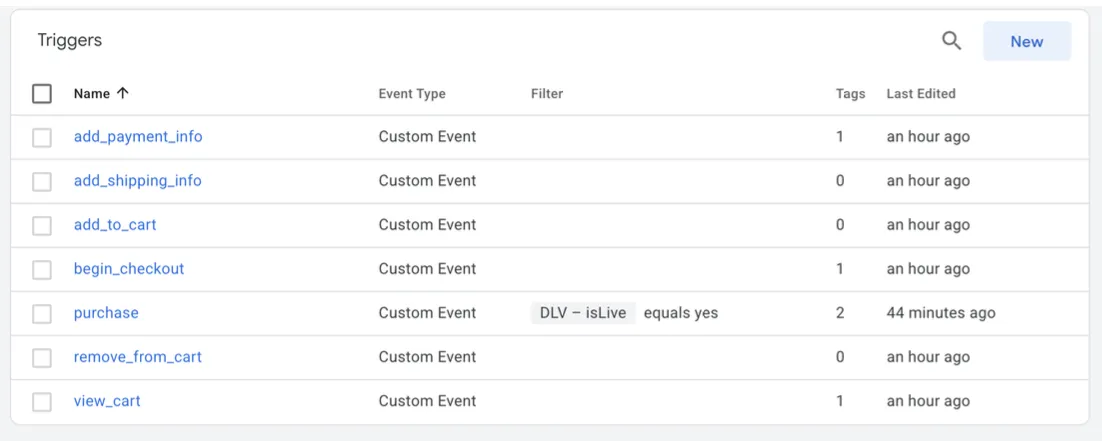
Dans Google Tag Manager, le déclencheur doit être configuré comme indiqué dans la capture d’écran ci-dessous.
Afin de distinguer les événements en brouillon et en production, vous pouvez appliquer un filtre en utilisant la variable DLV – isLive, avec la condition :
DLV – isLive=yes
Cela permet d’éviter que les événements de test ne soient envoyés vers vos outils d’analyse ou plateformes publicitaires.
Utiliser le data layer pour segmenter les événements dans Google Tag Manager
Dans certains cas, vous pouvez déclencher des balises en fonction de conditions spécifiques — par exemple, une balise qui ne s’active que si l’utilisateur ajoute un article précis ou si une condition de conversion est remplie.
En exposant plusieurs variables dans le data layer, vous gagnez de la flexibilité pour filtrer, segmenter et déclencher vos balises selon vos besoins.
6. Événements non e-commerce
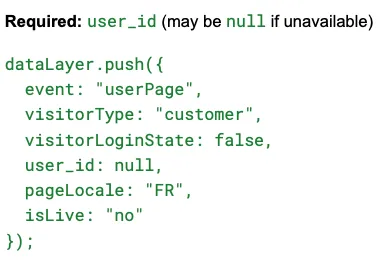
6.1 Page utilisateur (événement persistant)
Cet événement est déclenché sur toutes les pages de la plateforme.
7. Événements e-commerce
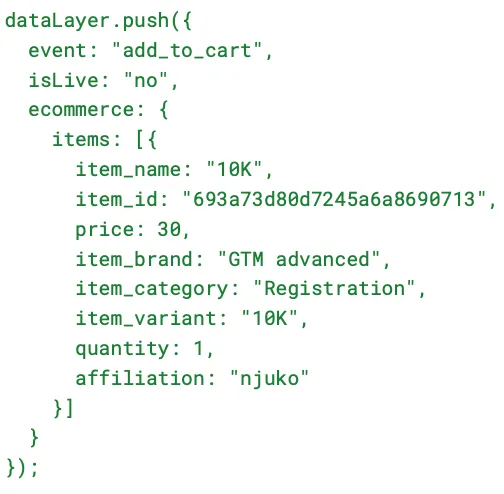
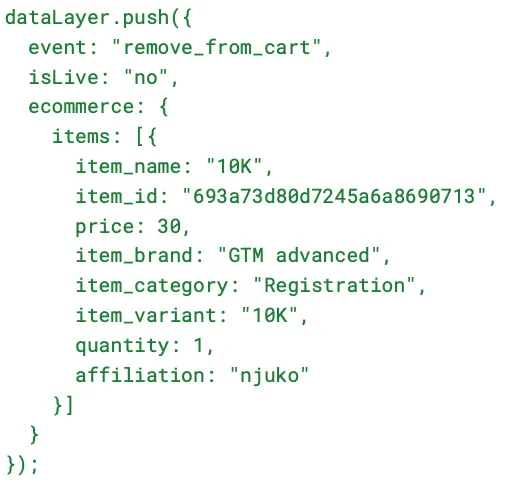
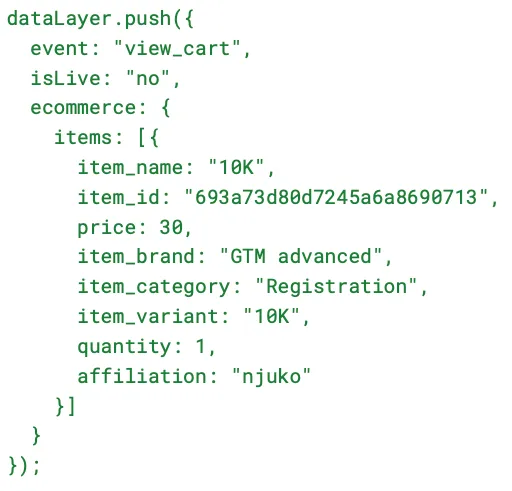
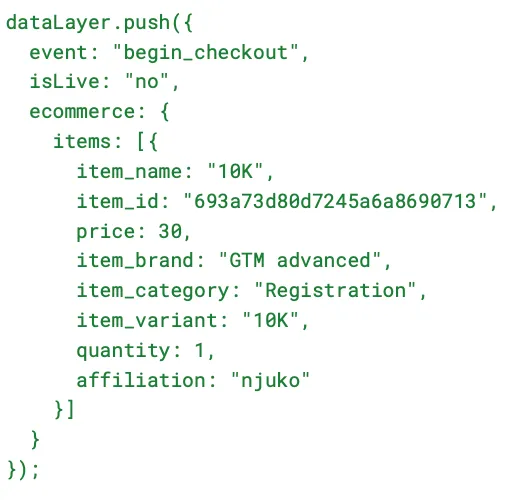
Le nom de l’objet dataLayer ainsi que toutes ses clés sont sensibles à la casse (case-sensitive).
Utilisez toujours dataLayer.push().
7.1 Ajouter au panier
7.2 Supprimer du panier
7.3 Voir panier
7.4 Commencer le paiement
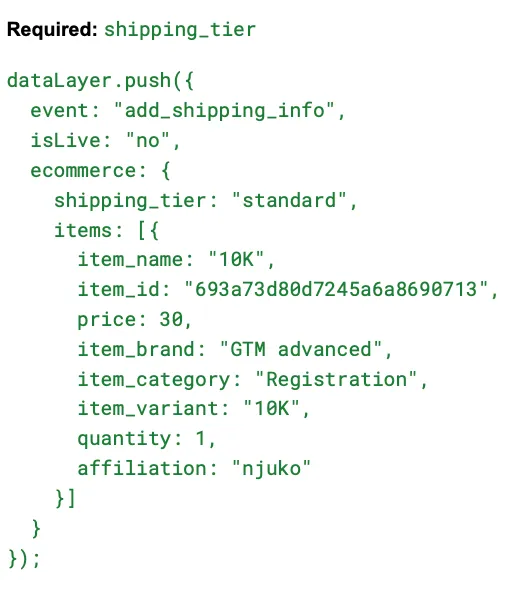
7.5 Ajouter les informations de livraison
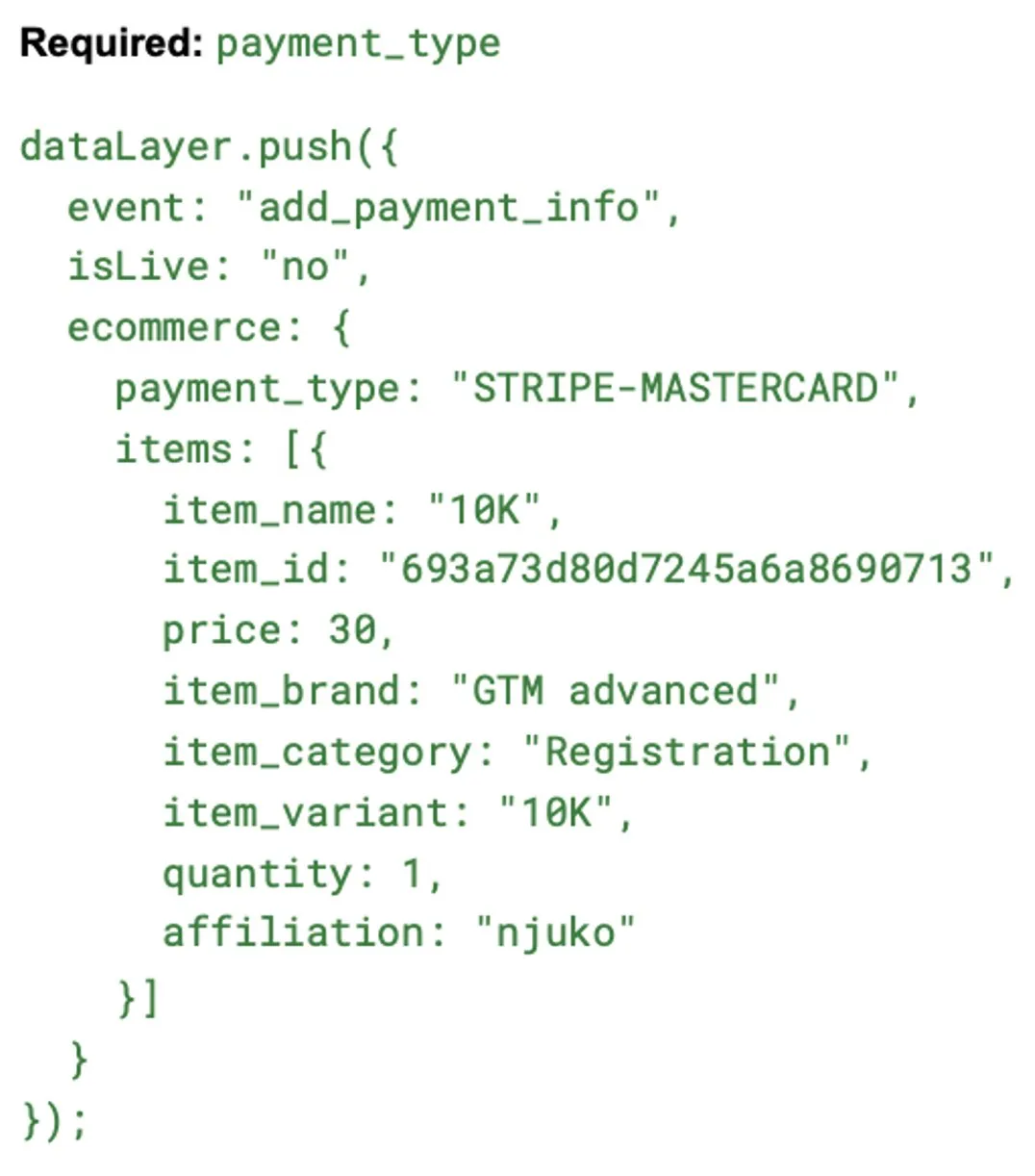
7.6 Ajouter les informations de paiements
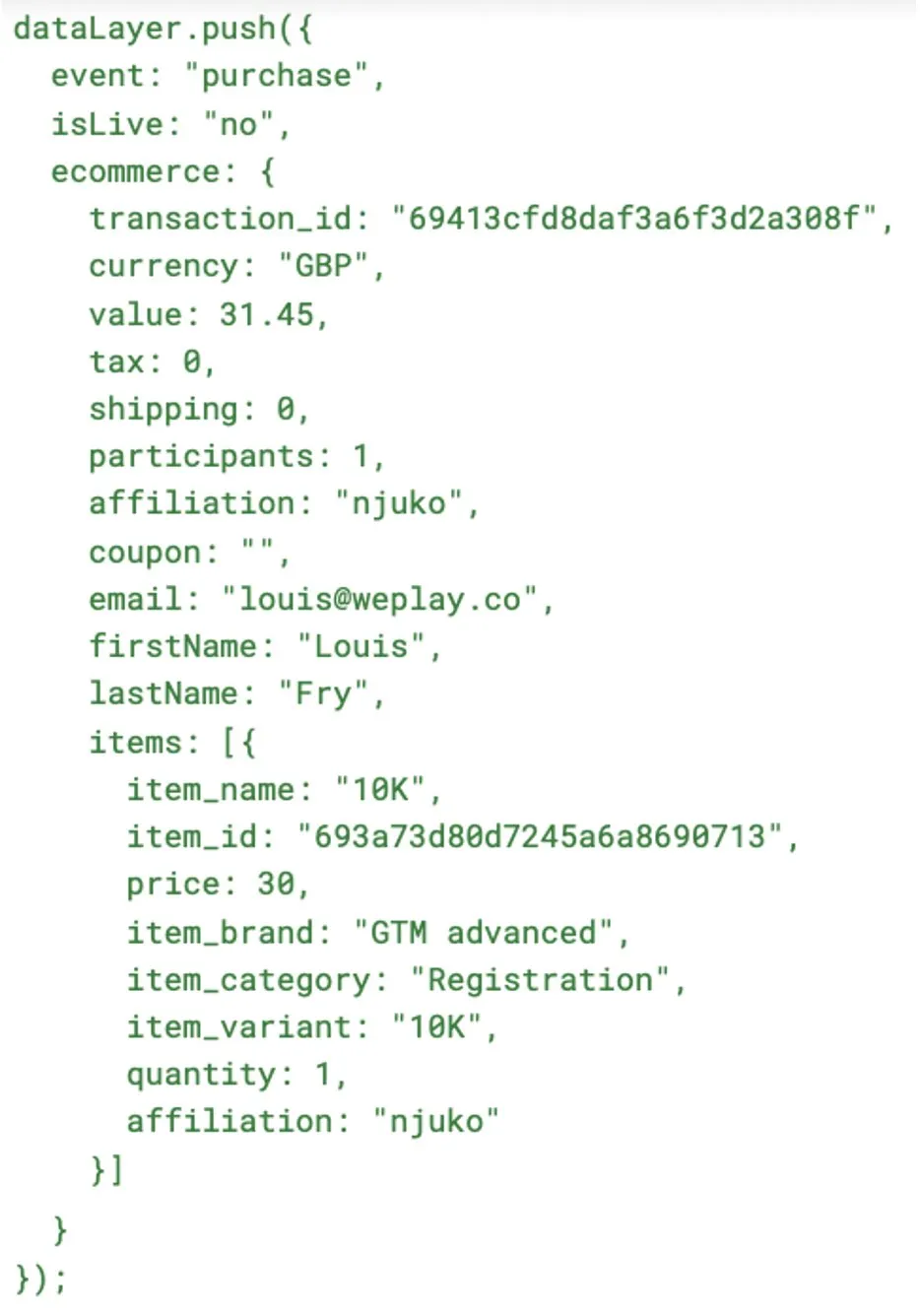
7.7 Achat
Règles
-
L’événement doit être déclenché une seule fois
-
transaction_idetcurrencysont obligatoires -
quantitydoit être un nombre entier -
Les champs first-party sont utilisés uniquement pour les fonctionnalités Enhanced Conversions / Enhanced Match
8. Configuration des funnels GA4 : points clés
Le data layer njuko fournit les événements nécessaires pour construire vos funnels utilisateur, mais les funnels eux-mêmes sont créés et gérés dans vos outils d’analyse, comme GA4.
Remarques importantes sur le comportement des événements :
- Certains événements e-commerce, comme add_to_cart, peuvent se déclencher plusieurs fois au cours d’une même session utilisateur.
Cela reflète fidèlement le comportement réel des utilisateurs (par exemple : ajout de plusieurs articles ou modification des quantités).
Recommandations pour des funnels de conversion propres
-
Point d’entrée : utilisez l’événement begin_checkout comme première étape d’un funnel de conversion clair.
-
add_to_cart : considérez l’événement add_to_cart comme un indicateur de comportement, plutôt que comme un verrou strict obligatoire dans le funnel de conversion.
-
Précision : utilisez des funnels fermés lorsque vous avez besoin d’une mesure précise étape par étape de la conversion.
9. Guide vidéo
Un guide vidéo en anglais est disponible pour vous guider étape par étape dans la mise en place de la cartographie du data layer.