
njuko On Site
Utilisez l’application njuko On Site pour l’accueil participants pendant la semaine de course et le jour J, la gestion des inscrits et la remise des dossards.
L’application njuko On Site V2 est conçue pour les organisateurs, équipes terrain et bénévoles en charge des retraits de dossards sur site.
Utilisez-la pour :
-
Accueillir rapidement les participants
-
Rechercher les inscriptions en temps réel
-
Consulter les informations participants
-
Attribuer des numéros de dossard
-
Valider des documents
-
Gérer les équipes et les groupes
-
Suivre la remise des dossards le jour de l’événement
Disponible sur iOS et Android.
1. Installer l’application
Sur votre appareil (téléphone ou tablette), téléchargez :
njuko On Site V2
Disponible sur :
-
Apple App Store
-
Google Play Store
2. Se connecter à l’édition
Ouvrez l’application et connectez-vous à votre événement avec l’une des méthodes suivantes.
Option 1 : Scanner le QR code
L’organisateur de la course vous fournira un QR code de connexion.
Option 2 : Saisir les identifiants manuellement
Utilisez :
-
L’ID de l’édition
-
Les clés API
3. Saisir votre nom
Lors de la connexion, indiquez votre nom.
Cette information est utilisée à des fins de statistiques internes et de suivi d’activité.
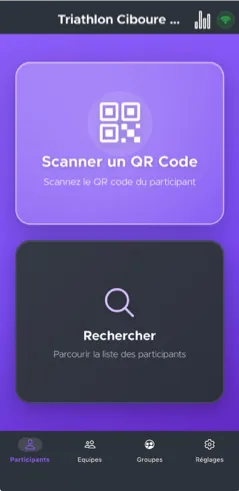
4. Rechercher un participant
Vous pouvez retrouver un participant de deux façons.
Scanner son QR code
Scannez le QR code d’inscription du participant, s’il l’a avec lui.
Utiliser la recherche
Recherchez par :
-
Prénom
-
Nom
-
Numéro de dossard
5. Consulter les informations participant
Lorsque vous ouvrez une fiche participant, vous verrez :
-
Prénom et nom
-
Date de naissance
-
Compétition (course / distance)
-
Numéro de dossard
-
Formulaires et autorisations
Couleurs de statut
La couleur de fond indique le statut du participant :
-
Complet
-
Incomplet
-
Non inscrit (annulé ou autre)
Cela permet aux équipes d’identifier rapidement les situations à traiter.
6. Attribuer ou modifier un numéro de dossard
Si le participant n’a pas encore de numéro de dossard, ou si vous devez le modifier :
Appuyez sur le champ numéro de dossard (même vide), puis choisissez :
Saisie manuelle
Tapez directement le numéro de dossard.
Scanner le QR code du dossard
Scannez le QR code imprimé sur le dossard remis au participant.
C’est la méthode la plus rapide lors des périodes de forte affluence.
7. Consulter les formulaires et autorisations
Appuyez sur :
Formulaires & Permissions
Vous pourrez alors consulter :
- Les informations renseignées par le participant lors de l’inscription
Faites défiler les formulaires pour consulter tous les champs.
8. Gérer les documents déposés
Rendez-vous dans :
Formulaires & Permissions → Permissions
Vous pourrez consulter les documents déposés, tels que :
-
Certificats médicaux
-
Résultats de courses précédentes
-
Autres documents requis
Actions disponibles
-
Modifier le statut du document
-
Prendre une photo d’un nouveau document
-
Valider ou refuser un document
Statuts des documents
-
Accepté — document validé
-
En attente — en attente de validation par l’organisateur
-
Refusé — document non conforme, un nouveau document est requis
9. Gérer les équipes
Appuyez sur Equipes dans le menu du bas.
Vous pouvez rechercher une équipe par :
-
Nom de l’équipe
-
Numéro de dossard
Depuis la liste des équipes, vous pouvez voir :
-
Statut de l’équipe (vert = complet / orange = incomplet)
-
Nombre de participants et leur statut
-
Numéro de dossard de l’équipe
-
Compétition
Appuyez sur une équipe pour ouvrir la fiche complète.
Retirer tous les dossards
Utilisez le bouton Retirer tous (en haut à droite) pour marquer tous les dossards de l’équipe comme récupérés en un clic.
Les dossards récupérés sont identifiables grâce à l’icône prévue dans l’application.
10. Gérer les groupes
Appuyez sur Groupes dans le menu du bas.
Vous pouvez rechercher par :
- Nom du groupe
Depuis la liste, vous pouvez voir :
-
Nom du groupe
-
Nombre de membres
-
Nom du responsable du groupe
Appuyez sur un groupe pour ouvrir la fiche complète.
Retirer tous les dossards
Utilisez le bouton Retirer tous (en haut à droite) pour marquer tous les dossards du groupe comme récupérés en un clic.
11. Bonnes pratiques pour la semaine de course
-
Testez l’application avant la semaine de course
-
Assurez-vous que les bénévoles savent rechercher un participant
-
Utilisez le scan QR code pour accélérer l’accueil
-
Préparez les QR codes des dossards à l’avance
-
Vérifiez les dossiers incomplets avant l’ouverture du retrait
-
Formez les équipes aux règles de validation des documents
Si vous souhaitez être accompagné dans la préparation de votre dispositif sur site, notre équipe sera ravie de vous aider.