
Comment configurer njuko On Site pour votre édition
Préparez votre édition afin que les équipes et bénévoles puissent utiliser l’application On Site pendant la semaine de course et le jour J.
L’application njuko On Site permet à vos équipes de gérer l’accueil des participants, la remise des dossards, la validation des documents et les inscriptions sur place.
Avant que vos équipes puissent se connecter, vous devez d’abord configurer l’édition et générer le QR code de connexion.
1. Installer le module
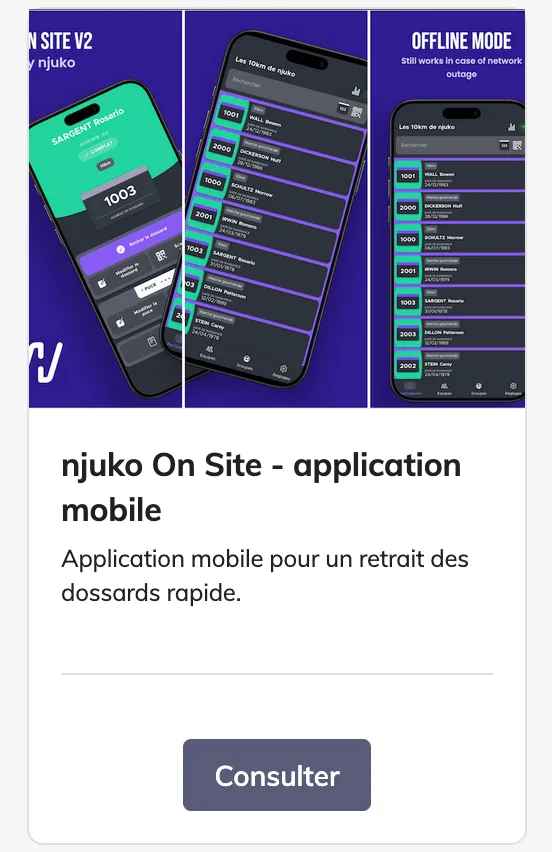
Rendez-vous dans le Store et installez :
On Site V2
Ce module permet d’activer la connexion entre votre édition et l’application mobile njuko On Site.
2. Configurer les paramètres On Site
Dans votre édition, rendez-vous dans le menu de gauche :
On Site app
C’est ici que vous configurez le fonctionnement de l’application mobile pour votre événement.
2.1 Configuration générale
Dans la section Configuration générale, complétez les différentes options selon les besoins de votre événement.
Ces paramètres définissent le fonctionnement de l’application pour :
-
L’accueil des participants
-
La remise des dossards
-
L’accès à la recherche
-
L’utilisation générale sur site
Nous vous recommandons de vérifier attentivement tous les paramètres avant la semaine de course.
2.2 Configurer les paramètres équipes
Si votre édition comprend des compétitions par équipes, modifiez la section Equipes.
Vous pouvez notamment autoriser :
-
La récupération des dossards pour les coéquipiers d’une même équipe
-
L’attribution du même numéro de dossard aux membres d’une même équipe
Si vous n’utilisez pas d’équipes, cette section peut être ignorée.
2.3 Configurer les statuts participants
Dans la section :
Correspondances pour le statut d’inscription
C’est ici que vous définissez comment l’application identifie les fiches participants.
Associez les champs et tags suivants :
-
Champ date de naissance
-
Statut complet
-
Statut incomplet
Cela permet aux bénévoles d’identifier rapidement si un participant peut récupérer son dossard ou s’il manque encore des éléments.
2.4 Enregistrer et générer le QR code de connexion
Une fois tous les paramètres complétés, cliquez sur Enregistrer.
Un QR code de connexion sera automatiquement généré.
C’est ce QR code que votre équipe sur site devra scanner dans l’application njuko On Site V2 pour se connecter à l’édition.
3. Partager l’accès avec votre équipe terrain
Avant la semaine de course, partagez le QR code de manière sécurisée avec les personnes concernées.
Elles pourront ensuite se connecter en :
-
Ouvrant l’application
-
Scannant le QR code
-
Saisissant leur nom
Aucune configuration manuelle n’est nécessaire sur leur appareil.
4. Vérifications recommandées avant l’événement
Avant le début de la semaine de course, nous vous recommandons de tester la configuration sur au moins un appareil.
Vérifiez que vous pouvez :
-
Vous connecter via le QR code
-
Rechercher des participants
-
Consulter les inscriptions
-
Attribuer des numéros de dossard
-
Accéder aux équipes (si applicable)
Cela permet d’éviter les retards le jour du retrait des dossards.
Article associé
👉 njuko On Site
Découvrez comment les bénévoles et les équipes utilisent l’application pendant la semaine de course et le jour J.
Si vous souhaitez être conseillé sur la meilleure configuration On Site pour votre événement, notre équipe sera ravie de vous aider.