
Comprendre les paramètres de visibilité des champs de formulaire
Comprenez comment les paramètres Requis, Visible et Modifiable influencent vos formulaires.
Les paramètres de visibilité des champs contrôlent le comportement des questions dans vos formulaires d’inscription.
Ils déterminent si un champ est affiché, doit être complété ou peut être modifié ultérieurement.
Comprendre ces paramètres est essentiel pour créer une expérience d’inscription fluide et fiable.
1. Où trouver ces paramètres
Allez dans :
Configuration → Formulaires → Modifier un formulaire → Modifier un champ
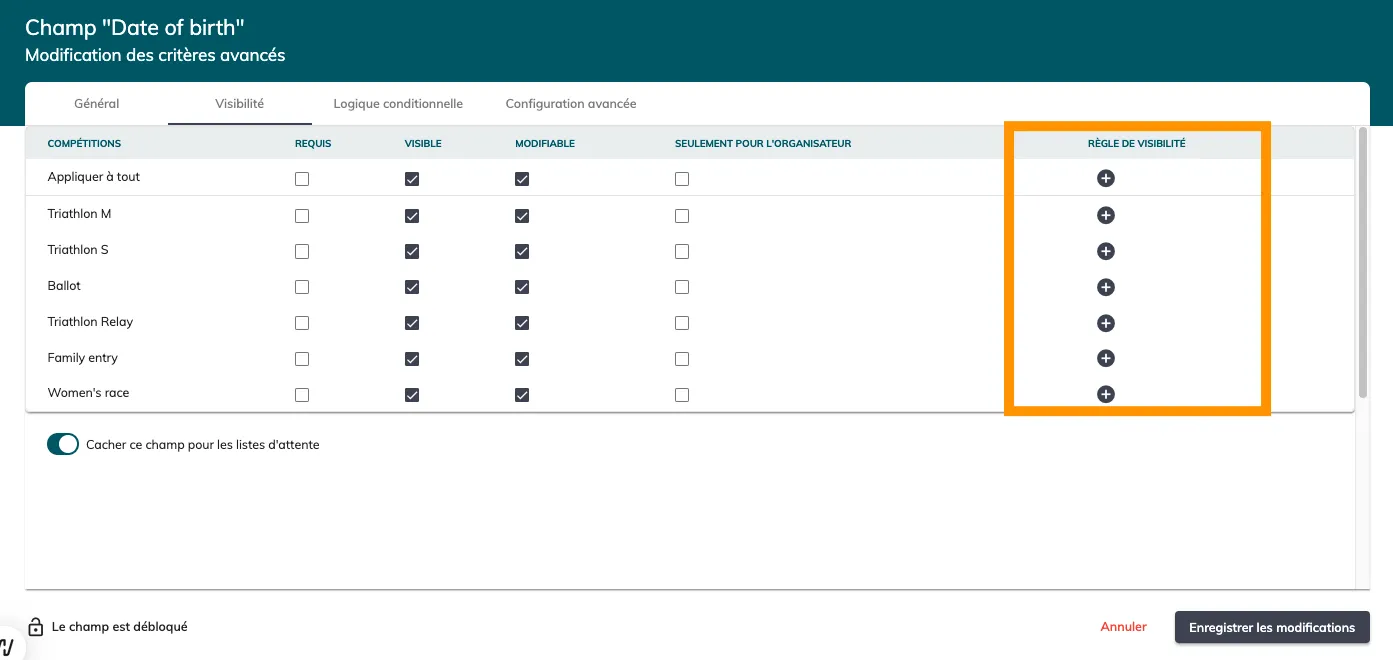
Ouvrez l’onglet Visibilité pour configurer le comportement du champ.
2. Explication des paramètres de visibilité
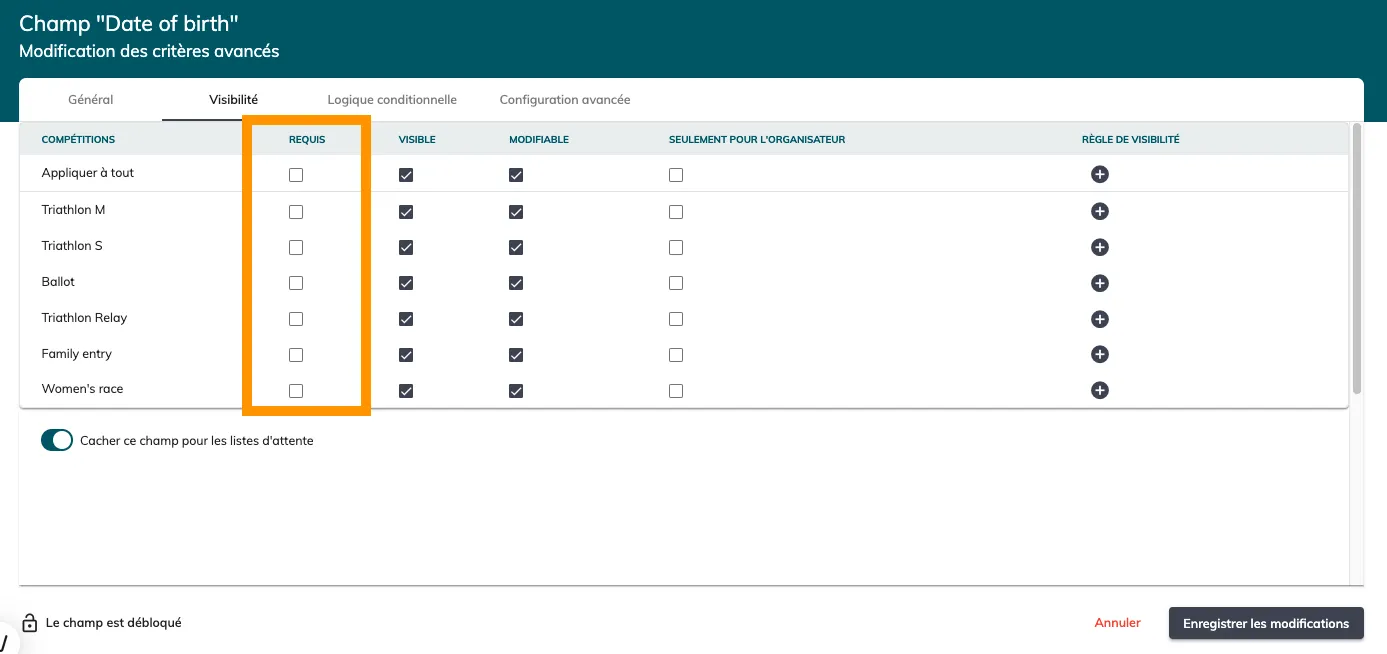
2.1 Requis
Lorsqu’un champ est marqué comme Requis, les participants doivent le compléter.
-
Le formulaire ne peut pas être soumis sans ce champ
-
Il devra également être complété si le participant revient plus tard sur son inscription
👉 À utiliser pour les informations essentielles (ex. : date de naissance, contact d’urgence)
2.2 Visible
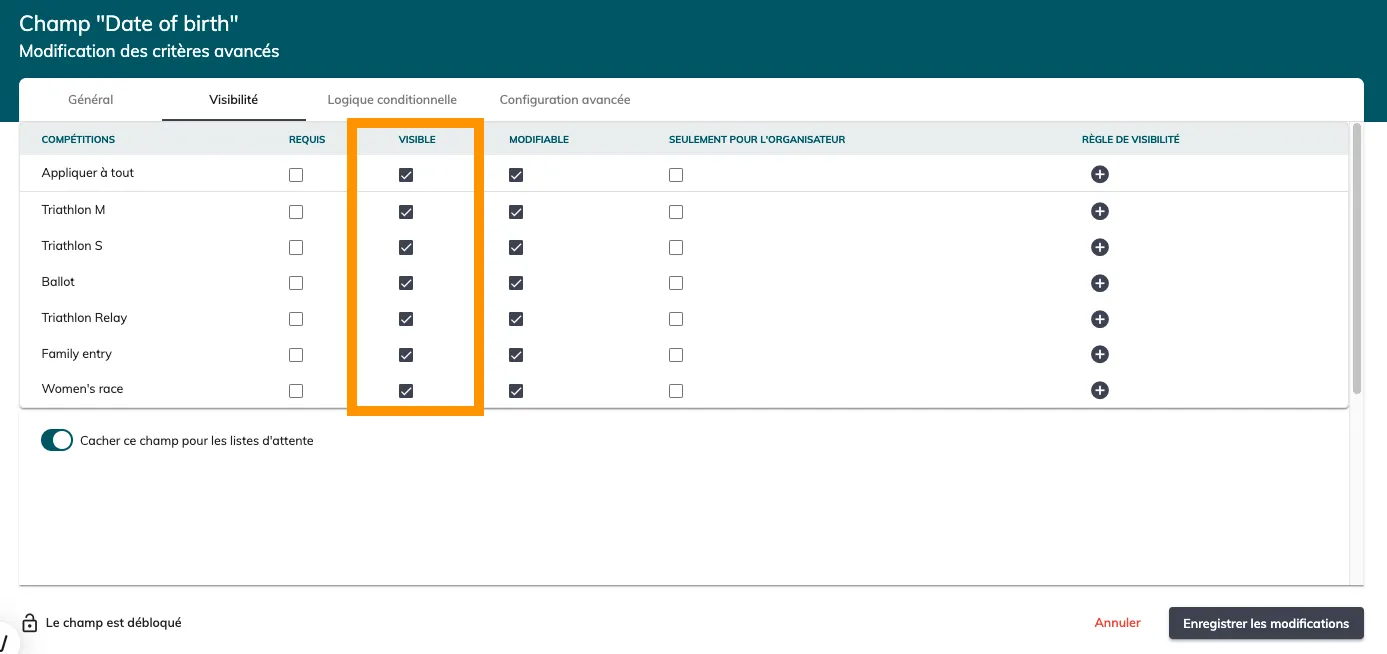
Lorsqu’un champ est Visible, il apparaît dans le formulaire.
S’il n’est pas visible :
-
Le champ est caché aux participants
-
Il peut néanmoins être utilisé en interne ou renseigné via des imports
👉 À utiliser pour :
-
Les champs de suivi interne
-
La logique cachée (ex. : suivi de campagne, données réservées à l’administration)
-
Afficher un champ uniquement pour certaines compétitions
2.3 Modifiable
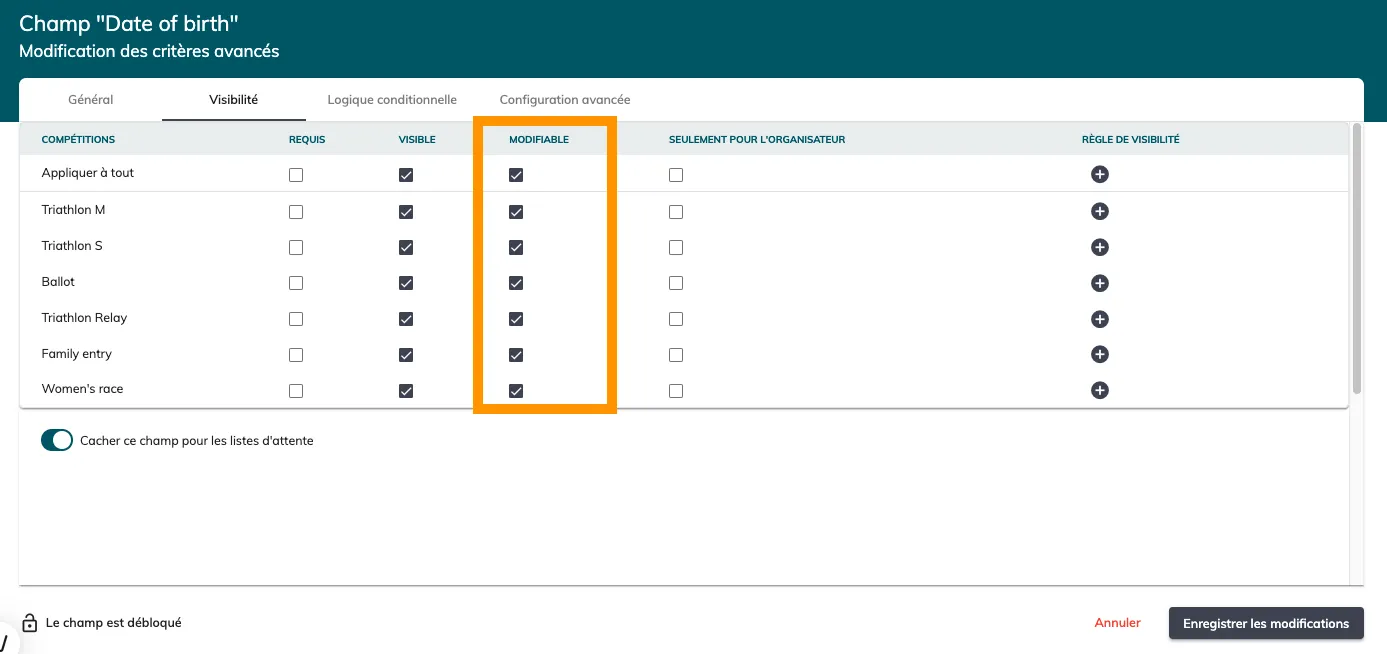
Lorsqu’un champ est Modifiable, les participants peuvent le modifier après leur inscription.
S’il n’est pas modifiable :
-
Le champ est verrouillé après la soumission initiale
-
Les participants peuvent le voir, mais pas le modifier
👉 À utiliser pour :
- Les informations qui ne doivent pas changer (ex. : catégorie, données de qualification)
2.4 Seulement pour l’organisateur
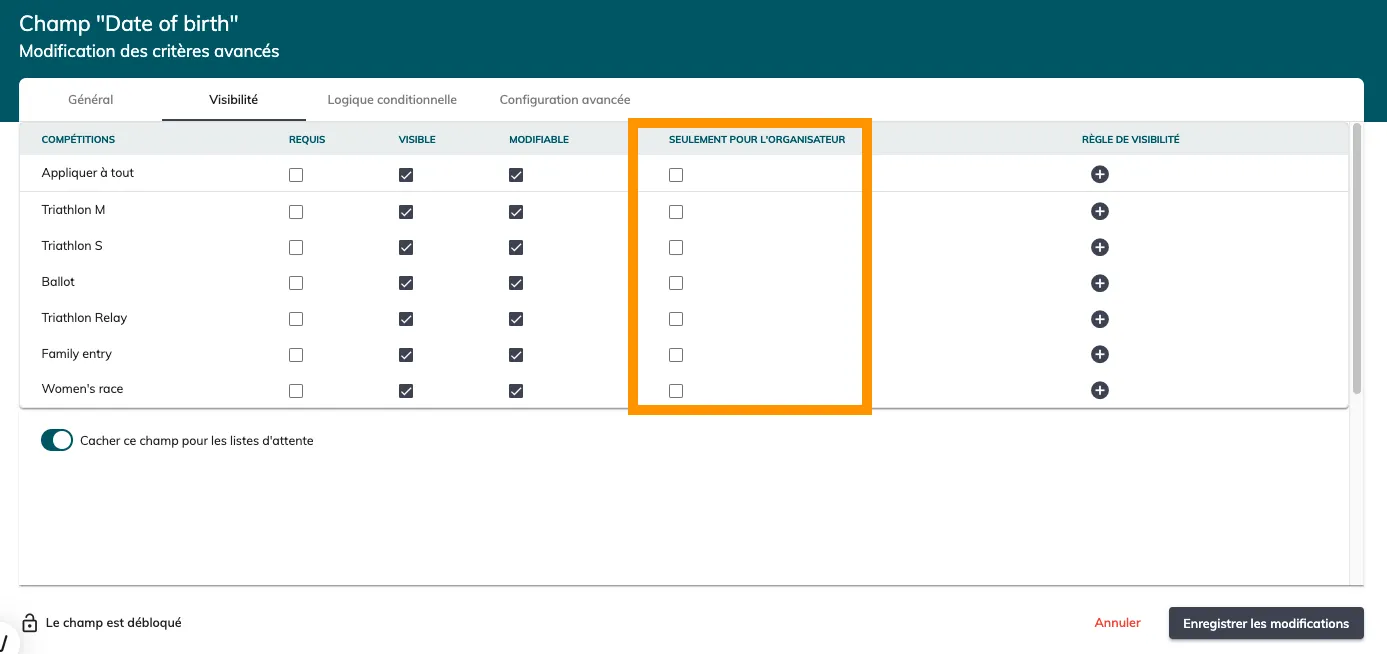
Lorsqu’un champ est marqué comme Seulement pour l’organisateur, il n’est pas visible par les participants.
-
Le champ est accessible uniquement depuis le back-office
-
Il peut être utilisé par votre équipe à des fins internes
👉 À utiliser pour :
-
Les notes administratives
-
Les champs de suivi interne
-
Les données qui ne doivent pas être visibles par les participants
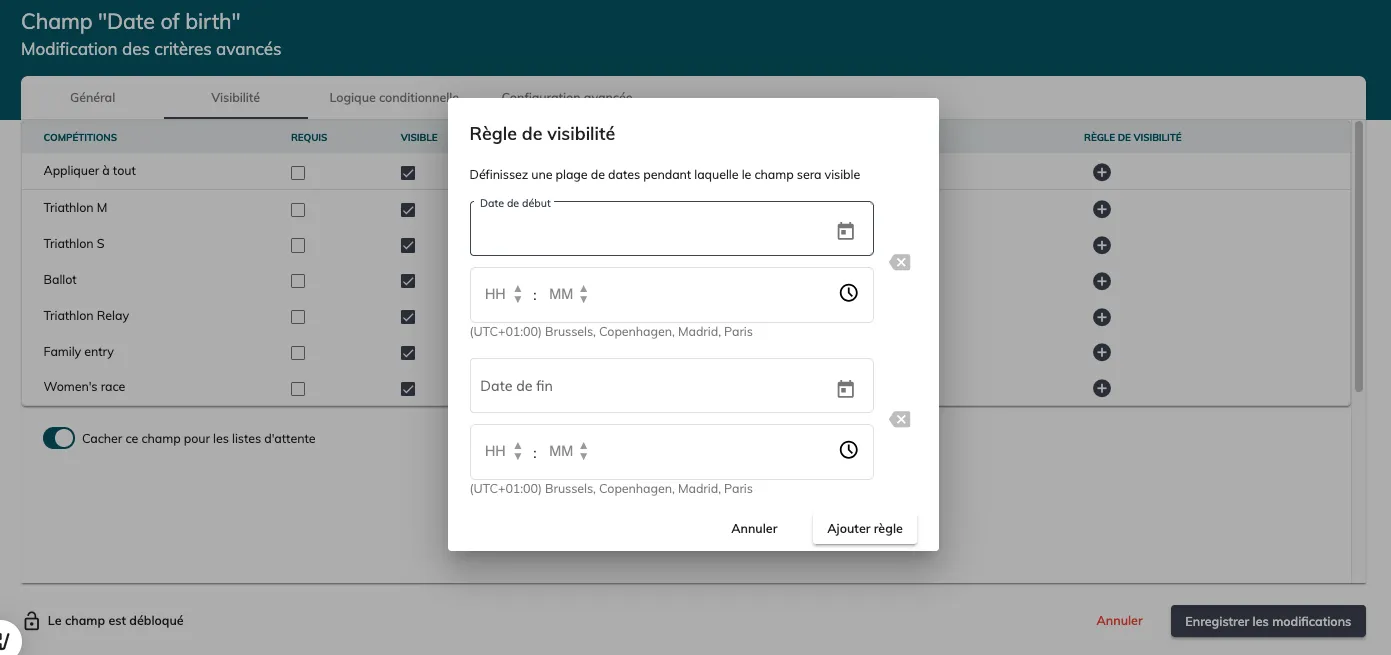
2.5 Règle de visibilité
Les règles de visibilité permettent de contrôler quand un champ est affiché.
Vous pouvez définir :
-
Une plage de dates et horaires spécifique
-
Si la règle s’applique à une ou plusieurs compétitions
Pendant la période définie :
- Le champ est visible pour les participants
En dehors de cette période :
- Le champ est masqué
👉 À utiliser pour :
-
Les questions limitées dans le temps
-
Les informations à collecter uniquement pendant une phase spécifique (ex. : avant l’événement, inscriptions tardives)
3. Comment ces paramètres fonctionnent ensemble
Chaque paramètre contrôle un aspect différent du comportement d’un champ :
-
Visible → le participant peut-il voir le champ ?
-
Requis → le champ doit-il être complété ?
-
Modifiable → le participant peut-il le modifier plus tard ?
-
Seulement pour l’organisateur → le champ est-il réservé au back-office ?
-
Règles de visibilité → quand le champ est-il visible ?
Ces paramètres peuvent être combinés pour créer des comportements très spécifiques.
Exemples :
Visible + Requis + Non modifiable
Le participant doit compléter le champ lors de l’inscription, mais ne pourra plus le modifier ensuite.
Visible + Non requis + Modifiable
Un champ flexible que le participant peut compléter et modifier à tout moment.
Masqué + Non requis
Un champ utilisé uniquement pour la logique interne ou le suivi des données.
Seulement pour l’organisateur
Un champ jamais affiché aux participants et entièrement géré depuis le back-office.
Visible avec règle de visibilité (plage de dates)
Un champ qui apparaît uniquement pendant une phase spécifique des inscriptions.
Ces combinaisons vous permettent de contrôler avec précision à la fois l’expérience participant et votre collecte de données interne.
4. Bonnes pratiques
-
Rendez un champ obligatoire uniquement si l’information est essentielle
-
Évitez trop de champs obligatoires afin de réduire le taux d’abandon
-
Utilisez des champs non modifiables pour les données sensibles ou validées
-
Utilisez des champs cachés pour le suivi interne
-
Testez toujours votre formulaire du point de vue du participant
Articles liés
👉 Comment créer un formulaire d’inscription participant
Si vous avez besoin d’aide pour structurer vos formulaires afin d’offrir la meilleure expérience possible aux participants, notre équipe sera ravie de vous accompagner.