
Seguimiento con Google Tag Manager: mapeo personalizado del data layer
Cómo usar nuestra integración con Google Tag Manager (GTM) gracias al módulo de mapeo personalizado del data layer.
1. ¿Qué es Google Tag Manager?
Google Tag Manager te permite gestionar todas tus etiquetas de seguimiento (como Google Analytics, Facebook Pixel, etc.) desde una única interfaz. Puedes configurar y administrar tus tags directamente desde la interfaz web de GTM.
GTM puede compararse con un sistema de “cámaras avanzado” que observa a los visitantes cuando entran en tu tienda online e informa a tus “partners” (como Google Analytics, Google Ads o Meta) de las acciones que realizan.
La integración es compatible con las siguientes plataformas y funcionalidades:
-
Google Analytics 4 (GA4)
-
Google Ads Enhanced Conversions
-
Meta Enhanced Match (Advanced Matching)
-
Datos First Party para el Server-Side Tracking
El data layer actúa como fuente única de verdad para todo el seguimiento. Garantiza una recogida de datos coherente, una estabilidad a largo plazo y una medición duradera.
Para saber más sobre GTM, consulta la documentación oficial de Google.
2. Cómo configurar el módulo en tu edición
2.1 Guía de configuración
Instala el módulo «Google Tag Manager - mapeo personalizado del data layer».
Una vez instalado GTM en tu edición, se activará la comunicación con los servidores de Tag Manager.
En tu edición, ve a:
Herramientas > Google Tag Manager
Introduce tu ID de contenedor de Google.
Personaliza tu capa de datos añadiendo tantos parámetros como necesites.
Deberás:
-
Nombrar el parámetro
-
Seleccionar el dato correspondiente en tu edición
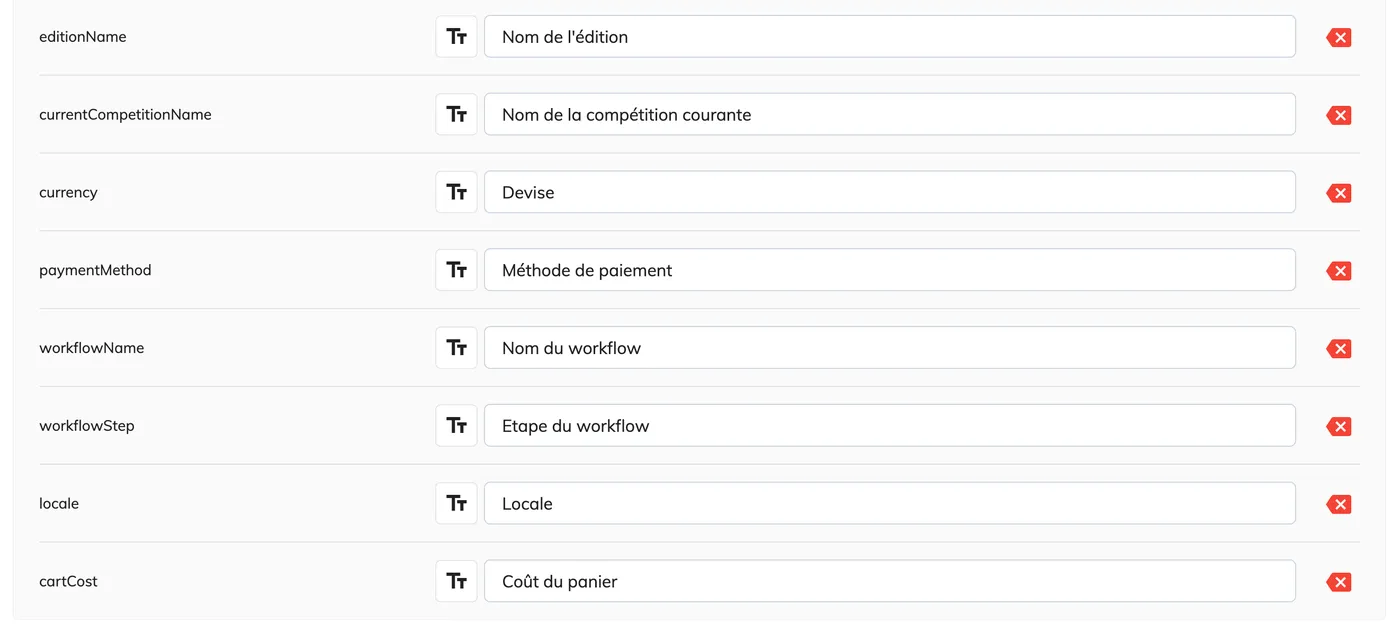
Para algunos parámetros se pueden añadir varios elementos.
Ejemplo: el parámetro reservations.
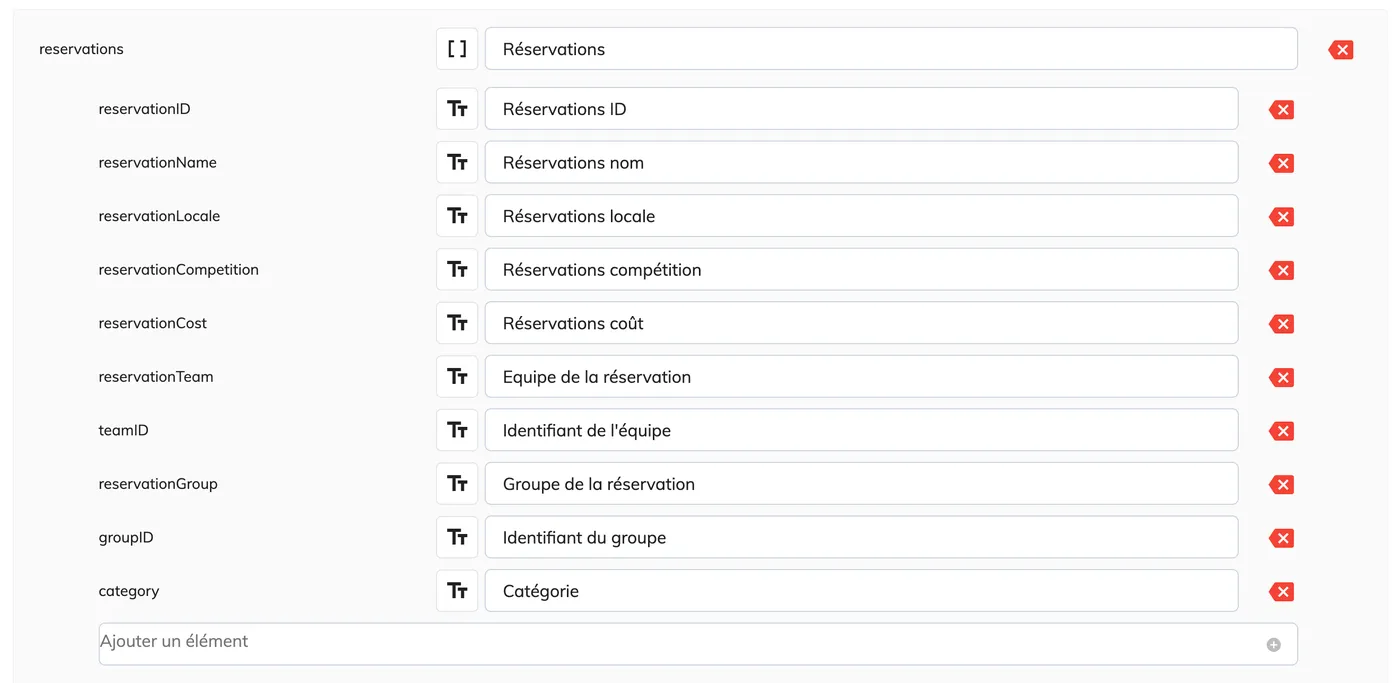
2.2 ¿A qué corresponden los eventos de tracking?
Esta es la correspondencia de los principales eventos enviados al data layer:
-
SELECT_COMPETITION - Página de elección de las competiciones
-
VALID_FORM – El participante está en el formulario
-
SELECT_PAYMENT_METHOD - El participante está en la página de elección del método de pago
-
CONFIRMATION - El participante ha confirmado su inscripción
-
NEXT_CART – El participante ha hecho clic en “Siguiente” en la página del carrito
-
EDIT_ONE_CART – El participante ha modificado su inscripción en la página del carrito
-
ADD_ONE_CART – El participante añade un nuevo inscrito a su pedido
-
ADD_TEAMMATE_CART – El participante añade un compañero de equipo a su pedido durante una inscripción por equipos
-
EDIT_GROUP_CART – El participante modifica la creación de su grupo en la página del carrito
-
CLEAR_CART – El participante elimina todas las inscripciones de su carrito