
Seguimiento con Google Tag Manager: capas de datos predefinidas del data layer
Artículo detallado para ayudarte con tus configuraciones en GTM.
Si utilizas nuestro módulo “Seguimiento con Google Tag Manager – Mapeo predefinido del data layer”, este artículo te será útil para tu configuración en GTM.
1. ¿Qué es Google Tag Manager?
Google Tag Manager (GTM) te permite gestionar todas tus etiquetas de seguimiento (como Google Analytics, el píxel de Facebook, etc.) desde una única interfaz. Puedes configurar y controlar tus etiquetas a través de la interfaz web de GTM, sin modificar directamente el código de tu sitio.
Se puede considerar GTM como un sistema centralizado que observa el comportamiento de los visitantes e informa a tus partners (Google Analytics 4, Google Ads, Meta, etc.) de lo que hacen.
Nuestra integración es compatible con las siguientes plataformas y funciones:
-
Google Analytics 4 (GA4)
-
Google Ads Enhanced Conversions
-
Meta Enhanced Match (o Advanced Matching)
-
Datos first-party para el seguimiento Server-Side
El data layer actúa como la única fuente de verdad para todos tus datos de seguimiento.
Más información sobre GTM aquí.
2. ¿Qué es el data layer?
El data layer es un objeto JavaScript estructurado que almacena información importante sobre las acciones de los usuarios en tu sitio (por ejemplo: visualización de un carrito, compra realizada, etc.). A diferencia de la información leída directamente en la página, GTM lee estos datos en el data layer, lo que hace que el seguimiento sea:
-
más fiable,
-
más fácil de mantener,
-
menos sensible a los cambios en tu sitio.
En el contexto de nuestra plataforma, el data layer solo tiene una función: enviar datos. Toda la lógica de análisis, publicidad o consentimiento se gestiona dentro de Google Tag Manager.
3. Principios de seguimiento
3.1 Principios clave
-
El data layer es independiente de la plataforma, pero está optimizado para GA4
-
Google Tag Manager decide qué datos se envían y adónde
-
Ninguna lógica de GA4, Google Ads o Meta debería residir directamente en el código de tu sitio
3.2 Filtrado Borrador / Live (isLive)
Todos los eventos incluyen un indicador isLive.
Este te permite filtrar los eventos que todavía están en modo borrador.
-
"yes"→ evento en producción -
"no"→ evento en prueba / staging
Gracias a este parámetro, Google Tag Manager puede bloquear los datos de prueba y evitar que se envíen a tus herramientas de análisis y plataformas publicitarias.
4. Plataformas compatibles
Esta integración es compatible con:
-
Los eventos de e-commerce recomendados por GA4
-
Google Ads Enhanced Conversions
-
Meta Ads Enhanced Match
-
Google Tag Manager en el navegador, así como la recogida de datos first-party necesaria para configurar un seguimiento Server-Side fiable
5. Configuración de Google Tag Manager
5.1 Variables del data layer
Para cada clave definida en la especificación siguiente, debes crear una variable del data layer en GTM. Utiliza esta hoja de referencia para asociar las variables del data layer a las variables de GTM.
Pasos para crear una variable del data layer:
-
Abre Google Tag Manager.
-
Ve a Variables.
-
Haz clic en Nueva.
-
Elige Variable de capa de datos.
-
Introduce la ruta exacta de la clave.
-
Haz clic en Guardar.
Ejemplo de correspondencias de variables:
Nombre de la variable GTM | Ruta de la clave en el data layer |
DLV – event |
|
DLV – isLive |
|
DLV – visitorType |
|
DLV – visitorLoginState |
|
DLV – user_id |
|
DLV – pageLocale |
|
DLV – transaction_id |
|
DLV – value |
|
DLV – currency |
|
DLV – tax |
|
DLV – shipping |
|
DLV – coupon |
|
DLV – participants |
|
DLV – affiliation |
|
DLV – email |
|
DLV – firstName |
|
DLV – lastName |
|
DLV – payment_type |
|
DLV – shipping_tier |
|
DLV – items |
|
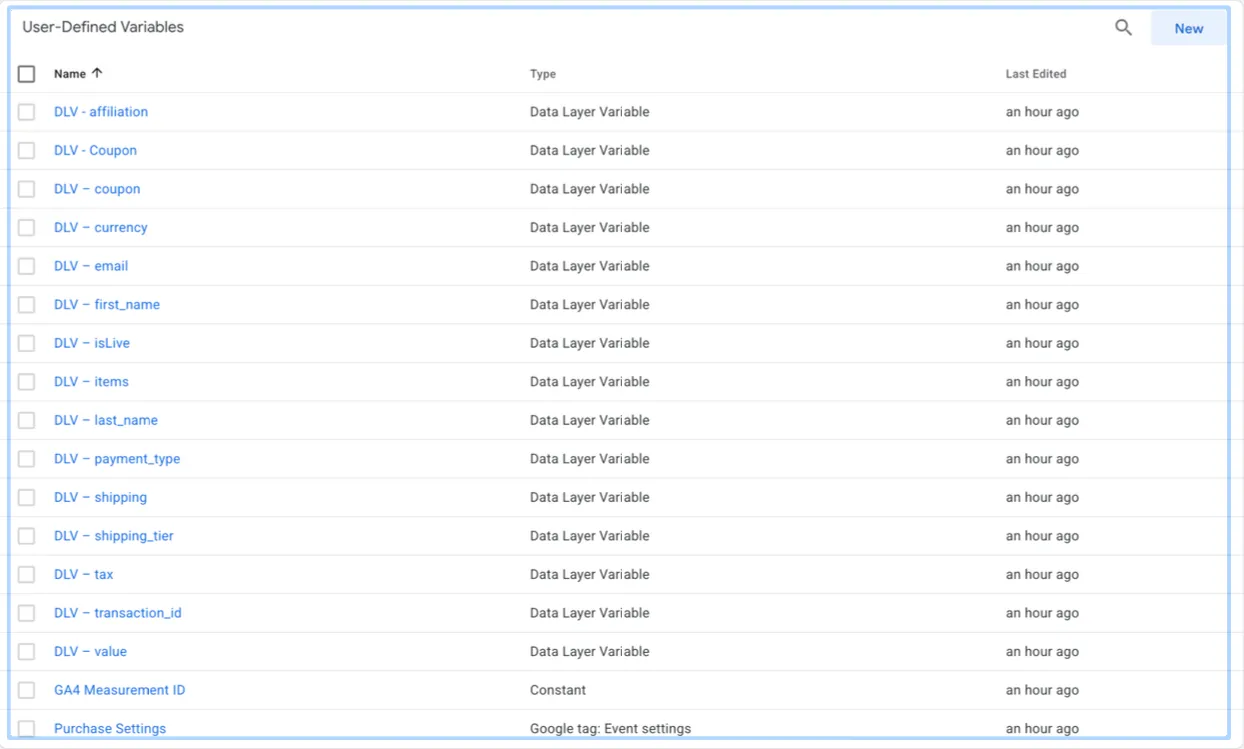
Así tendrás una larga lista de variables disponibles en Google Tag Manager para tus etiquetas:
5.2 Activadores de eventos personalizados
Si quieres activar una etiqueta en función de un evento del data layer (por ejemplo purchase), debes utilizar un activador de evento personalizado.
Pasos para crear un activador:
-
Ve a Activadores.
-
Haz clic en Nuevo.
-
Selecciona Evento personalizado.
-
Introduce el nombre exacto del evento tal como aparece en el data layer.
-
Añade una condición:
DLV – isLiveigual a yes. -
Haz clic en Guardar.
Cheatsheet – Eventos del data layer que hay que configurar como eventos personalizados:
Cada línea siguiente corresponde a un activador que debes crear en Google Tag Manager.
⚠️ El nombre del evento del data layer debe estar en minúsculas.
Nombre del activador (GTM) | Nombre del evento del data layer |
Purchase |
|
Select Item |
|
View Item |
|
View Item List |
|
View Promotion |
|
Select Promotion |
|
Generate Lead |
|
Search |
|
Refund |
|
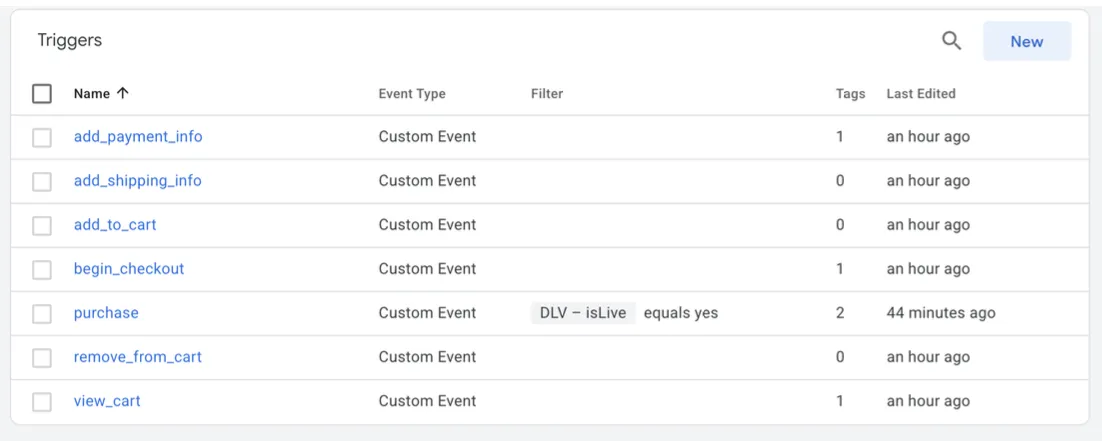
En Google Tag Manager, el activador debe configurarse como se indica en la captura de pantalla siguiente.
Para distinguir los eventos en borrador de los eventos en producción, puedes aplicar un filtro utilizando la variable DLV – isLive, con la condición:
DLV – isLive=yes
Esto evita que los eventos de prueba se envíen a tus herramientas de análisis o plataformas publicitarias.
Usar el data layer para segmentar los eventos en Google Tag Manager
En algunos casos, puedes activar etiquetas en función de condiciones específicas; por ejemplo, una etiqueta que solo se active si el usuario añade un artículo concreto o si se cumple una condición de conversión.
Al exponer varias variables en el data layer, ganas flexibilidad para filtrar, segmentar y activar tus etiquetas según tus necesidades.
6. Eventos no e-commerce
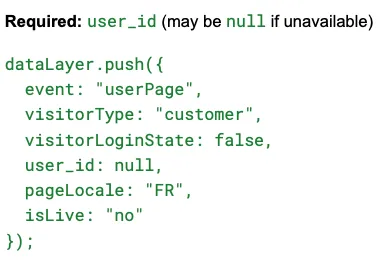
6.1 Página de usuario (evento persistente)
Este evento se activa en todas las páginas de la plataforma.
7. Eventos e-commerce
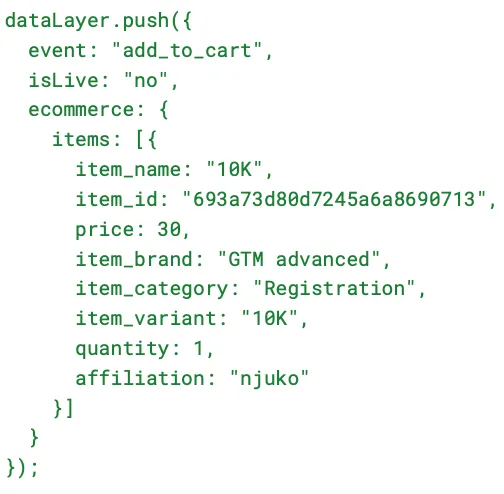
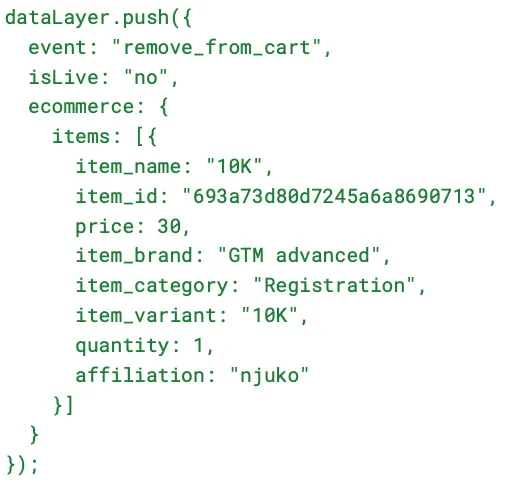
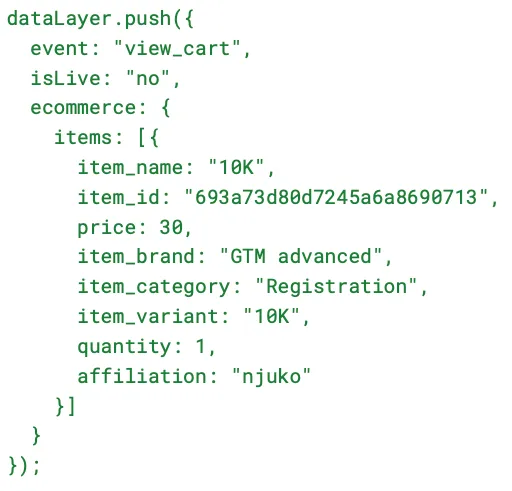
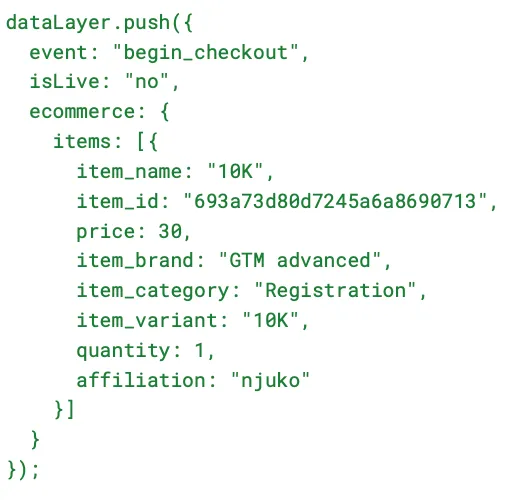
El nombre del objeto dataLayer y todas sus claves distinguen entre mayúsculas y minúsculas (case-sensitive).
Utiliza siempre dataLayer.push().
7.1 Añadir al carrito
7.2 Eliminar del carrito
7.3 Ver carrito
7.4 Iniciar el pago
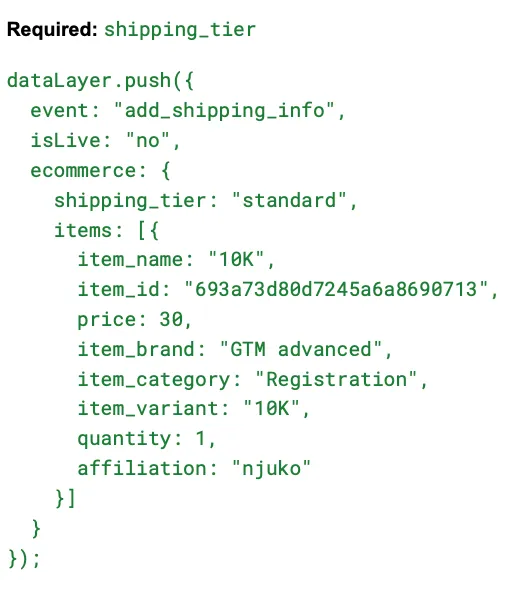
7.5 Añadir la información de envío
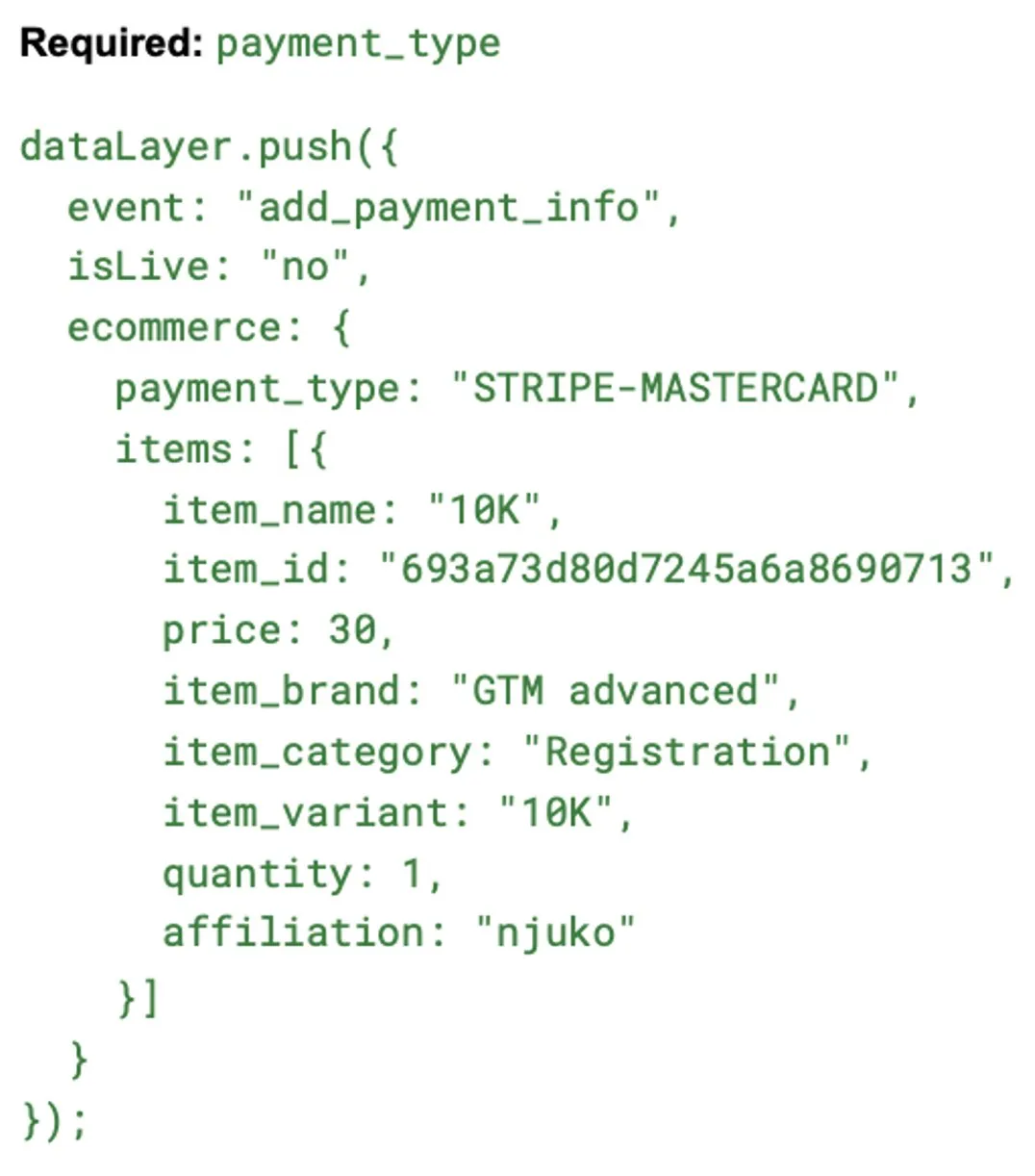
7.6 Añadir la información de pago
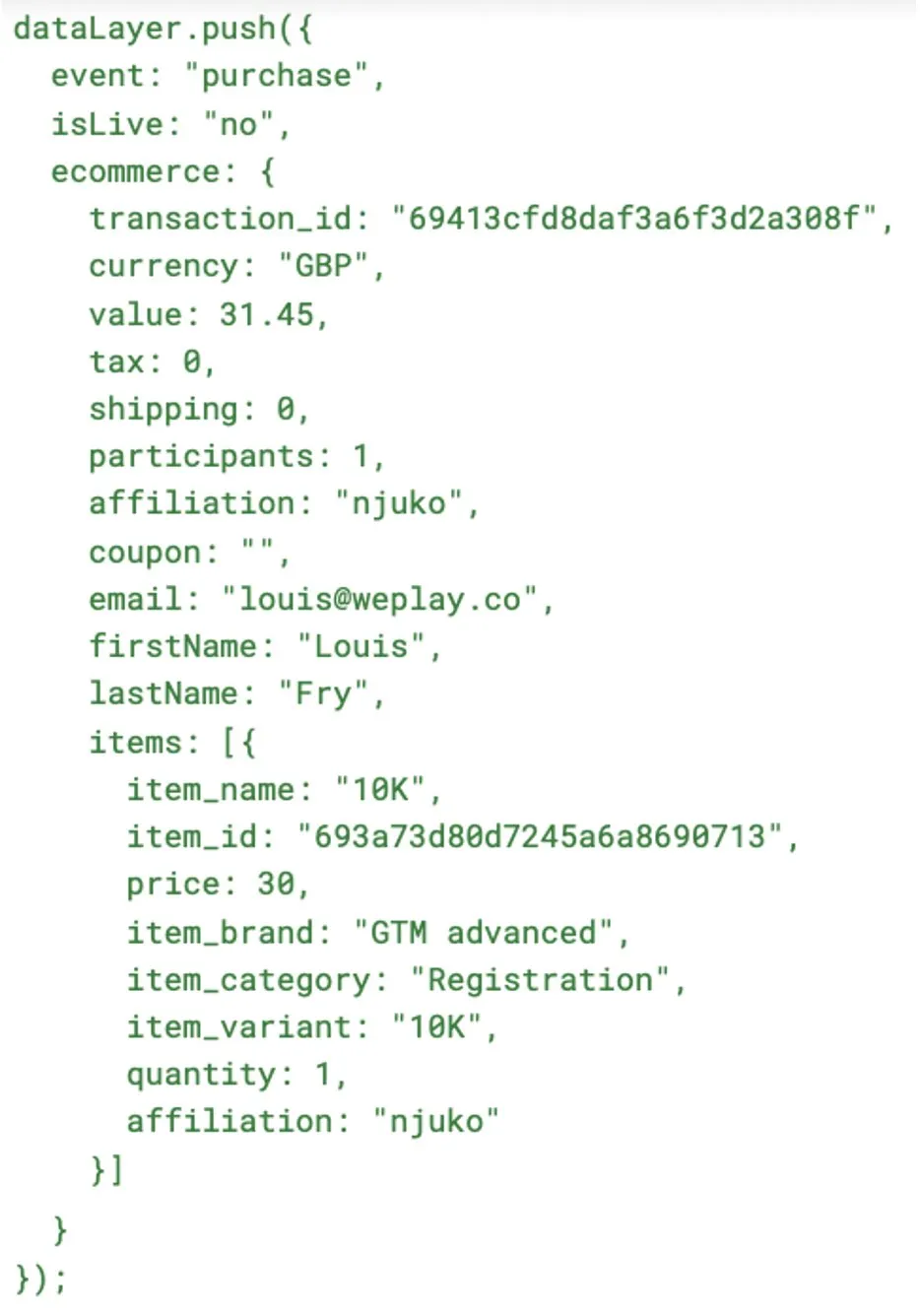
7.7 Compra
Reglas
-
El evento debe activarse una sola vez
-
transaction_idycurrencyson obligatorios -
quantitydebe ser un número entero -
Los campos first-party se utilizan únicamente para las funcionalidades Enhanced Conversions / Enhanced Match
8. Configuración de los funnels de GA4: puntos clave
El data layer de njuko proporciona los eventos necesarios para construir tus funnels de usuario, pero los funnels en sí se crean y gestionan en tus herramientas de análisis, como GA4.
Observaciones importantes sobre el comportamiento de los eventos:
- Algunos eventos e-commerce, como add_to_cart, pueden activarse varias veces durante una misma sesión de usuario.
Esto refleja fielmente el comportamiento real de los usuarios (por ejemplo: añadir varios artículos o modificar las cantidades).
Recomendaciones para unos funnels de conversión limpios
-
Punto de entrada: utiliza el evento begin_checkout como primer paso de un funnel de conversión claro.
-
add_to_cart: considera el evento add_to_cart como un indicador de comportamiento, más que como un paso estrictamente obligatorio dentro del funnel de conversión.
-
Precisión: utiliza funnels cerrados cuando necesites una medición precisa paso a paso de la conversión.
9. Guía en vídeo
Hay disponible una guía en vídeo en inglés para acompañarte paso a paso en la configuración del mapeo del data layer.