
njuko On Site
Usa la aplicación njuko On Site para la recepción de participantes durante la semana de carrera y el día de la carrera, la gestión de los inscritos y la entrega de dorsales.
La aplicación njuko On Site V2 está diseñada para los organizadores, los equipos de campo y los voluntarios encargados de la retirada de dorsales in situ.
Úsala para:
-
Recibir rápidamente a los participantes
-
Buscar las inscripciones en tiempo real
-
Consultar la información de los participantes
-
Asignar números de dorsal
-
Validar documentos
-
Gestionar los equipos y los grupos
-
Hacer el seguimiento de la entrega de dorsales el día del evento
Disponible en iOS y Android.
1. Instalar la aplicación
En tu dispositivo (teléfono o tablet), descarga:
njuko On Site V2
Disponible en:
-
Apple App Store
-
Google Play Store
2. Conectarse a la edición
Abre la aplicación y conéctate a tu evento con uno de los métodos siguientes.
Opción 1: Escanear el código QR
El organizador de la carrera te facilitará un código QR de conexión.
Opción 2: Introducir las credenciales manualmente
Usa:
-
El ID de la edición
-
Las claves API
3. Introducir tu nombre
Al conectarte, indica tu nombre.
Esta información se usa con fines de estadísticas internas y de seguimiento de la actividad.
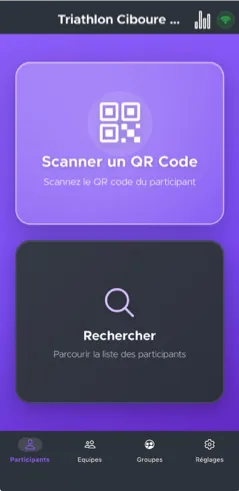
4. Buscar un participante
Puedes encontrar a un participante de dos formas.
Escanear su código QR
Escanea el código QR de inscripción del participante, si lo lleva consigo.
Usar la búsqueda
Busca por:
-
Nombre
-
Apellidos
-
Número de dorsal
5. Consultar la información del participante
Al abrir la ficha de un participante, verás:
-
Nombre y apellidos
-
Fecha de nacimiento
-
Competición (carrera / distancia)
-
Número de dorsal
-
Formularios y permisos
Colores de estado
El color de fondo indica el estado del participante:
-
Completo
-
Incompleto
-
No inscrito (cancelado u otro)
Esto permite a los equipos identificar rápidamente las situaciones que hay que atender.
6. Asignar o modificar un número de dorsal
Si el participante todavía no tiene número de dorsal, o si necesitas modificarlo:
Pulsa en el campo número de dorsal (aunque esté vacío) y elige:
Introducción manual
Escribe directamente el número de dorsal.
Escanear el código QR del dorsal
Escanea el código QR impreso en el dorsal entregado al participante.
Es el método más rápido en los momentos de mayor afluencia.
7. Consultar los formularios y permisos
Pulsa en:
Formularios y permisos
Podrás consultar:
- La información facilitada por el participante durante la inscripción
Desplázate por los formularios para consultar todos los campos.
8. Gestionar los documentos subidos
Ve a:
Formularios y permisos → Permisos
Podrás consultar los documentos subidos, como:
-
Certificados médicos
-
Resultados de carreras anteriores
-
Otros documentos requeridos
Acciones disponibles
-
Modificar el estado del documento
-
Hacer una foto de un nuevo documento
-
Validar o rechazar un documento
Estados de los documentos
-
Aceptado: documento validado
-
Pendiente: a la espera de validación por parte del organizador
-
Rechazado: documento no conforme, se requiere un nuevo documento
9. Gestionar los equipos
Pulsa en Equipos en el menú inferior.
Puedes buscar un equipo por:
-
Nombre del equipo
-
Número de dorsal
Desde la lista de equipos, puedes ver:
-
Estado del equipo (verde = completo / naranja = incompleto)
-
Número de participantes y su estado
-
Número de dorsal del equipo
-
Competición
Pulsa en un equipo para abrir la ficha completa.
Retirar todos los dorsales
Usa el botón Retirar todos (arriba a la derecha) para marcar todos los dorsales del equipo como recogidos con un solo clic.
Los dorsales recogidos se identifican gracias al icono previsto en la aplicación.
10. Gestionar los grupos
Pulsa en Grupos en el menú inferior.
Puedes buscar por:
- Nombre del grupo
Desde la lista, puedes ver:
-
Nombre del grupo
-
Número de miembros
-
Nombre del responsable del grupo
Pulsa en un grupo para abrir la ficha completa.
Retirar todos los dorsales
Usa el botón Retirar todos (arriba a la derecha) para marcar todos los dorsales del grupo como recogidos con un solo clic.
11. Buenas prácticas para la semana de carrera
-
Prueba la aplicación antes de la semana de carrera
-
Asegúrate de que los voluntarios saben buscar a un participante
-
Usa el escaneo de códigos QR para acelerar la recepción
-
Prepara los códigos QR de los dorsales con antelación
-
Revisa los expedientes incompletos antes de abrir la retirada de dorsales
-
Forma a los equipos en las reglas de validación de documentos
Si quieres que te acompañemos en la preparación de tu dispositivo in situ, nuestro equipo estará encantado de ayudarte.