
Cómo configurar njuko On Site para tu edición
Prepara tu edición para que los equipos y voluntarios puedan utilizar la aplicación On Site durante la semana de la carrera y el día de la carrera.
La aplicación njuko On Site permite a tus equipos gestionar la recepción de los participantes, la entrega de dorsales, la validación de documentos y las inscripciones in situ.
Antes de que tus equipos puedan conectarse, primero debes configurar la edición y generar el código QR de conexión.
1. Instalar el módulo
Ve al Store e instala:
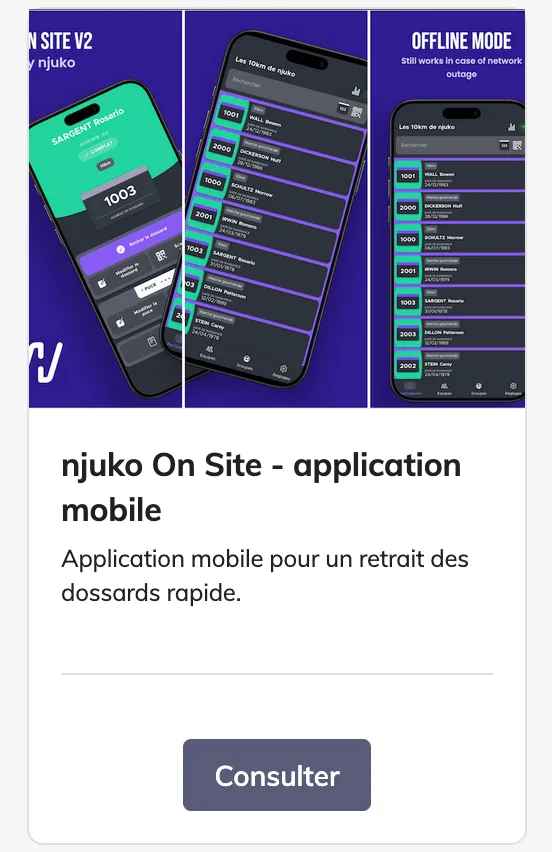
On Site V2
Este módulo permite activar la conexión entre tu edición y la aplicación móvil njuko On Site.
2. Configurar los ajustes de On Site
En tu edición, ve al menú de la izquierda:
On Site app
Aquí es donde configuras el funcionamiento de la aplicación móvil para tu evento.
2.1 Configuración general
En la sección Configuración general, completa las distintas opciones según las necesidades de tu evento.
Estos ajustes definen el funcionamiento de la aplicación para:
-
La recepción de los participantes
-
La entrega de dorsales
-
El acceso a la búsqueda
-
El uso general in situ
Te recomendamos revisar atentamente todos los ajustes antes de la semana de la carrera.
2.2 Configurar los ajustes de equipos
Si tu edición incluye competiciones por equipos, modifica la sección Equipos.
En particular, puedes autorizar:
-
La recogida de los dorsales por parte de los compañeros de un mismo equipo
-
La asignación del mismo número de dorsal a los miembros de un mismo equipo
Si no utilizas equipos, puedes ignorar esta sección.
2.3 Configurar los estados de los participantes
En la sección:
Correspondencias para el estado de inscripción
Aquí es donde defines cómo identifica la aplicación las fichas de los participantes.
Asocia los siguientes campos y etiquetas:
-
Campo fecha de nacimiento
-
Estado completo
-
Estado incompleto
Esto permite a los voluntarios identificar rápidamente si un participante puede recoger su dorsal o si todavía le faltan elementos.
2.4 Guardar y generar el código QR de conexión
Una vez completados todos los ajustes, haz clic en Guardar.
Se generará automáticamente un código QR de conexión.
Este es el código QR que tu equipo in situ deberá escanear en la aplicación njuko On Site V2 para conectarse a la edición.
3. Compartir el acceso con tu equipo de campo
Antes de la semana de la carrera, comparte el código QR de forma segura con las personas implicadas.
Después podrán conectarse:
-
Abriendo la aplicación
-
Escaneando el código QR
-
Introduciendo su nombre
No es necesaria ninguna configuración manual en su dispositivo.
4. Comprobaciones recomendadas antes del evento
Antes de que empiece la semana de la carrera, te recomendamos probar la configuración en al menos un dispositivo.
Comprueba que puedes:
-
Conectarte mediante el código QR
-
Buscar participantes
-
Consultar las inscripciones
-
Asignar números de dorsal
-
Acceder a los equipos (si procede)
Esto permite evitar retrasos el día de la recogida de dorsales.
Artículo relacionado
👉 njuko On Site
Descubre cómo los voluntarios y los equipos utilizan la aplicación durante la semana de la carrera y el día de la carrera.
Si quieres asesoramiento sobre la mejor configuración de On Site para tu evento, nuestro equipo estará encantado de ayudarte.