
Comment inscrire un participant en back-office et lui faire payer son panier en front-office
Vous souhaitez inscrire un participant manuellement, tout en lui permettant de régler son panier en ligne par la suite ? Voici la procédure complète.
1. Inscrire un participant en back-office
Allez dans :
Inscriptions > Ajouter un participant
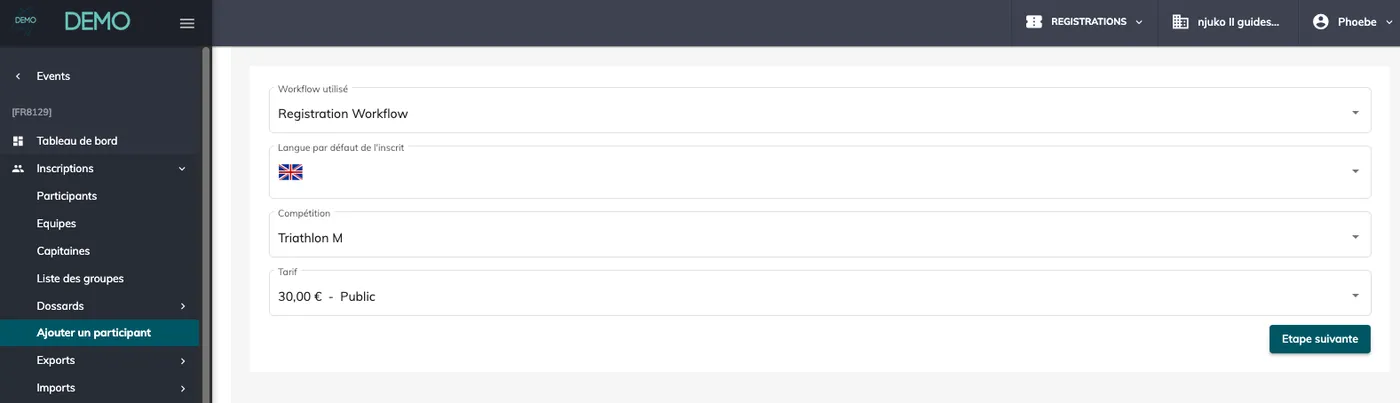
Puis :
-
Choisissez le workflow à utiliser
-
Sélectionnez la langue du participant
-
Choisissez la compétition
-
Définissez le montant à payer
Finalisez ensuite l’inscription en parcourant les formulaires jusqu’au bout (vous pouvez sélectionner n’importe quelle méthode de paiement à la dernière étape).
À ce stade, le participant est inscrit, mais son panier reste à payer.
2. Créer un email avec un lien vers le panier à payer
Allez dans :
Communication > Emails > Ajouter un email
Paramètres de l’email :
-
Destinataire : « Inscrit »
-
Type : aucun
Dans le contenu de l’email :
-
Ajoutez un bloc bouton
-
Dans le lien du bouton, recherchez la section « Panier à payer »
-
Choisissez le workflow de modification par lequel vous souhaitez que le participant passe
Le champ URL se remplira automatiquement.
3. Envoyer l’email depuis le panier
Ouvrez la fiche du participant.
Allez dans l’onglet Détail du panier.
-
Cliquez sur les trois points en haut à droite du panier à payer
-
Cliquez sur « Inviter le participant à venir payer »
-
Sélectionnez l’email que vous venez de créer
-
Envoyez-le
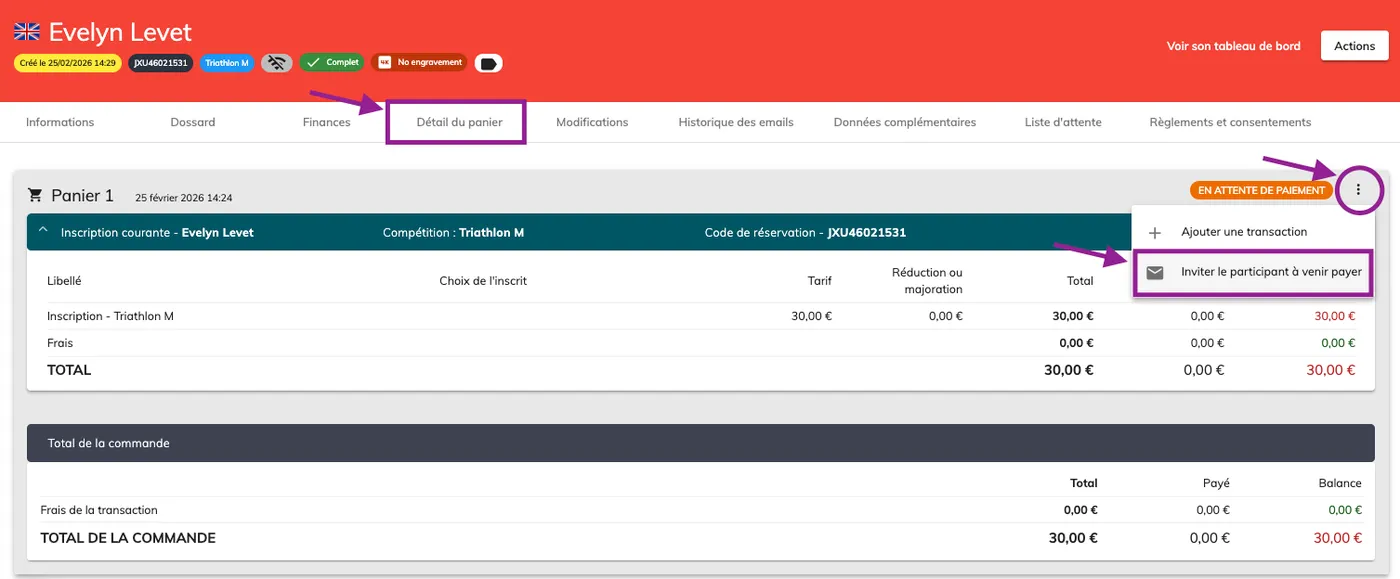
⚠️ Important : l’email doit impérativement être envoyé depuis le panier.
Il ne peut pas être envoyé via Actions > Envoyer un mail.
4. Expérience côté participant
Le participant recevra votre email, cliquera sur le bouton et arrivera directement sur la page de son panier à payer.
Il pourra alors choisir l’une des méthodes de paiement que vous proposez en ligne et finaliser son inscription.